



3GPをMP4に変換する方法:古い3GP動画を高画質に変換する簡単な方法
古い動画を再生しようとすると、形式が3GPだったら画質がひどいと気づきました。この3GPを新しい動画形式、例えばMP4に変換すれば、ほかのMP4動画のような画質が得られますか?
実に、3GP動画は画質が低下するのが事実で、当時に事情があります。今では画質が足りないと思えば、3GPを高画質のMP4に変換する方法も確実にあります。
ではこれからは、3GPそのものと、3GPをMP4に変換する方法を解説しましょう。
- 自由調整:複数のパラメータで画面の色調を便利かつ自由に調整。
- 自動補正:フレーム補間、ノイズ除去、雑音除去などを自動処理。
- 細部復元:3GP動画のぼやけた映像や不鮮明な部分もAIが高精度に補正。
- 高速処理:Turboモードにより最大3倍の処理スピードを実現。
3GPとは?
3GPとは、携帯電話、フィーチャーフォン向けに作られた動画ファイル形式です。正式には「3GPPファイル形式」と呼ばれ、3GPP(3rd Generation Partnership Project)が定めたマルチメディアコンテナ規格をもとにしています。
携帯電話のために作成した動画形式だと、簡単に理解してもいいです。
3GPが定めた年頃に、携帯電話の通信速度、保存容量、処理性能に制限があります。小さいファイルサイズで動画を保存・受送信するのが確実的なニーズでした。このニーズに応じて、3GP画像形式が世を問いました。
また、この形式で保存される動画も略して「3GP」と呼ばれます。
3GP動画は画質低下する原因
3GP動画は常に、解像度が非常に低くて、画面はぼやけたり見えます。また、ビットレートも小さいのでディテールが潰れることがよくあります。
てっきり3GP形式のせいだと思って、その3GP動画をMP4に変換してみたら、画質は低いままで、ほかのMP4動画と同じ画質になりません。
実に、3GP形式そのものは問題ありません。原因を究明すれば、3GP形式が広く使われる時代に技術的に制限があります。詳しく説明すれば:
- 携帯電話のディスプレイは小さいので、非常に低い解像度だけで充分です。解像度が352×288の動画はほとんどの携帯電話に足りますが、今の1080Pと比べると桁違い差があります。
- 携帯電話はストレージ容量と処理性能が限られていました。なので、高品質動画を保存したり扱ったりするのが現実的ではありません。画質より、携帯電話のスペックだけで動画を再生できるのが優先にしました。
- 2000年ごろの通信速度は低いでした。流暢に受送信するために、ビットレートをスムーズに再生できる程度に下げるのは当然な作業でした。動画ビットレートと音声ビットレート両方も圧縮され、その結果、両方も品質が大幅に損失しました。
- 3GPの時代では、今使っている高品質のままで圧縮できるコーデックがありません。保存も通信もより小さいファイルサイズが必要とする場合に、今より品質の損失はずっとひどいです。
というわけで、3GP動画は画質低下する原因は形式ではなくパラメータです。なので、動画形式を3GPからMP4に変換するだけで古い画質のままで出力します。今作成したほかのMP4動画のような画質がほしくて、3GP動画をMP4に変換しようとすれば、それと同時に動画の高画質化作業も必要です。
3GPを高画質のMP4に変換する方法
3GP動画の中に、何十年前の携帯電話で再生・受送信するために非常に低品質に圧縮した動画があります。なので、今の動画形式、例えば、MP4に変換することで3GP動画を今の品質に変換したい声があります。
前述のように、単なる形式変換なら、古い画質のままで出力します。なので、3GP動画をMP4に変換すると同時に動画の画質を向上します。
今AI技術で動画画質を自動的に向上できるツールは次々と公開されます。しかし、3GP動画は解像度とビットレートが非常に低くて、今の1080Pに向上すれば5~10倍にも拡大します。ほとんどのAI動画高画質化ツールは力不足です。
では、より強力的なAI動画高画質化機能を、より簡単な方法で使えるために開発されたAiarty Video Enhancerを使いましょう!このソフトは独自のAI機能で強い力を提供しています。3GPをMP4に変換する時に、倍数ではなく、出力解像度を直接に1080P、2K、4Kに設定できます。たとえ解像度が「176x144」の3GP動画も高品質なMP4に変換できます。
また、3GPがビットレートが低い特徴に対し、このソフトはノイズを補正して、ディテールを復元して強化して、画面を高品質に加工します。また、音声部分もAIで加工でき、ノイズを自動除去します。
これで3GP動画をMP4に変換することで、今満足できる品質に向上できます。AI自動作業なので、操作も簡単で、誰でも気軽に3GPを高品質のMP4に変換できます。
- 豊富な機能:解像度向上やノイズ除去などAI機能が満載。
- 動画カラー補正:豊富な色調補正機能をより直感的に利用。
- 自動作業:すべての作業はAIが自動的に完成してくれます。
- 高速処理:Turboモードにより最大3倍の処理スピードを実現。
ではこれからは3GP動画をMP4に変換する方法を画像付きに解説しましょう。
-
動画を読み込みます
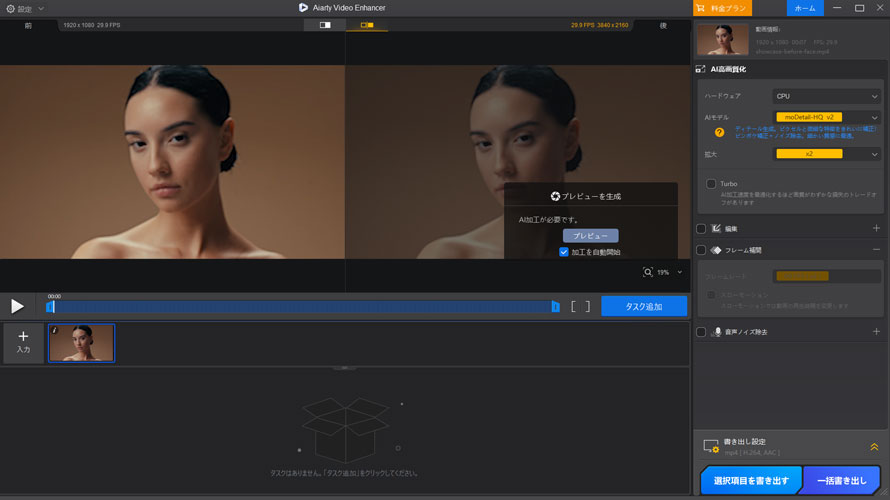
まずはAiarty Video Enhancerを公式サイトからダウンロードして、インストールします。起動して、3GP動画をソフトにドラッグして読み込みます
-
AIモデルを選択します
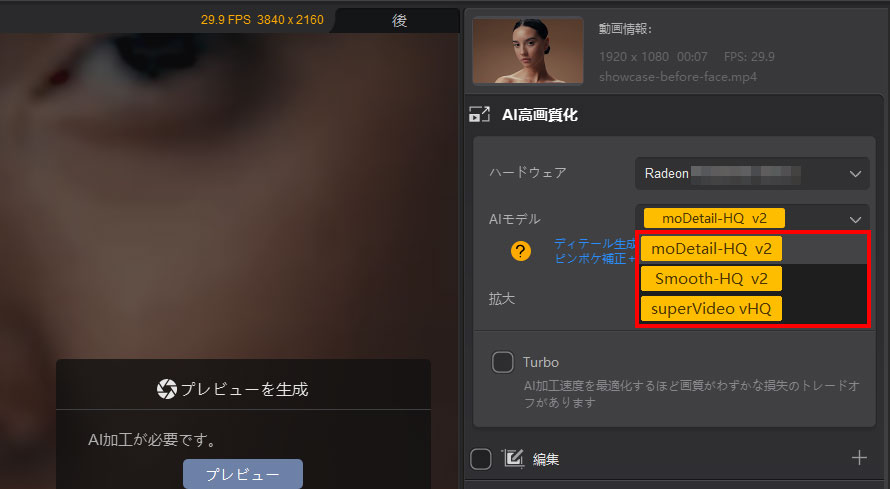
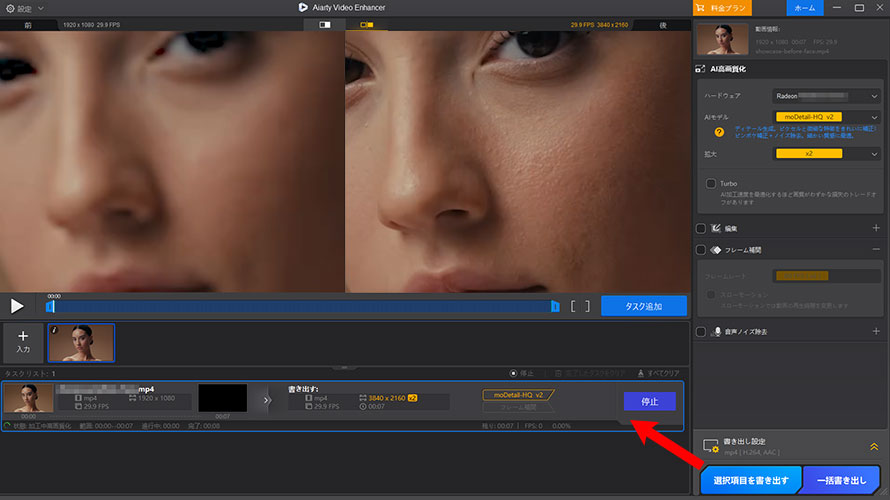
右に「モデル」の横にAIモデルを選択します。
「拡大」の横に、動画画質を向上する解像度を選択します。倍数だけではなく、1080Pに直接設定できます。
この時にほかの機能も使えます。色調を補正したり、ノイズを除去したり、いろいろなAI機能で3GP動画の視聴体験を向上できます。
-
作業開始
「書き出し設定」で出力形式をMP4に設定した後に、「選択項目を書き出す」ボタンをクリックして、作業を始めます。
AIが自動的に設定通りに作業を完成してくれますので、完成までしばらく待ちます。
3GPを元の低画質のままにMP4に変換する方法
3GPをMP4に変換すれば、元のファイルサイズのままで軽量化動画がほしい場合に、低画質のままに変換できます。この時に動画変換だけ行えばいいです。
しかし、どんな動画変換ツールでもいいというわけではありません。3GP動画は常に品質がかなり低いので、3GPをMP4に変換する時にさらに劣化すれば見れるものではありません。なので、オリジナルの品質で3GPをMP4に変換する方法を使います。
この時に、Winxvideo AIを使いましょう。品質を重視するこのソフトは無損質形式変換機能を提供しています。3GPをオリジナルの品質でMP4に変換できます。また、ほかの動画形式にも変換でき、今のiPhoneとスマホの新機種にも変換できます。
もちろん、方法も簡単で、専門知識不要で3GPをMP4に変換できます。これからのガイドを従って誰でも完成できます。
-
動画を読み込みます
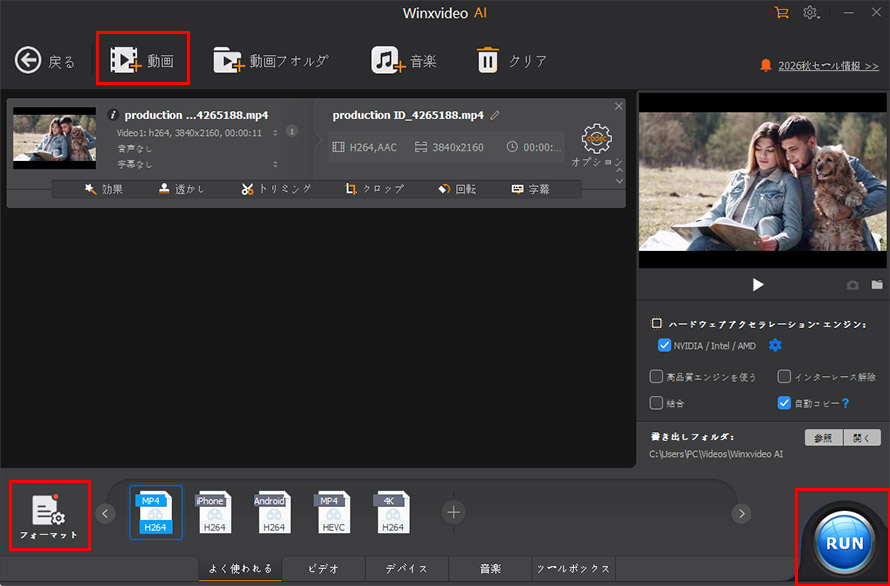
まずはWinxvideo AIを公式サイトからダウンロードして、インストールします。起動して、ホーム画面で「変換」ボタンをクリックして、動画変換機能を起動します。
左上に「動画」をクリックして、3GP動画を読み込みます。複数作業は対応できます。
-
MP4に変換します
左下に「フォーマット」をクリックして、出力形式をMP4に設定します。
-
作業開始
「RUN」ボタンをクリックして、3GP動画をMP4に変換して出力します。
3GPをMP4に変換する時にはどっち?
3GPはかなり古い動画形式で、その時代の技術とハードウェアの制限で、画質が常に非常に低いです。なので、3GPをMP4に変換することで、今新しい動画形式で保存したい時があります。
3GPをMP4に変換する方法は、これまでは2つの種類をご紹介しました。AI技術で画質を向上するかと、元の品質で変換するかと、どっちでも簡単です。では、どっちにしますか?
今のデバイスでシャープに再生したい時に、3GPの画質は足りないです。なので、3GPをMP4に変換する時に画質の向上も必要で、この場合にAiarty Video Enhancerが役に立ちます。
もちろん、画質を向上すればファイルサイズが大きくなります。3GP一番のメリットの軽量化がなくなります。より小さい容量で動画を保存して、より軽く再生するために、Winxvideo AIで元の品質で3GPをMP4に変換でき、軽い動画ファイルを出力できます。
そのかたわら、Winxvideo AIは動画圧縮機能も提供しています。さらに軽量化加工できます。
つまり:
- 画質重視すればAiarty Video Enhancerを使って、3GPをMP4に変換する同時に画質も向上します。
- 軽量重視すればWinxvideo AIを使って、オリジナルの品質で3GPをMP4に変換して、さらに圧縮するのも可能です。

この記事を書いた人:シロ
最先端のAI技術を活用するために、方法もツールも役に立つ情報も、初心者に向けていろいろまとめてご紹介します。
