




Aiarty Video Enhancer crackの危険性をプロが検証|安全な無料体験版との違いを実測比較
「無料で使いたい」「まずは試してから決めたい」――そう考えるのは、ごく自然なことです。
「Aiarty Video Enhancer crack」――動画編集の現場では、今でもこのキーワードを検索してしまう人が少なくありません。高価なソフトを無料で使えたら……そう思ってしまう気持ちは理解できます。
しかし、その検索の先にある現実は、想像以上に深刻です。
今回は、実際に torrent 上で配布されているファイルのセキュリティチェック結果や、被害に遭ったクリエイターの事例も交えながら、「なぜ危険なのか」と「どうすれば安全に動画を高画質化できるのか」を、できるだけわかりやすく解説します。
📌 結論:Aiarty Video Enhancerを「無料で安全に」使う唯一の方法は、公式の無料体験版のみです。
1、「Aiarty Video Enhancer crack」で実際に起きた被害
2、実際にtorrentファイルを VirusTotal で検証してみた
3、それでも「無料で試したい」人向け|公式の無料体験版を利用する
4、Aiarty Video Enhancer正規版で実際に4Kアップスケールを検証してみた
5、Aiarty Video EnhancerとTopaz Video AI、実際の使い勝手はどう違う?
1、「Aiarty Video Enhancer crack」で実際に起きた被害
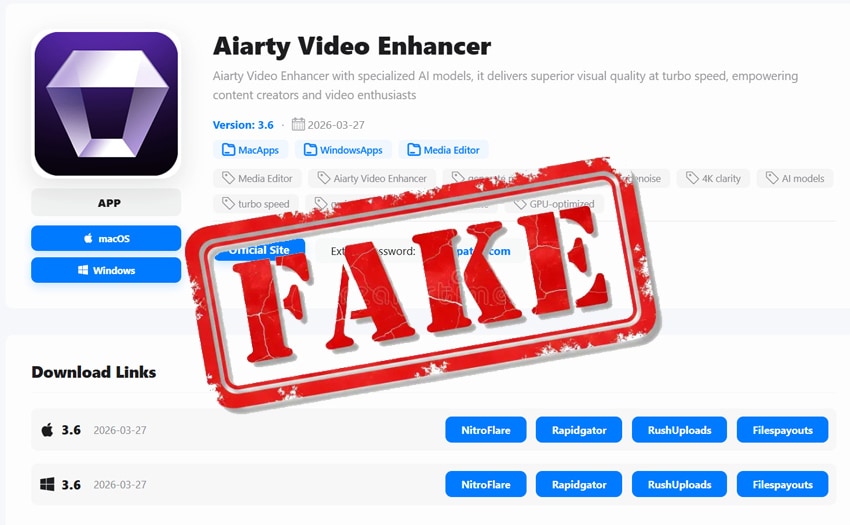
フリーランスで動画編集の仕事を請け負っているKさん(30代・男性)は、ある日、興味本位で「Aiarty Video Enhancer crack」をダウンロードしました。インストール後、ソフト自体は起動したものの、動作が極端に重かったため、すぐにアンインストールしたといいます。
しかし数日後、暗号資産取引所のアカウントにログインできなくなり、約50万円相当の暗号資産が不正に送金されていることに気づきました。
「まさか動画編集ソフトのクラック版で、ここまで深刻な被害に遭うとは思っていませんでした。バックアップもなく、本当に後悔しています」とKさんは振り返ります。
これは決して特別なケースではありません。近年のクラックファイルには、ファイルレスマルウェアやセッション情報を盗み取るスパイウェアなどが仕込まれているケースも多く、一度実行してしまうと、パスワードや二段階認証さえ突破される危険性があります。
2、実際に「torrent」ファイルをVirusTotalで検証してみた
当編集部では、安全なサンドボックス環境にて、現在 torrent サイト上で公開されている「Aiarty Video Enhancer crack」と称する複数のファイルを入手し、VirusTotal によるスキャン検証を実施しました(なお、実行は行わず、スキャンのみ実施)。
その結果、60以上のセキュリティエンジンのうち、平均して40~45前後のエンジンが「トロイの木馬」「スパイウェア」「ランサムウェア」などとして検知しました。中には、ファイルを開いた段階でPCをボットネット(遠隔操作されるゾンビマシン)へ組み込む可能性があると判断されたマルウェアも含まれていました。
また、普段からウイルス対策ソフトを導入していても、こうした新種・亜種のマルウェアは定義ファイルの更新が追いついていないケースも少なくありません。そのため、「検知されなかった=安全」と判断するのは非常に危険です。
3、それでも「無料で試したい」人向け|公式の無料体験版を利用
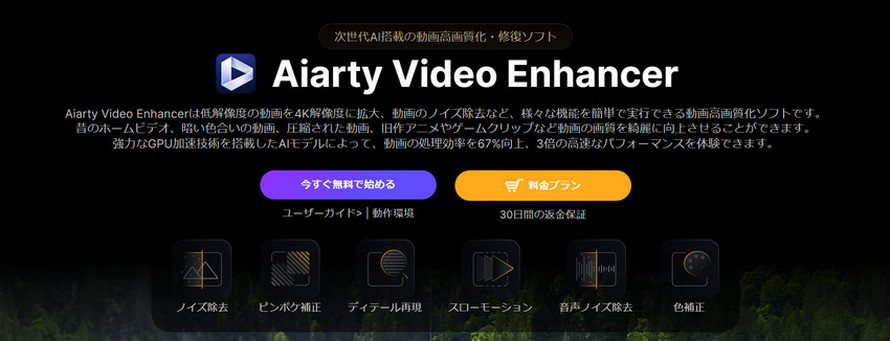
「まずは自分のパソコンでAiarty Video Enhancerを試してみたい」と考えるのは、ごく自然なことです。実際、Digiarty Softwareでは公式の無料体験版が提供されています。
Aiarty Video Enhancerの公式サイトでは、クレジットカード情報やメールアドレス登録が不要な無料体験版をダウンロードできます。制限内容は主に次の3点です。
- ● 1本あたり最大120秒(2分)までしか処理できない
- ● 書き出し動画の中央に薄いウォーターマークが入る
- ● 複数ファイルの一括処理には非対応
ただし、AIモデルの品質や処理速度は製品版と同等です。有効期限もないため、購入前に実際の使用感や画質をじっくり確認できます。
なお、「動作が重い」「画質が不自然」といった口コミの中には、正規版や体験版ではなく、非公式なクラック版を使用した環境に起因しているケースも少なくありません。
4、Aiarty Video Enhancer正規版で実際に4Kアップスケールを検証
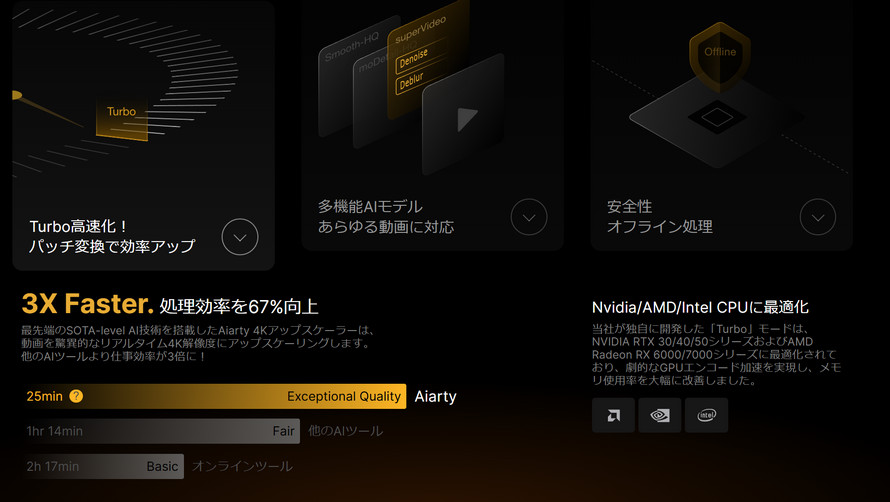
ここでは、実機環境にてAiarty Video Enhancer正規版の処理性能を検証しました。
- ● 使用PC:Core i7-13700H / 16GB RAM / NVIDIA RTX 4060(VRAM 8GB)
- ● 検証動画:3分15秒の1080p映像(暗所ノイズ多め)
- ● 処理設定:SuperVideo vHQモデルで4Kへアップスケール、Turboモード ON
検証の結果、処理時間は約4分50秒で完了しました。GPU使用率は90%前後で安定しており、書き出し中でもWebブラウジングや軽いテキスト編集程度であれば問題なく並行作業が可能でした。
一方、同じPC環境でクラック版(検証目的で入手したもの/GPU無効状態)を実行したところ、同じ3分15秒の動画では処理中にエラーが頻発し、最後まで正常に完了しませんでした。
そこで、動画を30秒に切り出して再度検証したところ、CPU使用率はほぼ100%の状態が続き、ファンの動作音も大幅に増加。わずか30秒の動画処理に40分以上を要する結果となりました。
このような高負荷状態が長時間続くと、PCへの負担増加や動作不安定につながる可能性もあるため注意が必要です。

解像度が4倍に!ぼやけたSD・HD動画も、最新AI技術で鮮明な4K画質へ。この記事では、無料の4Kアップスケーリングソフトから、テレビやゲーム向けのAI高画質化機能まで解説します。
5、Aiarty Video EnhancerとTopaz Video AI、どう違う?
AI動画高画質化ソフトを探していると、必ずと言っていいほど比較対象になるのが Aiarty Video Enhancer と Topaz Video AI です。どちらも高性能なソフトですが、用途や作業環境によって向き・不向きがはっきり分かれます。
✅ Aiarty Video Enhancer
- • 向いている人:日本語UIでシンプルに操作したい方。買い切り型でコストを抑えたい方。ノートPCやミドルスペックのデスクトップ環境で、できるだけ高速に処理したい方。
- • 実際の口コミ:「UIが完全日本語対応なので、英語が苦手でも迷わず使えた。家族の古いビデオを補正する用途なら十分満足できる画質だった」(40代・会社員)
✅ Topaz Video AI
- • 向いている人:最高レベルの画質にこだわりたい方。16K出力など高度な処理を行いたい方。パラメータを細かく調整したい方。RTX 4080以上のハイエンドGPU環境を持っている方。
- • 実際の口コミ:「画質は間違いなくトップクラス。ただし操作には慣れが必要で、書き出し時間も長めなので、夜間にまとめて処理することが多い」(映像制作スタジオ勤務)
Aiarty Video Enhancer と Topaz Video AI を選ぶなら、「どっちがいいの?」「自分にはどれを選べばいいの?」と迷う方も多いでしょう。本記事では、機能・性能・価格・操作性といった観点から、両ソフトを徹底比較します。
一方、UniFab Video Enhancer AI は、アニメ映像の補正に強みがあることで知られています。古いアニメ特有のノイズ除去や自動着色機能などが好評です。ただし、実写映像の細かなテクスチャ再現については、Aiarty Video Enhancer や Topaz Video AI のほうが自然に仕上がるという声も見られます。
価格面では、Aiarty Video Enhancer の永久ライセンスは16,980円(税込)となっており、長期的に使う場合は買い切り型のコストパフォーマンスが高い点も魅力です。年間プランも用意されていますが、継続利用を前提とするなら永久ライセンスを選ぶユーザーが多い傾向があります。
一方、Topaz Video AI は年額299米ドル前後のライセンス体系となっており、初期コストを抑えたい個人クリエイターにとっては、Aiarty Video Enhancer のほうが導入しやすい選択肢と言えるでしょう。
-
 【期間限定】Aiarty Video Enhancerセール中! - 最大67%OFF
生涯までアップデート、1回購入でずっと使える、30日間返金保証付きで安心
原価:33,000円セール価格:16,980円(永久版3台|税込み)
6、Aiarty Video Enhancerに関するFAQ
Q1.Aiarty Video Enhancerのクラック版を使うと、本当に刑事罰の対象になるの?
- 著作権法第119条第3項では、違法と知りながら著作物をダウンロードした場合、2年以下の懲役または200万円以下の罰金(もしくはその両方)が科される可能性があると定められています。
- 実際にはアップロード側が摘発されるケースが多いものの、大規模な違法ダウンロード事件では利用者側が問題視された事例も報告されています。安全性や法的リスクを考えると、正規版を利用するのが安心です。
Q2.Aiarty Video Enhancer無料体験版のウォーターマークは気になる?
- 無料体験版のウォーターマークは、あくまで試用版であることを示すためのものです。そのため、商用利用や公開用途には向きません。
- ただし、AI補正の効果や画質改善の仕上がりを確認する目的であれば、十分実用的という声も多く見られます。プレビュー機能も搭載されているため、書き出し前に画質をチェックできます。
Q3.Aiarty Video Enhancerの正規版を購入後、PCを買い替えても使える?
- ライセンス形態によって異なりますが、公式サイトによると、複数台のPCで利用できるプランも用意されています。PCを買い替えた場合でも、旧端末の認証を解除することで新しいPCへ移行可能です。
- 困った場合は、日本語対応のサポートへ問い合わせることもできます。
Q4.他ユーザーの口コミやレビューはどこで確認できる?
- 公式サイトのレビュー欄に加えて、YouTubeやSNS、Redditなどでも実際の使用感を確認できます。「古い映像が想像以上にきれいになった」「操作がシンプルで使いやすい」といった声がある一方で、設定によってはフレームレートや明るさが変化したという報告もあります。導入前に複数のレビューを参考にすると安心です。
最新版Aiarty Video Enhancerを実機検証。評判・口コミから「モザイク除去は可能か?」という疑問、無料版の制限、安全性まで忖度なしでレビュー。新搭載の「強度スライダー」や「SDR→HDR変換」など、他ソフトとの違いも解説します。
7、まとめ:安全に、納得できる画質改善を実現するために
Aiarty Video Enhancerのクラック版を利用することには、ウイルス感染や個人情報漏えい、動作不良など、さまざまなリスクが伴います。一方で、公式版には無料体験版が用意されており、実際のAI高画質化機能を安全に試すことができます。
「Aiarty Video Enhancerを無料で試したい」と考えるのは、ごく自然なことです。だからこそ、リスクの高い非公式ファイルではなく、まずは正規の無料体験版から試してみるのがおすすめです。
実際に使ってみることで、AIによるノイズ除去や高画質化、4Kアップスケーリングの効果を安心して体感できるでしょう。
- 免責事項:
- 本記事は、Aiarty Video Enhancerの不正利用を推奨・助長するものではありません。掲載しているクラック版に関する情報は、セキュリティリスクや注意点を解説する目的で紹介しています。ソフトウェアを利用する際は、必ず正規ライセンスを購入し、開発元が定める利用規約に従ってください。

この記事を書いた人:ミユキ
Digiartyに従事し、現在は主にAI系の記事制作(人工知能ソリューションの活用方法、ソフトウェア、トレンド情報)を担当しています。初心者目線で親しみやすい記事作りを心がけています。
