Aiarty Video Enhancer 3.0でエクスポートができない時の対処方法を解説
このページでは、Aiarty Video Enhancer 3.0でファイルのエクスポートが失敗する場合の対処方法をご案内します。
【対象となる製品とバージョン】
Aiarty Video Enhancer 3.0
【問題点】
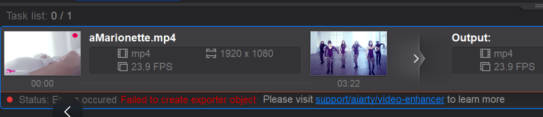
Aiarty Video Enhancerでオブジェクトファイルのエクスポートを行ったところ、以下のようなエラーメッセージが表示されて、エクスポートが失敗しました。
【対処方法】
ファイルのエクスポートに失敗する場合は、さまざまな原因が考えられます。ここからは対処方法を原因別に記載しますので参考にしてください。
1. AIモデルのダウンロード失敗
Aiarty Video Enhancerでファイルをエクスポートする際、ソフトウェアが処理に必要なAIモデルを自動でダウンロードします。
しかし、以下のような要因によってモデルダウンロードが正常に完了しない場合があります。
•ネットワークの不安定や一時的なサーバー障害
•ファイアウォールによる通信遮断
•プロキシ設定またはプロキシサーバーの不具合
•ディスク容量の不足
•保存先フォルダのアクセス権限不足
•セキュリティソフトの干渉
こうした場合、次の対処方法を順番にお試しください。
1. しばらく時間をおいて再試行するか、公式サイトでサーバー稼働状況をご確認ください。
2. より安定した安定したネットワーク環境で再試行してください。
3. ファイアウォールやセキュリティソフトを一時的に無効化するか、またはソフトを「許可リスト」に追加します。
4. VPNやプロキシを使用している場合は、一時的に無効化して再度エクスポートをお試しください。。
5. 保存先ドライブの空き容量を確認してください。容量が不足している場合は不要なファイルを削除するか、別のドライブを指定します。
6. モデルの保存先フォルダのアクセス権限を確認し、必要に応じて「書き込み可能」に変更します。
7. 一時的にセキュリティソフトを一時的に無効化するか、またはソフトをセキュリティソフトの信頼(例外)リストに登録し、再度エクスポートを行います。
2. AI推論環境の構築エラー
Aiarty Video Enhancerは、AIアップスケーリング処理を行う際にGPUまたはCPUを使用して「AI推論環境」を構築します。この構築過程で問題が発生すると、処理が中断され、エクスポートエラーが起こる場合があります。
AI推論環境の構築エラーが複雑で多岐にわたるため、要因を特定し、解決策を検討する必要があります。
そのためには、関連するログやスクリーンショットを添付し、当社のサポートチームまで連絡することをおすすめします。サポートチームがログの詳細情報を確認したうえで、最適な解決策をご案内いたします。
3. AI処理中の不具合
AIによる映像解析や高画質化処理の途中でエラーが発生すると、最終的にファイルのエクスポートができない場合があります。
状況によって対処方法が異なるため、問題を解決するには、関連するログやスクリーンショットを添付し、当社のサポートチームまで連絡してください。サポートチームがログの詳細情報を確認したうえで、最適な解決策をご案内いたします。
4. 書き出し時のトラブル
AIによる動画レンダリングが正常に完了しても、指定した保存先フォルダへ書き出す際に、保存先フォルダの空き容量不足、権限不足、セキュリティソフトの干渉等で失敗する場合もあります。
まず次のことを行って、エラーが解消されるかご確認ください。
1. 保存先のドライブに十分な空き容量があるか確認してください。容量が不足している場合は、不要なファイルや古いバックアップファイルを削除するか、外付けHDDなど別の保存先を利用して問題を解決できます。
2. 保存先フォルダに「書き込み権限」があるか確認し、必要に応じて設定を変更してください。
3. セキュリティソフトを一時的に無効化し、再度エクスポートを実行します。
それでも問題が解決しない場合は、以下の追加方法もお試しください。。
4. ソフトウェアまたはパソコンを再起動します
5. 出力形式または保存先フォルダを変更してみます。
6. ソフトウェアを最新バージョンにアップデートします。
こうしたソリューションのどの方法でも解決できない場合は、当社のサポートチーム(support-jp@aiarty.com)にお問い合わせください。