



【最新まとめ】Macで画像の背景を透過する方法|ソフト不要でもOK!
「Macで画像の背景を透過したいけれど、どうすればいいのかわからない…」
この記事では、Macで画像の背景透過ができるさまざまな方法を網羅して紹介します。主にMacの標準機能を使うため、インストール不要しなくても、無料かつ簡単に背景が透明な画像を作成できます。
背景を削除して他の画像と合成したい場合や、PNG形式で保存する場合に役立つので、ぜひ本文をお見逃しなく。
1. Macの標準機能で画像の背景を透過する
画像の背景透過とは、被写体を切り抜いて背景を透明にすることです。
以前はPhotoShopなどの画像編集ソフトが必要でしたが、実はMacには、画像の背景を透過できる便利な標準ツールがいくつか用意されています。
これらの内蔵機能は、専門ソフトほど高機能とはいえないものの、個人で使う分には十分な精度で背景を削除できます。何より無料で使いやすく、わざわざサードパーティ製ソフトをインストールする必要がないのが大きなメリットです。
Macで背景透過を行うには、利用できる主なツールは以下のとおりです。
- プレビュー
- Finderのクイックアクション(macOS Ventura以降)
- 写真アプリ(macOS Ventura 以降)
- フリーボードアプリ(macOS Ventura 13.3以降)
それぞれの特徴や得意なケースが異なるため、実際に試してみて、自分に合った背景透過方法を見つけてください。
Macで画像の背景を透過する方法(1):プレビューを使う
Macで画像の背景を透過する方法として、よく使われているのが「プレビュー」アプリです。
PDF閲覧用のイメージが強い「プレビュー」ですが、実はいろいろな画像編集にもできて、シンプルながら便利に使えます。
まずは、Macでプレビューアプリを使って、ワンクリックで背景を削除する方法から解説します。
- Macでプレビューアプリを開き、上部メニューの「ツール」をクリックします。
-
表示されるメニューから「背景を削除」を選択すると、被写体の周囲がハイライト表示されます。

-
PNG形式に変換する確認ダイアログが表示されるので、「変換」をクリックします。
これで画像の背景が自動的に削除されます。
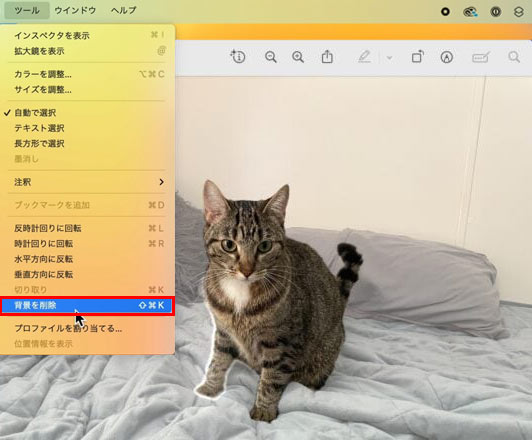
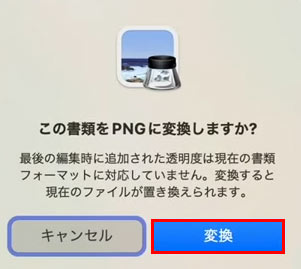
上記の方法は、macOS Ventura 13 以降でプレビューで利用できるようになりました。
それ以前のmacOSを使かっても心配はありません。
プレビューにはほかに2つの便利なツールがあり、それらを使って背景を透過させることも可能です。
背景と被写体の色がはっきり分かれている場合、「インスタントアルファ」は特に効果的です。
- プレビューで画像を開き、「表示」で「マークアップツールバーを表示」を選択します。
-
「インスタントアルファ」を選択し、削除したい背景部分をドラッグします。すると、隣接する類似色の領域が自動で選択されます。
目的の画像が得られるまで、この手順を繰り返します。
-
範囲が決まったらDeleteキーで切り取ります。
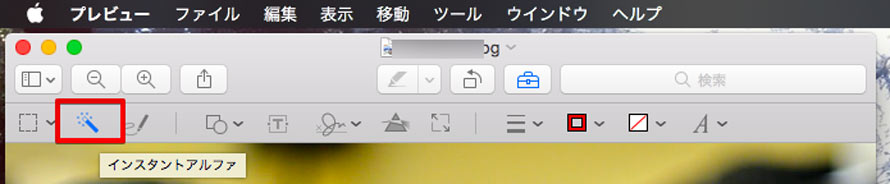
もし、色が似ている場合や、インスタントアルファでうまく透過できない場合は、「スマート投げなわ」を利用する方法もあります。
- マークアップツールバーの「選択ツール」をクリックし、「スマート投げなわ」を選択します。
-
切り抜きたい被写体の輪郭をなぞります。すると、自動でエッジに吸着し、開始点と終了点がつながります。
-
背景を削除するには、Deleteキーを押します。最後、透過された画像をPNGとしてエクスポートします。
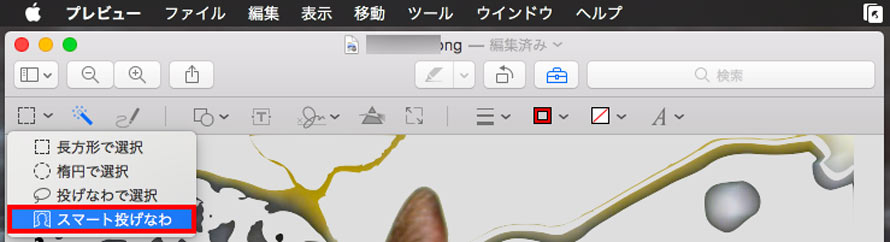
- Macプレビューアプリには、画像の背景を透明にするための多様なツールが備わっています。
- 手軽で簡単な方法として、新たに追加されたワンクリック背景削除機能が最適です。特定の部分だけを残して微調整したい場合は、選択ツールを使うのも一つの選択肢でしょう。
Macで画像の背景を透過する方法(2):クイックアクションを利用する
macOS Ventura以降のMacユーザーならば、Finderから「クイックアクション」を使うことで、より簡単に画像の背景を削除できます。
クイックアクションは、アプリを開くことなく、Finderやデスクトップ上から直接さまざまな操作を実行できる便利な機能です。
具体的な操作方法は以下の通りです。
- まずは、Finderまたはディスクトップで編集したい画像を右クリックします。
-
「クイックアクション」から「背景を削除」を選択します
※この方法では、複数の画像を一括で背景削除することも可能です。
複数の画像ファイルを選択した状態で右クリックし、「クイックアクション」>「背景を削除」を選ぶだけです。
-
すると、背景が削除された新しい画像が、元の画像と同じ場所に保存されます。
保存されるファイルは、「“○○”の背景が削除されました」という名前の透過PNG画像として追加されます。
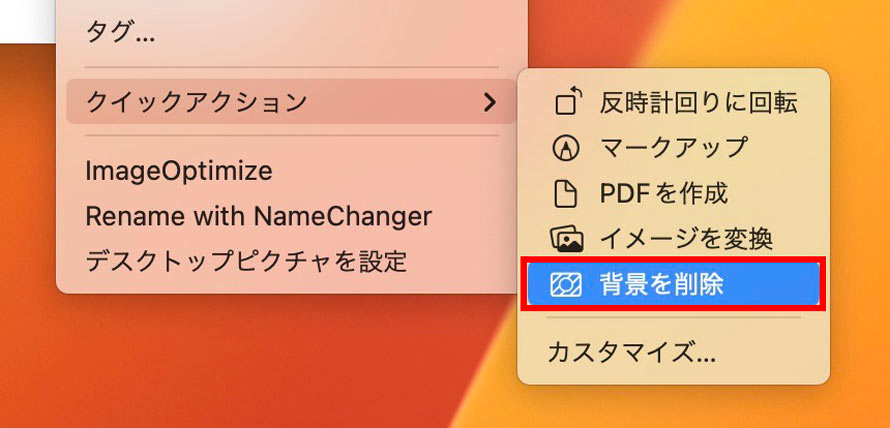
- クイックアクションを使った背景透過は非常に簡単で、画像やアプリを開くという手間すらなく処理が完了します。
- 精度は比較的に高いこともありますが、必要な部分だけを切り出すなど、選択範囲を自分で細かく調整できないという制限があります。
Macで画像の背景を透過する方法(3):写真アプリを使う
macOS Venturaのもう一つの新機能として、「写真」アプリを使い、被写体を背景から切り抜ける点が特に注目されています。
抽出した被写体はクリップボードにコピーでき、ドキュメントやアプリなど、好きな場所に貼り付けて活用・共有することが可能です。
操作手順は以下のとおりです。
Macで写真アプリを開き、編集したい画像を選択します。次に、被写体の部分を右クリックします。
-
すると、表示されたメニューから、以下のいずれかを選択します。
- 被写体をコピー:切り抜いた被写体のみをコピーし、ドキュメントやメール、メッセージ、メモなどに貼り付ける
- 被写体を共有:切り抜いた被写体のみを、メールやメッセージなどで送信する。
ここでは、「被写体をコピー」を選択します。「被写体をコピー」にカーソルを合わせると、AIが被写体の部分を検出し、ハイライト表示されます。
-
あとは、コピー&ペーストに対応したアプリに画像を貼り付けるだけです。
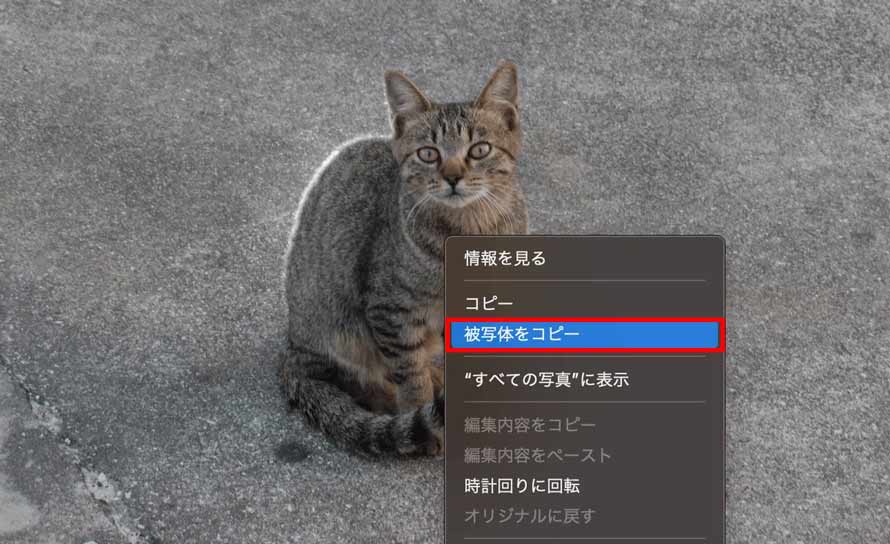
- この方法は、写真だけでなく、スクリーンショット、クイックルック、Safari、メールなどで、ほぼ同じ手順で利用可能です。
- ただし、仕上がりはやや粗い場合もありますが、人やペット、物体などを画像からすばやく切り抜ける手軽な方法としては十分に実用的です。
Macで画像の背景を透過する方法(4):フリーボードアプリを使う
「フリーボード」は、Appleが無料で提供する、デジタル空間上に無制限に広がるホワイトボードツールです。iPhone、iPad、Macのすべてで利用可能です。
簡単に言うと、フリーハンドは描画(iPhone、iPadのみ)、テキスト入力、URLリンクの挿入、写真の追加などができるため、アイディアの整理やメモの作成にピッタリです。
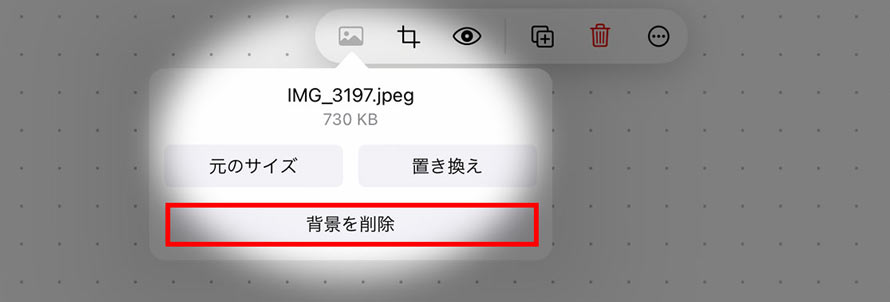
また、macOS Ventura 13.3以降では、フリーボードで画像の背景を透過・削除することができます。
使い方は以下の通りです。
- 背景透過したい画像をフリーボードに追加します。
-
画像を選択すると、表示されるツールバーから一番左にある画像のようなアイコンをクリックします。
「背景を削除」を選択すると、画像の背景が自動的に透明になります。
-
背景が透過された画像を保存するには、ツールバーの目のようなアイコンをクリックします。
すると、画像がクイックルックで表示されるので、「プレビューで開く」を選択します。
その後、プレビューアプリでPNG形式として保存すれば、透明背景を維持したまま書き出すことができます。
2. おすすめの背景透過ソフトで画像の背景を削除する
Macで画像から背景を削除する場合、標準機能を使う方法よりも、専用のAI背景透過ツールを使えば、もっときれいな処理結果を得られます。
ここでおすすめのが「Aiarty Image Matting」です。
【無料・高画質】背景透過ソフト:Aiarty Image Matting


「Aiarty Image Mattingは、高度なAIを活用した背景削除ソフトです。
画像をアップロードするだけで、AIが被写体の輪郭を自動で認識して、自然できれいに切り抜くことができます。専門知識がなくても、数回のクリックで透過PNGとして保存できるため、合成素材の作成に非常に便利です。
| 対応OS | Windows;MacOS 11.0またはそれ以降 |
|---|---|
| 料金 |
年間プラン:49ドル 永久ライセンス:75ドル |
| 主な機能 | AI画像切り抜き、背景削除、カスタム背景置換、背景ぼかし、モザイク加工、高画質化、画像トリミング… |
| 対応形式 | JPG、BMP、PNG、WEBP、AVIF、TIF、JPM、RAW、CRW、NRW、RAF、RW2… |
では、MacでAiarty Image Mattingを使って、画像の背景を透過させる方法を解説します。
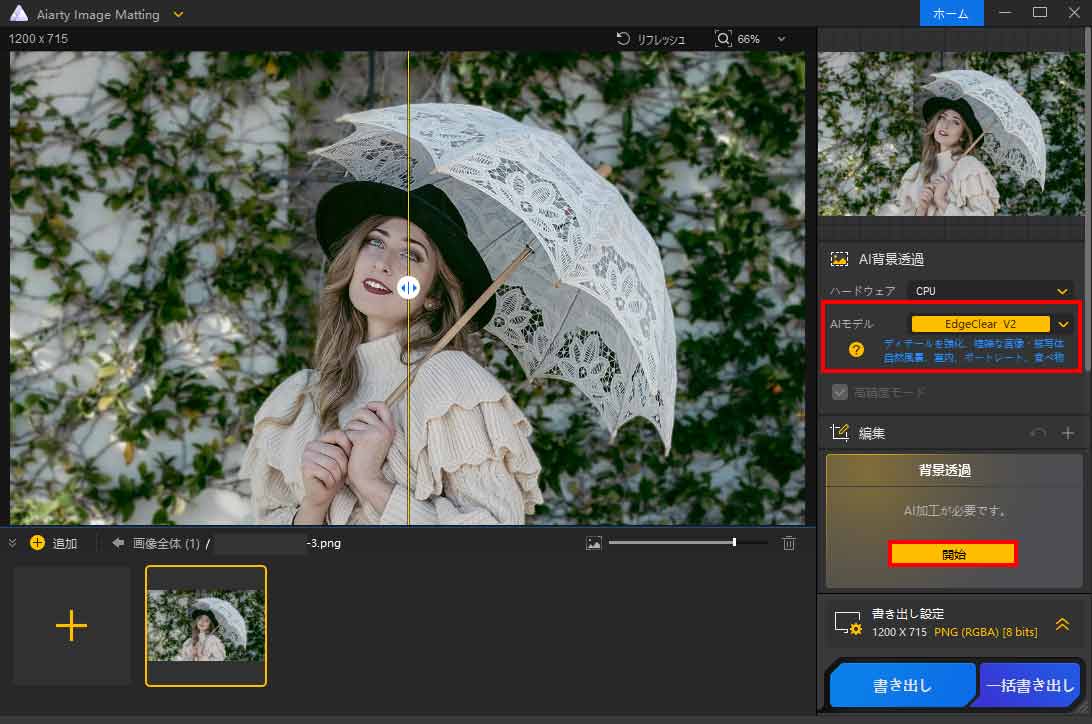
アプリを立ち上げ、画面左下にある「+追加」をクリックするか、加工したい画像を画面中央にドラッグして読み込みます。
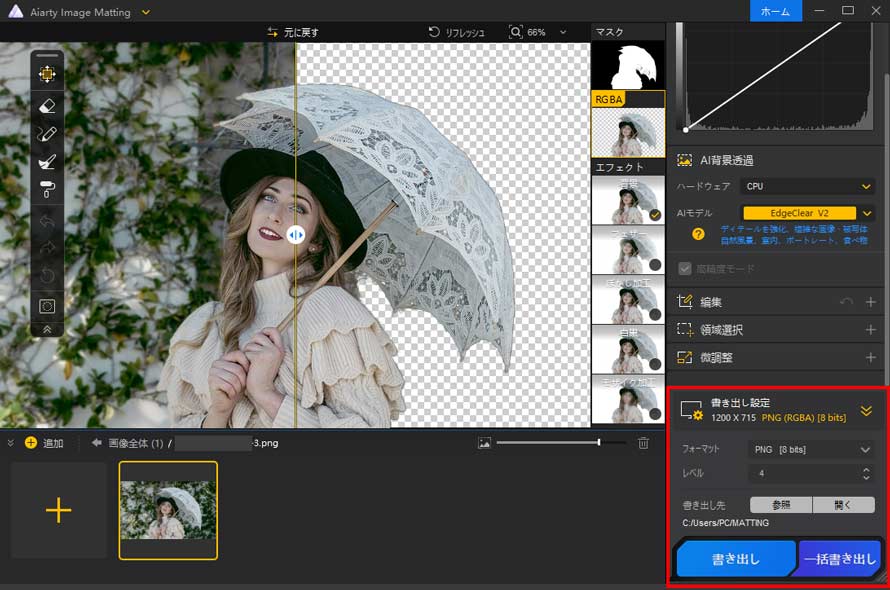
画像の種類や内容に応じて「AIモデル」を選択し、「AI加工が必要です」というメッセージが出てきたら、「開始」をクリックします。すると、ソフトが自動的に背景削除を行います。
処理が完了すると、画面右下の「書き出し」ボタンをクリックし、写真がパソコンに保存されます。
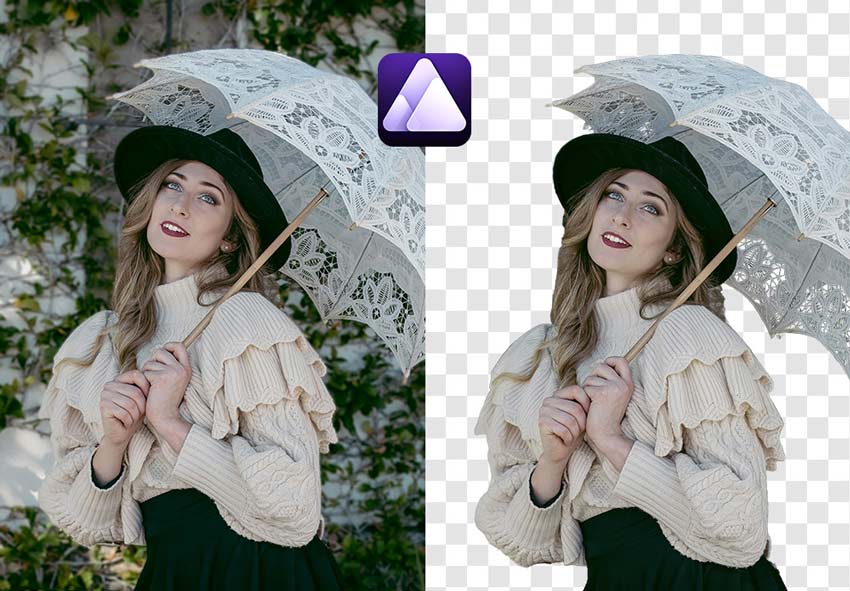
Aiarty Image Mattingによる画像の背景透過後の効果は以下の通りです。
まとめ
以上、Macで画像の背景透過を無料で行う方法について解説しました。
Macでは、プレビューを利用する方法に加え、macOS Ventura以降に新たに追加された背景削除機能を使って自動的に画像から背景を取り除くことも可能です。
これらの標準ツールは非常に便利で使いやすく、境界がはっきりした単色背景の画像などは問題なく処理できます。しかし、複雑な背景の場合はうまく透過できないこともあります。
より高精度な仕上がりを求めるなら、AI背景削除ソフト「Aiarty Image Matting」をおすすめします。このソフトは髪の毛や羽毛などの細かい部分も自然に、かつ正確に切り抜くことができます。
つまり、簡単な透過処理であれば、Macの標準機能で十分ですが、より精密な透過が必要な場合は専用ツールを使用するとよいでしょう。

この記事を書いた人:ひまり
画像処理などの記事作成を担当。現在はAI(人工知能)の分野を中心に、読者の方に向けて丁寧でわかりやすい内容を意識して執筆に努めます。