



おしゃれなモザイク加工:写真・画像に個性的なモザイクをかける方法まとめ
インスタやX(ツイッター)などに共有する写真に顔が出したりする時にモザイクでプライバシーを守ります。顔にかけると、もっとおしゃれなモザイク効果が作成したくなるでしょう。
実に今、インスタにおしゃれなモザイクで加工した画像がはやっています。顔の部分にぼかしをつけるだけではなく、より多彩でよりおしゃれなモザイクを顔に追加する写真です。
このようなおしゃれなモザイク効果は実に簡単な方法で作成できます。興味が持っているお方に向けて、この記事で顔におしゃれなモザイクをかける一番使われる方法をご紹介しましょう。
- 簡単操作:AIが自動で被写体を認識して、背景を削除します
- 高精度:最先端のAI技術で、細かく複雑な形状も綺麗に認識できます。
- 豊富な機能:背景削除、背景ぼかし、画像編集など機能が内蔵しています。
- 完全無料:無料であらゆる機能を使えて、性能も機能も制限されません。
- 一括処理:最大3,000枚の画像を同時にバッチ処理できます。
普通のモザイクVSおしゃれなモザイク:顔にかける効果
画像加工ソフトもアプリも、さらにオンラインツールも、簡単なモザイク機能が常に提供されます。ぼかしだけでつまらないと感じた時に、雰囲気をもっと作り出したい時に、モザイクもおしゃれになる方法があります。
このような方法が使えば、画像のモザイクをよりおしゃれに、より多彩につけます。実例で説明すれば、ご覧の画像になります:
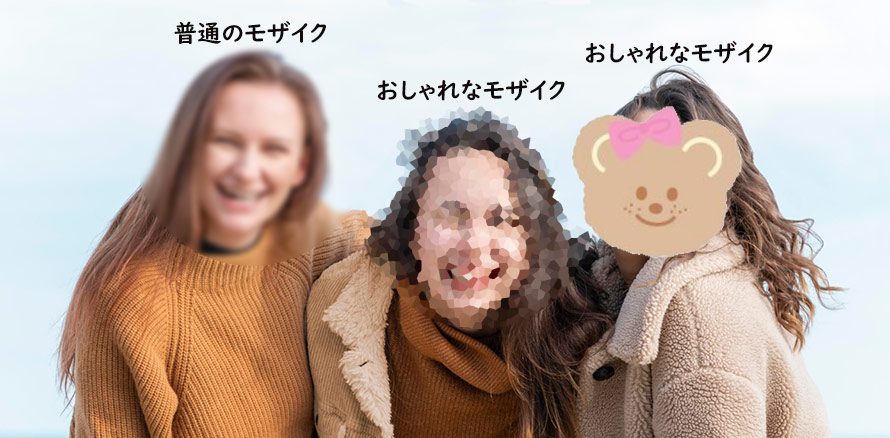
おしゃれなモザイクはよく、さまざまなスタイルがあります。スタイルによって雰囲気も生み出します。例えば肉球のモザイクで写真をかわいらしくして、秋の写真に紅葉のモザイクをかけると季節感を強調します。
それに、顔におしゃれなモザイクは、普通のモザイクと同じ簡単な方法でかけます。心配せず、もっとおしゃれなモザイクを気軽に試してみましょう。
おしゃれなモザイク加工方法ご紹介
ほとんどの画像加工ツールに内蔵されるモザイク機能はぼかしだけで、もっと多彩なモザイクをかけるには専門的な方法が必要です。
顔によりおしゃれなモザイクをかける時に、よく2つの方法が使われます。
方法その一は、使いこなしたツールのままで完成できますが、モザイクになる素材が必要です。方法その二の方はモザイク素材がいりませんが、モザイクをかけるアプリを連携します。また、この二つの方法は作成したモザイクはスタイルがご覧のようになります。
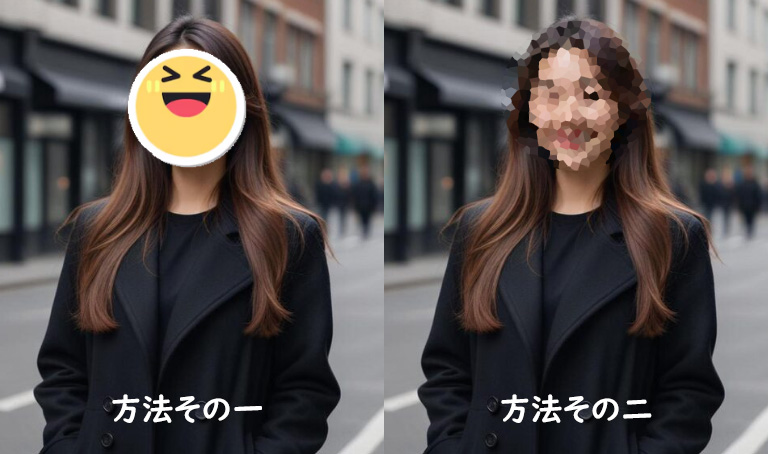
どっちでも簡単で、未経験者でも気軽に完成できます。ではこれからは、この二つの方法でおしゃれなモザイクをかける方法を、顔を隠す作業を例にして説明しましょう。
おしゃれなモザイク画像を顔に追加する方法
顔を隠したい時にはよく、飾りなどを顔に貼り付けて隠します。おしゃれなモザイク画像を貼り付けると、画面全体の完成度も向上できます。それに、モザイク画像さえあれば、いつも使っている画像加工ツールでも個性的なモザイク効果が作成できます。
このような画像は常に背景がありますから、おしゃれなモザイクとして追加する前にはまず切り出します。今回はAiarty Image Mattingというソフトを使って背景を透過します。このソフトは図形や簡単な画像だけではなく、複雑な飾り画像も完璧に切り取りできます。高精度AIモデルを用いて、小さい画像だとしても豊富なディテールを保ちながら背景を削除できます。
AI機能でモザイク画像を切り出すので、自動作業で完成できます。これにより、極めて簡単な操作方法で、専門知識も経験もない人でも気軽に使えます。
モザイク画像の背景を透過する方法
- Step1:モザイク画像を読み込みます
まずはAiarty Image Mattingを公式サイトからダウンロードしてインストールします。起動して、モザイク画像を左下のライブラリにドラッグして読み込みます。
- Step2:AIで背景を消します
右に設定を行います。「AIモデル」の横にAIモデルを指定します。
AIモデルは複数も提供しています。モザイク画像の種類によって選択してください。
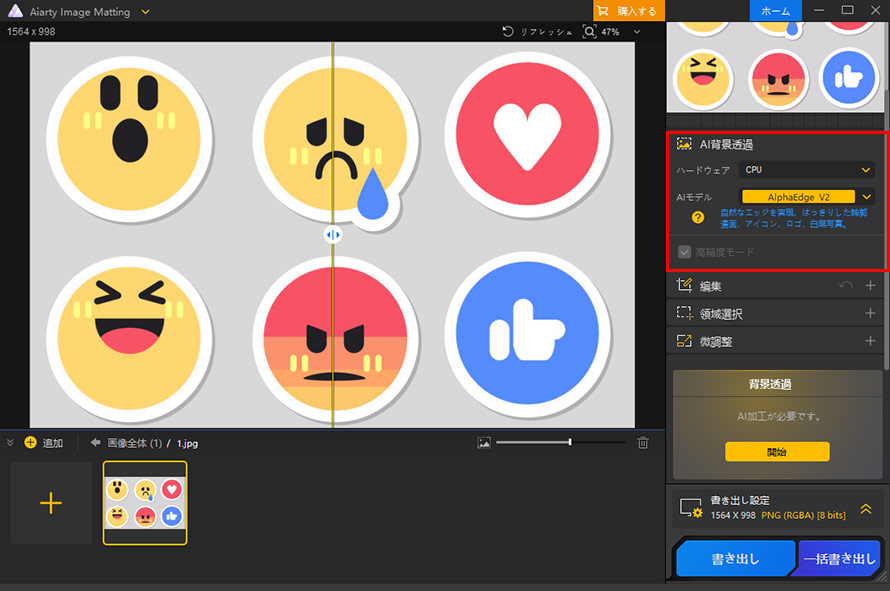
ご覧のように、画像に複数の絵文字または飾り素材が集まったことが多くあります。この時に「編集」をクリックして、使いたい一つにクロップします。
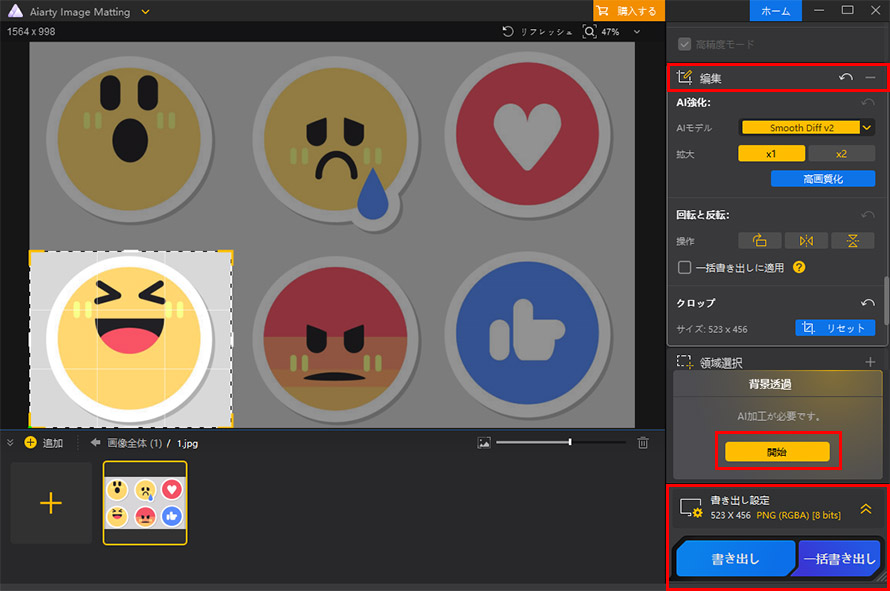
設定が完成した後、「開始」ボタンをクリックして、モザイク素材の背景を透過します。
- Step3:モザイク画像を書き出します
この時に書き出し設定でフォーマットや書き出し先が設定できます。「RUN」ボタンをクリックして作業を始めます。
これでモザイク画像を切り出します。使いこなした画像加工ツールで写真に貼り付ければ完成です。Aiarty Image Mattingはデフォルト設定では、透明画素に対応できるPNGに出力します。この画像形式はほとんどの画像加工ツールに対応できます。
ちなみに、写真の背景にモザイクをかける時にこのソフトは役に立ちます。背景の範囲を自動的に認識した後、削除の代わりにぼかし効果が作成できます。
- いつも使った画像加工ソフトで完成できます。
- ほかの画像編集機能もそのままに使えます。
- どんな画像をつけるかと、どんな雰囲気を作成するかと、自由に選択できます。
- おしゃれなモザイクですが顔もプライバシー情報もしっかりと隠します。
- モザイク画像が必要です。
- モザイク画像の背景を透過する必要があります。
- ふさわしくない画像を使えば写真の雰囲気を影響します。
おしゃれなモザイクがかけるアプリ
画像加工アプリに、モザイクのスタイルが複数も提供するアプリがどんどん増えてきました。ぼかしのかたわら、方形、三角、ドット、線、星、羽、ハートなど、さまざまな多彩なスタイルが選択できます。
スタイルだけではなく、一部のアプリはモザイクの位置と範囲を気軽に塗りつぶし、ドットの大きさも変更できます。とても強力的なモザイク機能ですが、案外に直感的に使えます。
- 多彩なモザイクスタイルが利用できます。
- 常に太さと強さも調整できます。
- 範囲は自由に塗りつぶして設定できます。
- 専門的なモザイク加工アプリが必要です。
- 高度のモザイク機能を提供するアプリは常にほかの機能が少ないです。
- 強さと透明さなど設定によって隠した情報が認識されるかもしれません
ではこれからは、このようなおしゃれなモザイク機能を内蔵するアプリをまとめてご紹介しましょう。
- これからのアプリはほとんど無料にダウンロードして使えますが、おしゃれなモザイクをかける機能は有料限定機能かもしれません。
1.Meitu
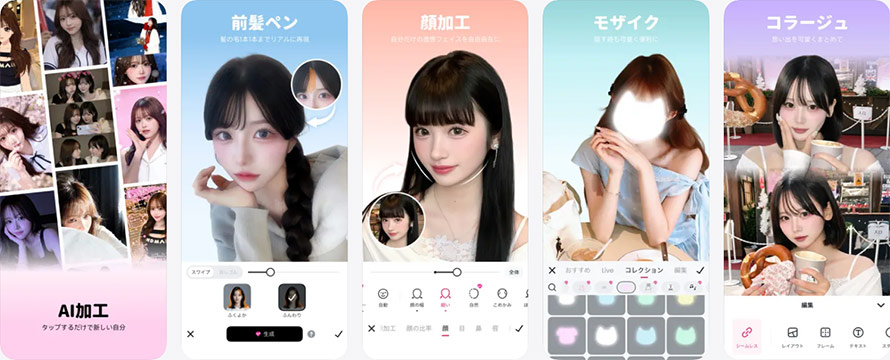
定番的な画像加工アプリで、数多くの画像編集機能を初心者に向けて提供しています。最新バージョンで有料機能を使えば、おしゃれなモザイクが顔やプライバシー情報や背景に追加できます。
このアプリはおしゃれなモザイクを12種類提供しています。どっちでも大きさが自由に調整できます。リアル写真、油絵風、水彩風などさまざまスタイルに対応して、モザイクを塗りつぶして簡単に追加できます。
2.カメラ360
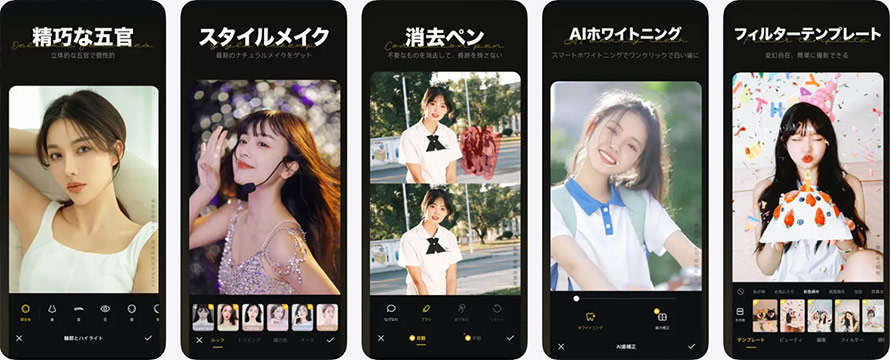
「カメラ」という名前ですが写真加工アプリです。保存した写真も今撮る写真も加工できます。油絵というツールでおしゃれなモザイクを追加できます。モザイクは10種類も自由に選択でき、桜、唇、羽、肉球など豊富なスタイルが使えます。
このアプリはモザイクをかける部分を塗りつぶして簡単に指定できます。おしゃれのモザイクを顔にも、背景にも、文字にも自由にかけます。油絵のかたわら、ほかのフィルタも豊富で、気軽に使えます。
3.ぼかし写真処理
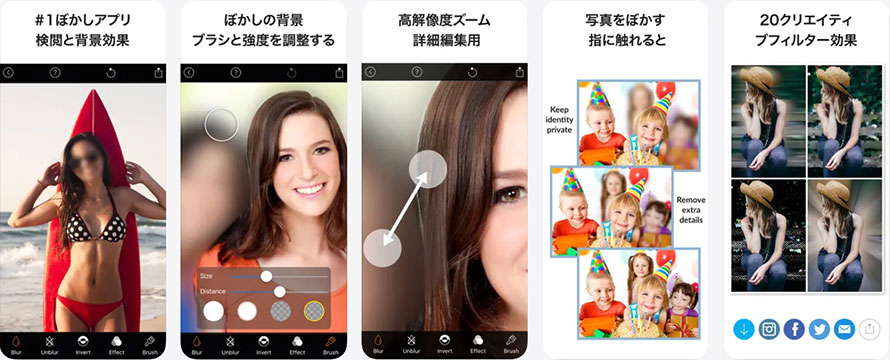
おしゃれなモザイクを写真にかける専門的なアプリです。強力的なモザイク機能を提供して、顔も背景もモザイク・ぼかしを気軽に追加できます。おしゃれなモザイク効果が7種類も選択でき、簡単かつ自由に使えます。
専門的モザイク加工アプリとして、モザイクを種類のかたわら、より細かく設定できます。モザイクの太さと強さがスライダーで自由に設定でき、透明さも選択できます。これでモザイクを思うままにおしゃれに設定できます。
4.モザイク ぼかし加工
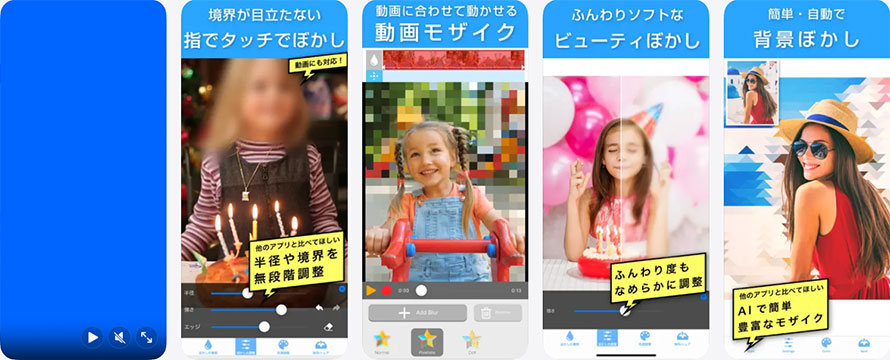
同じく、おしゃれなモザイクを複数も提供してくれる専門的なモザイク加工アプリです。個性的なモザイクや、かわいいモザイクや、さまざまなモザイクが自由に追加できます。塗りつぶして範囲を選択するかたわら、額縁という写真の外にモザイクを追加する効果も作成できます。
ちなみに、このアプリは写真も動画も両方加工でき、動画の場合にモザイクをかける再生時間の範囲も簡単に設定できます。動画も写真と同じく、多種多様なモザイクが自由に設定できますので、安心に使えます。
5.モザイク
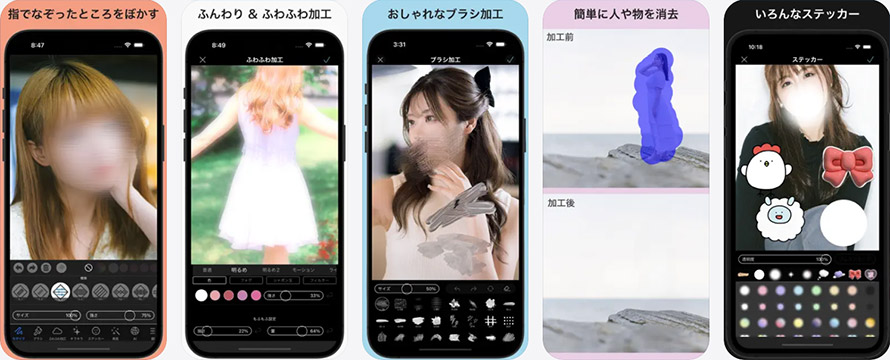
おしゃれなモザイクを中心にする画像編集アプリです。多彩なモザイクで顔や背景、個人情報を素早く隠す作業をスマホで簡単に完成でいます。モザイクは6種類提供してくれ、太さと強さも自由に選択できます。
このアプリは余計な機能がなく、モザイクをかけることだけに特化したシンプルなアプリです。一番短時間で、一番簡単な方法で個性的なモザイクをかけます。ただし、たとえ簡単な画像編集作業でもほかのアプリと連携する必要があります。
おしゃれなモザイク画像かアプリかどっち?選び方を!
この記事で、おしゃれなモザイクをかける2つの方法とその効果をご紹介しました。では、よりおしゃれな画像がかける時にこの2つの方法をどっちに使いますか?
まずは効果で選択しましょう。作成効果は全く違いスタイルなので、どんな雰囲気を作成するかとまず考えて決めましょう。
効果はどっちでもおしゃれなのでなかなか選べない場合はもちろんあります。では、これからの原則で選びましょう:
おしゃれなモザイク画像を貼りつける前にはまず、背景を透過してください。この記事でAiarty Image Mattingで背景を自動的に透過する方法も用意してあります。この方法を使えば、モザイク画像を選択する時に背景がついても使えます。
初心者に向けて、最先端のAI技術で開発した画像切り取りソフトです。AIが自動的に被写体の部分を認識して、背景と分離します。そして、背景を削除するか加工するかと、複数の作業が簡単に完成できます。精確的な認識で、人物もオブジェクトも飾りも文字も、すべては完璧に認識できます。それから、AIが削除した部分を自動的に補完できます。
それだけではなく、写真全体の画質を飛躍的向上できます。顔、風景、イラスト、いずれも鮮明化加工でき、シャープに何倍も拡大できます。自動作業に高速度作業を加えて、数秒だけで完成できます。
- 写真におしゃれなモザイクを追加したいの方
- お気に入りのモザイク画像・飾りから背景を除去したいお方
- 写真の背景をモザイクにしたいお方

この記事を書いた人:シロ
最先端のAI技術を活用するために、方法もツールも役に立つ情報も、初心者に向けていろいろまとめてご紹介します。