

iPhoneで絵文字の背景を透過する方法!ハート・うさぎ・リボンも透明にできる?

iPhoneで絵文字の背景を透明にしたいと思ったことはありませんか?SNSの投稿画像に絵文字を重ねたいのに、白い背景が残ってしまう、CanvaやLINEのスタンプ素材として使いたいのに、背景が邪魔になる……そんな経験がある方もいるでしょう。
実は、iOS 16以降のiPhoneには、追加アプリをインストールしなくても、写真に写った被写体を背景から切り抜ける機能が搭載されています。絵文字を含む画像でも、被写体として認識されれば、背景を取り除ける場合があります。
さらに、iOS 17以降では、切り抜いた被写体をステッカーとして保存し、キーボードから呼び出して使うこともできます。
本記事では、iPhoneで絵文字の背景を透過する基本的な方法から、ハート・うさぎ・リボンなどの絵文字を切り抜くコツ、透明背景のPNG画像として保存する方法、うまく切り抜けないときの対処法まで、初心者にもわかりやすく解説します。
-
 絵文字の輪郭をきれいに残して背景透過!
Aiarty Image Mattingなら、高精度AIと細かな編集機能で、ハート・うさぎ・リボンなどの画像を透明PNGに仕上げられます。
1.iPhoneで絵文字の背景を透過する方法
ここでは、iPhoneの標準機能を使って絵文字の背景を透過する方法を紹介します。基本的な操作は簡単で、専用アプリをインストールする必要もありません。
①.「写真」アプリで絵文字を長押しして切り抜く方法
iPhoneで画像の背景を透過する最も手軽な方法は、「写真」アプリに搭載されている被写体の切り抜き機能を利用することです。この機能は、iOS 16以降を搭載したiPhone XS・iPhone XR以降のモデルで利用できます。
ステップ1:「写真」アプリで絵文字が写った画像を開く
まず、背景を透過したい絵文字が含まれている画像を選びます。絵文字を撮影した写真や、絵文字を表示した画面のスクリーンショットなどを使用できます。
絵文字と背景の境界がはっきりしている画像を選ぶと、被写体として認識されやすくなります。
ステップ2:絵文字を長押しする
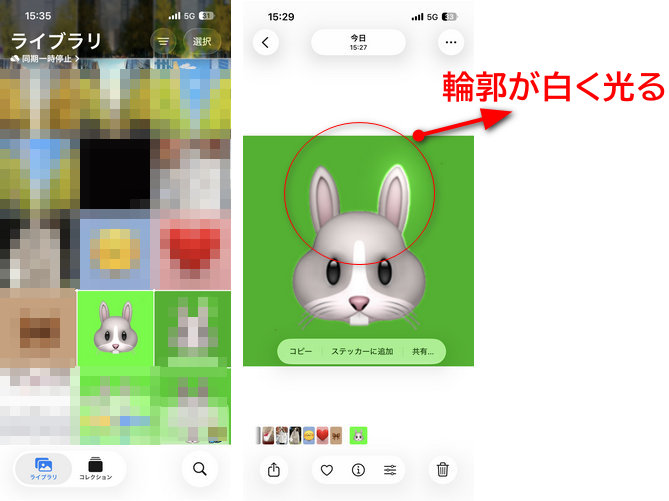
画像内の絵文字を指で長押しします。iPhoneが被写体を認識すると、輪郭が白く光るように表示され、切り抜き可能な状態になります。
ステップ3:切り抜いた絵文字をコピー・共有する
切り抜きに成功すると、「コピー」「ステッカーを追加」「共有」などのメニューが表示されます。
「コピー」を選べば、対応アプリに貼り付けて利用できます。「共有」を選ぶと、AirDropやメールなどを使ってほかのアプリやデバイスに送ることも可能です。
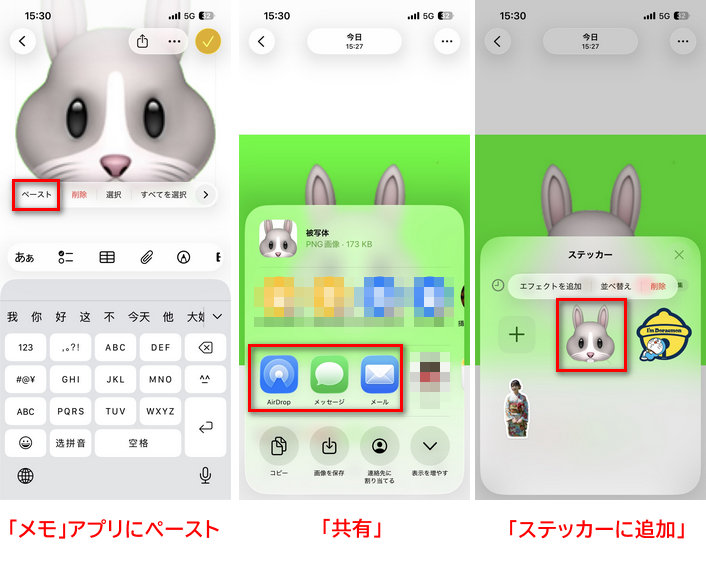
なお、透明背景のPNG画像として保存したい場合は、共有先や保存先のアプリが透過情報を保持できるか確認してください。保存方法によっては、透明部分が白くなることがあります。
- ポイント:
- まずは「コピー」や「ステッカーを追加」を使って、切り抜きが正常にできるか試してみましょう。PNG画像として繰り返し利用したい場合は、透過情報を維持できるアプリで書き出すのがおすすめです。
②.キーボードの絵文字を透明な画像にする方法
「キーボードから入力できる絵文字を、透明背景の画像として使いたい」という場合は、スクリーンショットを利用する方法もあります。
ステップ1:絵文字を大きく表示してスクリーンショットを撮る
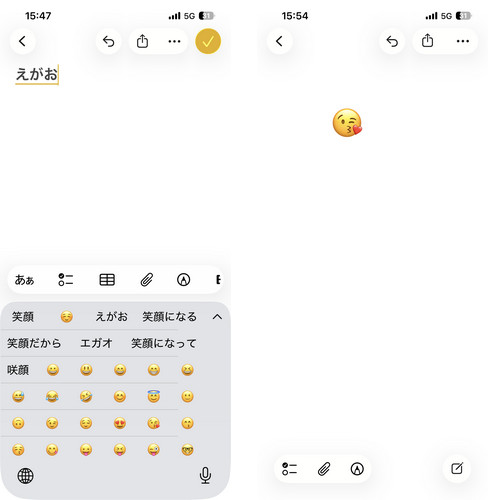
メモアプリやフリーボードなどに絵文字を入力し、できるだけ大きく表示します。その状態でスクリーンショットを撮影しましょう。
絵文字が大きく、輪郭がはっきりしているほど、切り抜きやすくなります。
ステップ2:スクリーンショットを開いて絵文字を長押しする
「写真」アプリで先ほどのスクリーンショットを開き、絵文字の部分を長押しします。
iPhoneが絵文字を被写体として認識したら、「コピー」や「ステッカーを追加」などの操作を選びます。
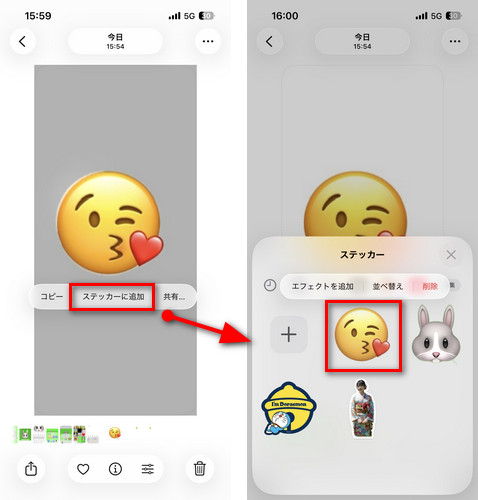
切り抜いた画像をPNG形式で保存したい場合は、透明背景に対応した画像編集アプリなどに貼り付け、PNG形式で書き出してください。
ただし、キーボードの絵文字は通常の写真とは異なるため、デザインや背景とのコントラストによっては、うまく認識されない場合があります。
ハート(♥️)、うさぎ(🐰)、リボン(🎀)、門松(🎍)など、さまざまな絵文字で試してみるとよいでしょう。すべての絵文字が同じように切り抜けるわけではないため、必要に応じて画像編集アプリを併用してください。
③.iPhoneの「ステッカー」機能で切り抜いた絵文字を繰り返し使う
切り抜いた絵文字を何度も使いたい場合は、iPhoneの「ステッカー」機能を活用すると便利です。
写真から被写体を切り抜く機能はiOS 16以降、切り抜いた被写体をステッカーとして保存してキーボードから利用する機能はiOS 17以降で利用できます。
- 操作手順は次のとおりです。
- 1.「写真」アプリで、切り抜きたい絵文字が写っている画像を開きます。
- 2.絵文字の部分を長押しします。
- 3.被写体が認識されたら、「ステッカーを追加」をタップします。
- 4.ステッカーを保存したら、iMessageやLINE、メモ、Keynoteなどの対応アプリを開き、キーボードのステッカー欄から使いたいものを選択します。
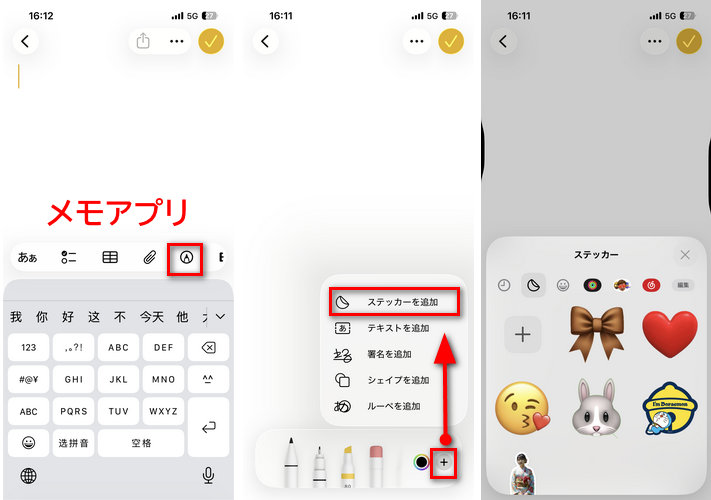
これで、登録したステッカーをメッセージやメモなどで繰り返し利用できます。
毎回画像を開いて切り抜く手間を省けるため、よく使うハートやリボンなどはステッカーとして保存しておくと便利です。
2.絵文字の背景を透過するときの注意点とよくあるトラブル
基本的な操作は簡単ですが、画像によっては背景が残ったり、絵文字をうまく切り抜けなかったりすることもあります。ここでは、よくあるトラブルの原因と対処法を紹介します。
背景が透過されず、白く残る場合の確認ポイント
- ① PNG形式で保存されているか確認する
背景の透明情報を保持できる代表的な画像形式はPNGです。一方、JPEGは透明情報に対応していないため、保存すると透明部分が白などの色で塗りつぶされます。
透明背景のまま利用したい場合は、PNG形式で書き出されているか確認しましょう。ただし、PNG形式でも、書き出し時に背景が白く設定されていると透過されません。
🔗 JPG画像を透過PNGに変換する方法とおすすめツール完全ガイド
🔗 AI搭載の白背景透過サイト・ソフト6選:無料で白い背景を透明にする! - ② iOSのバージョンとiPhoneの機種を確認する
写真の被写体を長押しして切り抜く機能は、iOS 16以降を搭載したiPhone XS・iPhone XR以降で利用できます。
対応していない機種やiOSのバージョンでは、この機能を利用できません。必要に応じて、「設定」アプリの「一般」➝「ソフトウェアアップデート」からアップデートを確認しましょう。 - ③ 絵文字と背景のコントラストを確認する
絵文字と背景の色が似ていると、iPhoneが輪郭を正しく認識できず、切り抜きに失敗することがあります。
例えば、白いハートの絵文字を白い背景に表示した場合、境界がわかりにくくなる可能性があります。
その場合は、背景色を変更してスクリーンショットを撮り直すなど、絵文字と背景のコントラストを高めてみましょう。
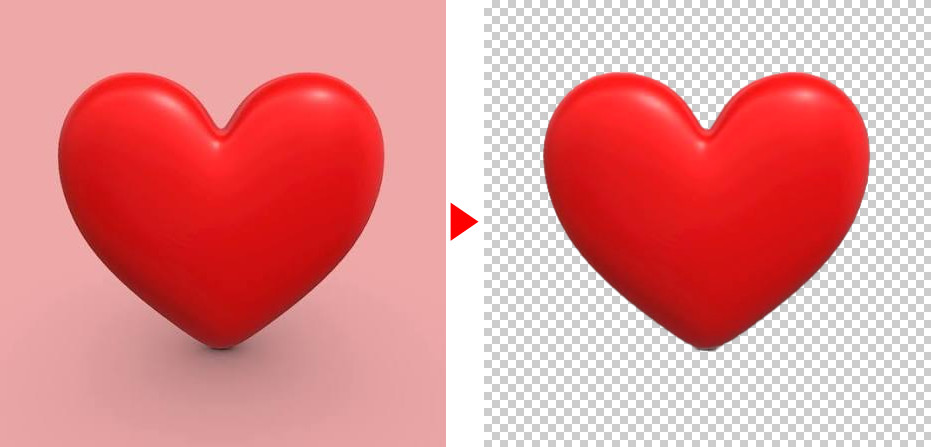
🔗 【無料】ハートの背景透過素材&背景を透明にする方法!顔隠し・量産型加工にもおすすめ
絵文字の切り抜きがうまくいかないときの対処法
絵文字が小さすぎる、輪郭がぼやけている、背景と色が似ているといった場合は、iPhone標準の切り抜き機能でうまく認識できないことがあります。
まずは、絵文字をできるだけ大きく表示し、輪郭がはっきりした状態でスクリーンショットを撮り直してみましょう。
それでもうまくいかない場合は、背景透過に対応した画像編集アプリを利用する方法もあります。例えば、StickFunやCutoutなどのツールを使えば、標準機能では難しい画像の背景処理にも対応できる場合があります。
ただし、アプリによって対応形式や無料で利用できる機能が異なるため、利用条件を確認してから使いましょう。

この記事では、初心者でも簡単に使えるおすすめの画像切り抜きアプリ6選を紹介します。AI搭載アプリなら、人物や物などの被写体を自動で認識し、背景もきれいに透過できます。SNS投稿や商品写真の作成にも便利なので、ぜひ参考にしてください。
「ステッカーに追加」したのに背景が白く見える場合
iPhoneで保存したステッカーをLINEなどのアプリで使ったときに、背景が白く表示される場合があります。
このような場合は、ステッカー自体の透過情報が失われているのか、貼り付け先のアプリが透過表示に対応していないのかを確認する必要があります。
透明背景を維持した画像として共有したい場合は、ステッカーをそのまま貼り付ける方法だけでなく、PNG形式で書き出して送る方法も検討しましょう。
なお、LINEでオリジナルのスタンプを販売・配布したい場合は、LINE Creators Marketへの登録・審査が必要です。スタンプ画像にはPNG形式や透明背景などの制作条件が定められているため、公式ガイドラインを確認してください。
3.PCで絵文字の背景を透過するなら「Aiarty Image Matting」もおすすめ
iPhoneの標準機能は手軽ですが、複雑な輪郭の画像をきれいに切り抜きたい場合や、複数の画像をまとめて処理したい場合は、PC向けの専用ソフトを利用する方法もあります。
そのような用途には、AIを活用した背景透過ソフト「Aiarty Image Matting」がおすすめです。
「Aiarty Image Matting」は、32万枚の4K画像を使用した学習データを活用するAI背景透過ソフトです。髪の毛や半透明のオブジェクトなど、輪郭の細かい画像の切り抜きにも対応しています。
WindowsとMacの両方に対応しており、処理はローカル環境で実行できるため、画像を外部サーバーにアップロードせずに背景透過作業を進められます。
- Aiarty Image Mattingの主な特徴
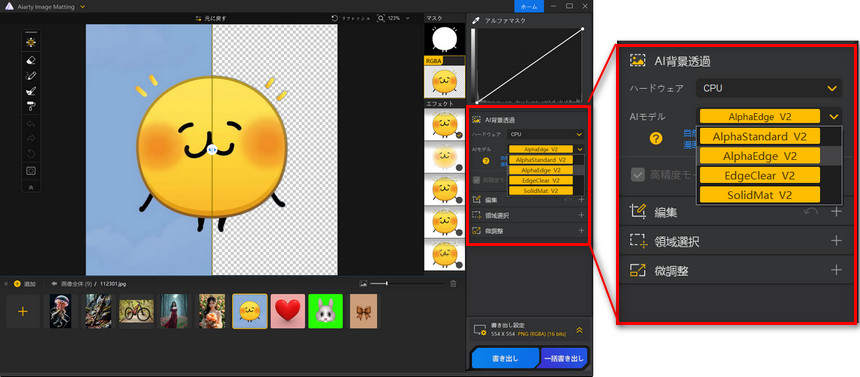
- ▶ 4種類のAIモデルを搭載:AlphaStandard、AlphaEdge、EdgeClear、SolidMatの4種類のモデルを搭載。画像の種類や切り抜きたい対象に応じて使い分けられます。
- ▶ 手動での微調整に対応:消しゴムやブラシなどのツールを使って、切り抜き後の境界線やマスクを調整できます。
- ▶ 一括処理に対応:複数の画像をまとめて処理できるため、大量の絵文字素材や画像を扱う場合にも便利です。
- ▶ 透過PNGで書き出し可能:PNG(8-bit / 16-bit)に対応しており、背景の透明情報を保持した画像として保存できます。
iPhoneで手軽に切り抜きたい場合は標準機能、PCで細かな調整や複数画像の一括処理を行いたい場合はAiarty Image Matting、というように用途に合わせて使い分けるとよいでしょう。
- Aiarty Image Mattingで絵文字の背景を透過する手順
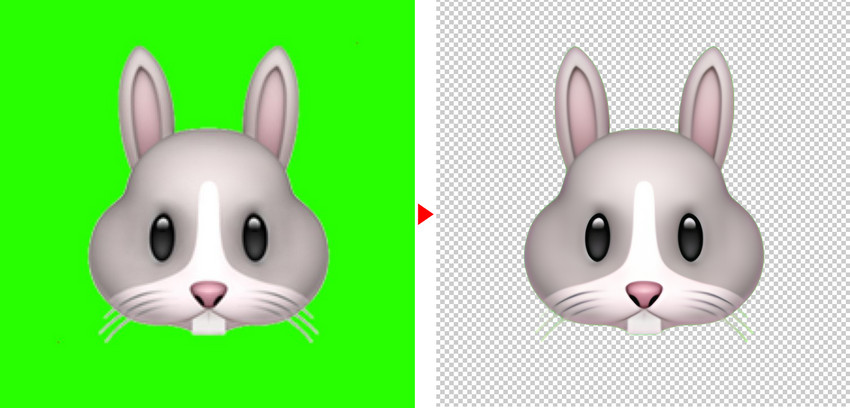
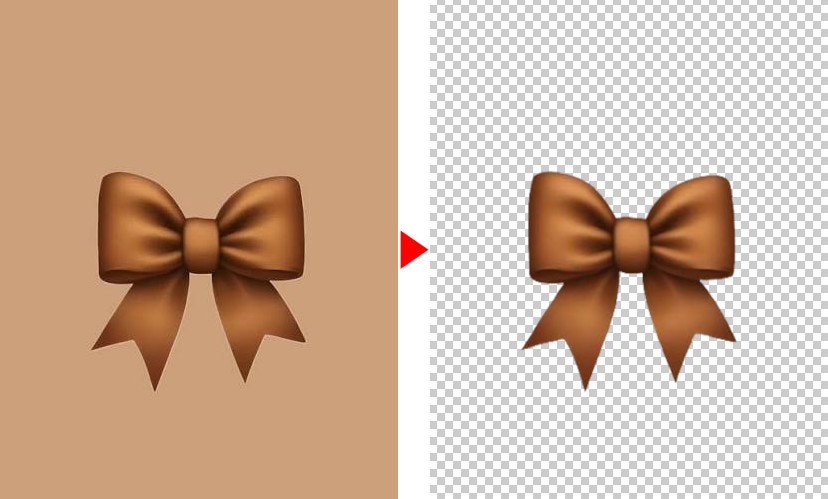
- 1.Aiarty Image Mattingを起動し、背景を透過したい絵文字の画像(PNG・JPGなど)を画面中央にドラッグ&ドロップします。または、「+追加」ボタンから画像を選択することもできます。
- 2.画像を読み込んだら、「開始」ボタンをクリックします。AIが画像内の絵文字と背景を自動で認識し、背景を透過します。
絵文字の形状や輪郭に応じて、AIモデル(AlphaEdge V2、EdgeClear V2、SolidMat V2など)を切り替えることもできます。 - 3.背景の一部が残っていたり、絵文字の輪郭まで削られてしまったりした場合は、左側の描画ツール(消しゴム、ブラシ、覆い焼き、焼き込み)を使って透明度を細かく調整します。
- 4.仕上がりを確認したら、「書き出し」ボタンをクリックして保存します。背景の透明情報を維持するため、出力形式にはPNGを選択しましょう。

-
絵文字画像の背景透過・切り抜き・変更を簡単に
Aiarty Image Matting:無料で絵文字画像の背景透過や切り抜き、背景変更が可能!複雑な輪郭もAIで自然に切り抜き、SNS画像や商品写真の編集にも便利。
4.まとめ
今回は、iPhoneで絵文字の背景を透過する方法を紹介しました。
- ✓基本的な方法:「写真」アプリで画像内の絵文字を長押しし、被写体として認識させて切り抜きます。
- ✓キーボードの絵文字を使う方法:絵文字を大きく表示してスクリーンショットを撮り、長押しして切り抜きます。ただし、すべての絵文字が認識されるわけではありません。
- ✓繰り返し使う方法:「ステッカーを追加」を利用すれば、切り抜いた絵文字をキーボードから呼び出せます。
- ✓透過できない場合:PNG形式で保存されているか、iPhoneの機種・iOSのバージョン、絵文字と背景のコントラストを確認しましょう。
- ✓PCで作業する場合:Aiarty Image Mattingを使えば、AIによる背景透過や細かな調整、複数画像の一括処理が可能です。
まずは手元のiPhoneで、お気に入りの絵文字を長押しして切り抜けるか試してみましょう。透明背景の絵文字を活用すれば、SNS投稿や画像編集、オリジナル素材の作成など、さまざまな用途に役立ちます。

この記事を書いた人:ミユキ
Digiartyに従事し、現在は主にAI系の記事制作(人工知能ソリューションの活用方法、ソフトウェア、トレンド情報)を担当しています。初心者目線で親しみやすい記事作りを心がけています。