



【最新】Photoshopで電線を消す方法|AIによる自動削除から手動削除まで解説
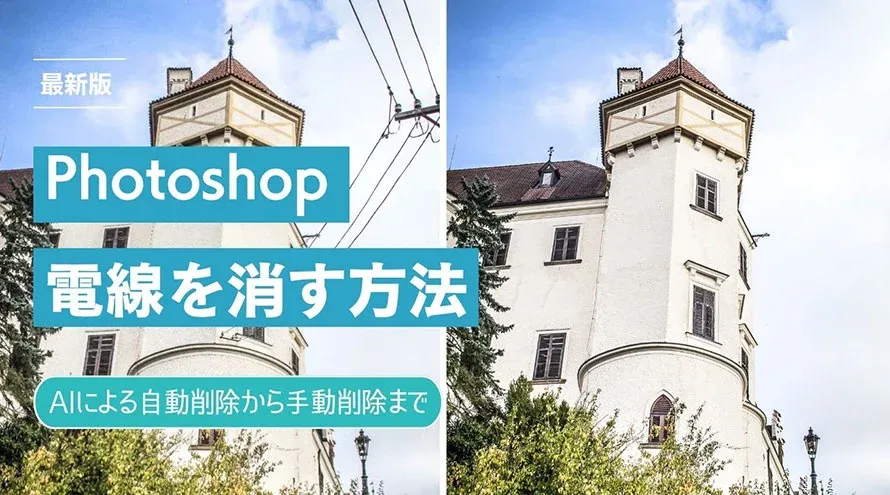
写真に写り込んだ、空や建物、木々の間を横切る電線が気になったことはありませんか?
そんなときにPhotoshopの「削除ツール」や「コンテンツに応じた塗りつぶし」「スタンプツール」等を使えば、電線を消すことができます。
ただし、ツールによって得意な場面は異なるため、電線の太さや本数、背景に合わせて使い分けることが大切です。
この記事では、同じ写真を使って仕上がりを比較しながらPhotoshopで電線を消す方法を詳しく紹介します。生成AIによる自動削除から手動での修正、具体的な操作手順や、写真の状態・目的に合わせた選び方も解説するので、ぜひ参考にしてください。
【特別推薦】Aiarty Image Enhancer - 写真から不要なものを簡単に消せる!
-

出典:Aiarty Image Enhancer - Aiarty Image Enhancerの新機能「AI消しゴム」を利用して、写真や画像から邪魔な要素や不要なテキストなどを簡単に取り除くことができます。高度なAIアルゴリズムにより、削除した部分の背景を周囲のピクセル情報に基づいて自然に生成・補完します。
- ※ バッチ処理、機能を無制限に使用するため、Aiarty Image Enhancer 料金プランを購入しましょう!

1、Photoshopで電線を消す方法|削除ツールを使う
Photoshopを使って写真に写り込んだ電線を消すなら、「削除ツール」を利用するのが最も手軽です。
「削除ツール」には生成AIを活用した自動削除と、ブラシで電線を手動でなぞる方法が2つあります。
| 方法 | 電線の消し方 | 向いているケース |
|---|---|---|
| 「不要なものを検出」で自動削除 | 電線を自動的に検出し、周囲の背景を補完しながら削除する | 手間をかけず、複数の電線をまとめて消したい場合 |
| ブラシでなぞって消す | ブラシで電線の上をなぞり、周囲の画像情報をもとに電線を削除する | 細い電線や消し残しを細かく修正したい場合 |
今回は、同じ写真を使って2つの方法を試しました。まず「不要なものを検出」で電線をまとめて消し、消し残しや不自然な部分を手動で修正するのが操作のポイントです。
それでは、「削除ツール」で電線を消すための具体的な操作手順を見ていきましょう。
- 📌 【メモ】
- Photoshopにある削除ツールの「生成AI」機能はバージョン 25.0 以降(正式版)以降で利用可能です。
❶.「不要なものを検出」で電線を自動的に削除する
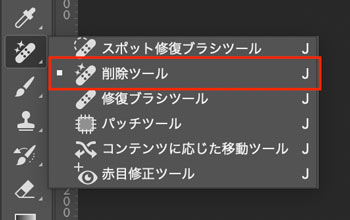
Photoshopでは、削除ツールから生成AIをオンにして、「不要な物を検出」→「電線とケーブル」を選択することで、写真内の電線を自動的に検出して削除できます。
電線が複数写っている写真でも、まとめて削除しやすいのがメリットです。削除後は、周囲の空や雲、建物の壁面などをもとに背景が生成AIで補完されるため、手作業の負担を抑えながら写真をすっきり仕上げられます。
電線を手作業で1本ずつ消すのが面倒なら、最初に試したいのが削除ツールの「不要なものを検出」機能です。
操作手順:
- Step1. Photoshopで電線が写った写真を開き、新規レイヤーを作成します。
- Step2. ツールバーから「削除ツール」を選択します。
- (ツールバーの[スポット修復ブラシツール]のアイコンを長押しして、リストから[削除ツール]を選択します。)
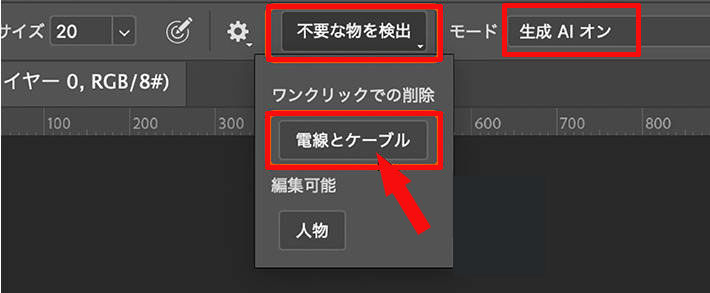
- Step3. 上部のオプションバーにモードを「生成AI オン」に設定し、「全レイヤーを対象」にチェックを入れます。
- Step4. オプションバーの「不要な物を検出」をクリックし、ワンクリックでの削除の下に「電線とケーブル」を選択します。自動的に電線とケーブルを検出し削除するための処理が開始するので、処理を終わるまで少し待ってみましょう。
同じ写真のBefore/After画像:
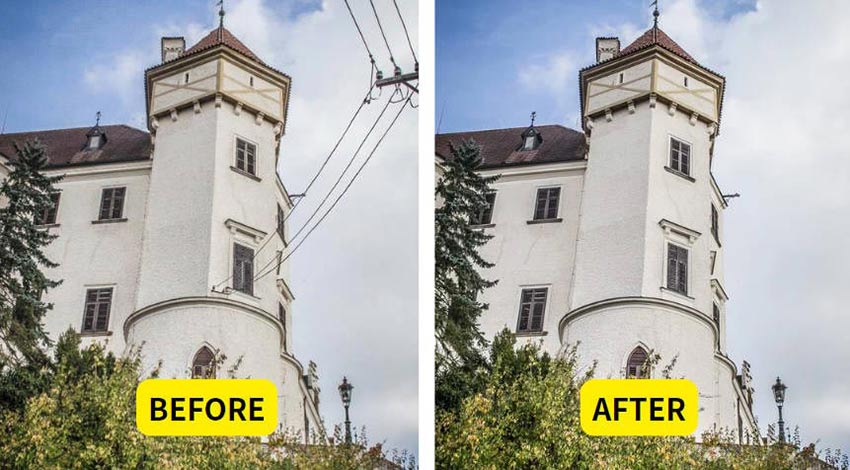
使ってみた感想:
- この方法は、空を横切る電線や、比較的背景が単純な写真で試すのに向いています。細かい操作を繰り返す必要がないため、まずは全体をすっきりさせたいときに便利です。
- ただし、電線が建物や木の枝と重なっている場合は、背景の一部まで不自然になることがあります。削除後は、電線が通っていた場所を拡大し、輪郭や模様が崩れていないか確認しましょう。
❷.ブラシで電線をなぞって消す
Photoshopの削除ツールでは、消したい電線をブラシでなぞって、手動で削除できます。
自動検出とは異なり、処理する範囲を自分で決められるのが特徴です。自動検出でうまく消せない部分や、電線の一部だけを消したいときにも便利です。
操作手順:
- Step1. Photoshopで電線が写った写真を開きます。
- Step2. ツールバーから「削除ツール」を選択します。
- Step3. オプションバーでブラシサイズを電線の太さに合わせて調整します。
- Step4. 消したい電線の上をドラッグしてなぞります。なぞり終えると自動で削除処理が始まるので、仕上がりを確認しながら、電線を少しずつ消していきましょう。

同じ写真のBefore/After画像:
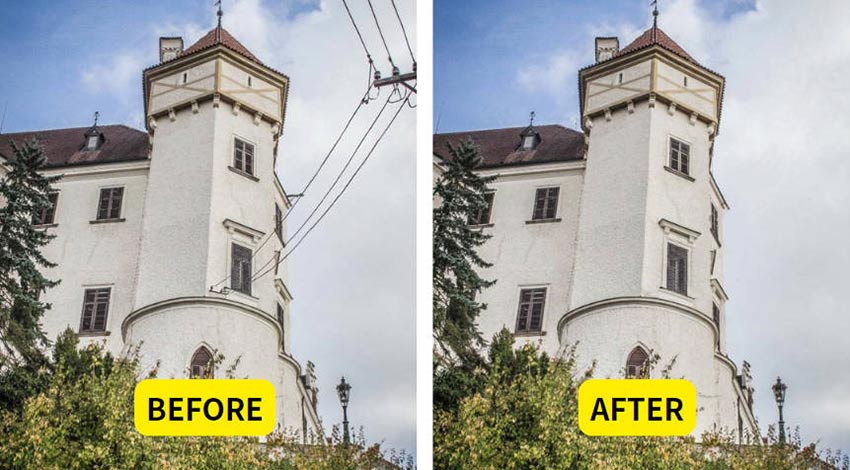
使ってみた感想:
- この方法は手作業ですが、使い方は難しくないです。きれいに仕上げるには、電線を一気に長くなぞるのではなく、短い範囲に分けて処理し、やりやすい範囲でまずはなぞってみるのがコツです。
- また、建物の輪郭や木の枝に近い部分は、ブラシを小さくして、背景にかかりすぎないように作業しましょう。
- 細い電線や、背景がシンプルな写真から電線を削除したい場合や、電線の一部だけを消したい場合や、建物の近くなど削除する範囲を慎重に調整したい場合に向いています。
2、Photoshopで電線を消す方法|生成塗りつぶしを使う
Photoshopの「生成塗りつぶし」を使って、電線を消す方法もあります。
| 方法 | 電線の消し方 | 向いているケース |
|---|---|---|
| 生成塗りつぶし | 選択範囲内の電線を削除し、AIで背景を補完する | 電線が建物や木の枝に重なっている場合 |
消したい電線を選択範囲で囲んで生成塗りつぶしを実行すると、AIが周囲の画像を参考に背景を補完します。使い方は以下のとおりです。
- 📌 【メモ】
- Photoshopの「生成塗りつぶし」機能はバージョン 25.0 以降(Photoshop 2024以降)の正式版から利用可能です。また、生成クレジットを消費します。
操作手順:
- Step1. Photoshopで電線が写った写真を開きます。
- Step2. 「なげなわツール」等の選択ツールで電線を少し余裕を持たせて囲み、削除したい範囲を選択します。
- Step3. コンテキストタスクバーにある「生成塗りつぶし」をクリックします。
- Step4. プロンプト欄は空欄のまま「生成」をクリックします。
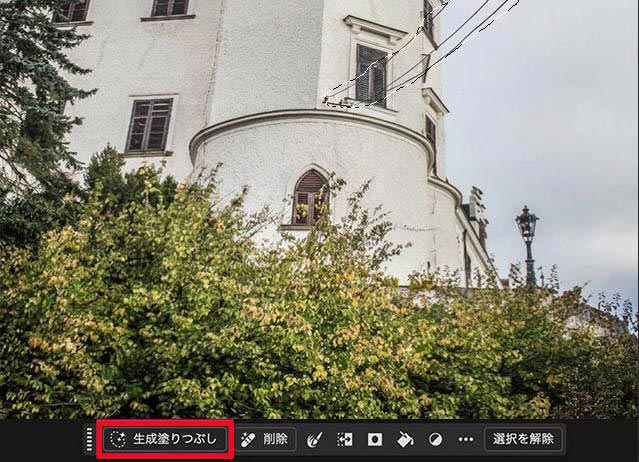
これで、選択範囲内の電線が削除され、周囲の背景が補完されます。不自然な部分が残った場合は、選択範囲を調整して再度生成しましょう。
同じ写真のBefore/After画像:
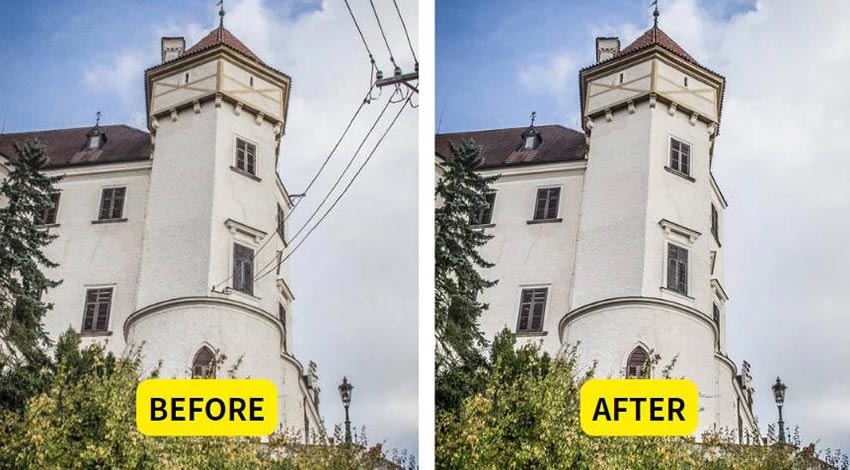
使ってみた感想:
- この方法は、削除する範囲を自分で指定できるため、電線が建物や木の枝に重なっている場合にも試しやすいです。生成後は、建物の輪郭や木の枝が不自然に変わっていないか確認し、必要に応じて選択範囲を調整しましょう。
3、Photoshopで電線を消す方法|その他のツールを使う
削除ツールや生成塗りつぶしを使っても、電線があった場所に不自然な跡が残ることがあります。特に、建物の輪郭や窓、木の枝などが入り組んだ写真では、細かな修正が必要になる場合もあります。
Photoshopでは、「削除ツール」や「生成塗りつぶし」のほかにも、電線を消すために使えるツールがあります。
これらのツールを利用すれば、電線を消したあとの細かな修正に活用し、より自然な仕上がりを目指せます。
| 方法 | 電線の消し方 | 向いているケース |
|---|---|---|
| コンテンツに応じた塗りつぶし | 電線を選択し、周囲の画像情報を使って背景を補完する | 空や壁など、背景がシンプルな写真 |
| コピースタンプツール | 近くの空や壁などをコピーし、電線の上に重ねる | 建物の輪郭や模様を細かく修正したい場合 |
| パッチツール | 電線が写った部分を選択し、別の場所の背景で置き換える | ある程度まとまった範囲を修正したい場合 |
| スポット修復ブラシツール | 消したい部分をブラシでなぞり、周囲の画像情報をもとに補正する | 短い電線や、削除後に残った小さな跡を修正したい場合 |
4、写真の状態に合わせて電線の消し方を選ぶ
Photoshopの削除ツールや生成塗りつぶし、その他のツールには、それぞれ得意な場面があります。
どれか1つの方法にこだわらず、写真の状態・目的に合わせて使い分けるのが重要なコツです。
以下の表を参考にして自分にあった方法を選びましょう。
| 写真の状態・目的 | おすすめの方法 |
|---|---|
| 空を横切る電線をまとめて消したい | 削除ツール(生成AI) |
| 細い電線や一部だけを消したい | 削除ツール(手動) |
| 電線の周囲に建物や木の枝がある | 生成塗りつぶし |
| 空や壁など、背景が比較的にシンプル | コンテンツに応じた塗りつぶし |
| 建物の輪郭や模様を細かく整えたい | コピースタンプツール・パッチツール |
| 電線を消した跡や小さな汚れを修正したい | スポット修復ブラシツール |
- まずは「削除ツール」の生成AIで電線を消し、うまくいかない部分だけを手動で修正する方法がおすすめです。それでも背景が不自然になる場合は、「生成塗りつぶし」やその他のツールを試してみましょう。
5、Photoshopで電線を消すときによくある質問
Q1.Photoshopで電線はどうやって消せますか?
- Photoshopの「削除ツール」を利用するのが最も手軽です。「削除ツール」の「生成AI」をオンにして、「不要な物を検出」から「電線とケーブル」を選ぶことで、自動検出による複数の電線をまとめて削除できます。
Q2.Photoshopで電線がうまく消えないときはどうすればよいですか?
- まずは「削除ツール」で電線を少しずつなぞってみましょう。うまく消えない場合は、「生成塗りつぶし」や「コンテンツに応じた塗りつぶし」も試してみてください。
- それでも不自然な跡が残る場合は、「コピースタンプツール」などを使って、気になる部分を細かく修正しましょう。
Q3.Photoshop以外で電線を消す方法はありますか?
- はい。Photoshop以外にも、AIを使って写真内の不要なものを削除できるツールがあります。
- 例えば、「Aiarty Image Enhancer」には、消したい部分をブラシでなぞって削除する「AI消しゴム」機能があります。画像の高画質化にも対応しているので、電線を消すだけでなく、写真全体をきれいに仕上げたいときにも活用できます。Photoshopを使い慣れていない場合や、複雑な操作をできるだけ避けたい場合は、こうしたツールも選択肢になります。
-
 【特別割引】Aiarty Image Enhancer! - 最大65%OFF
最新AIモデル搭載|AI高画質化/拡大・顔レタッチ・AI消しゴム等。
原価:23,000円セール価格:7,880円(永久版3台|税込み)
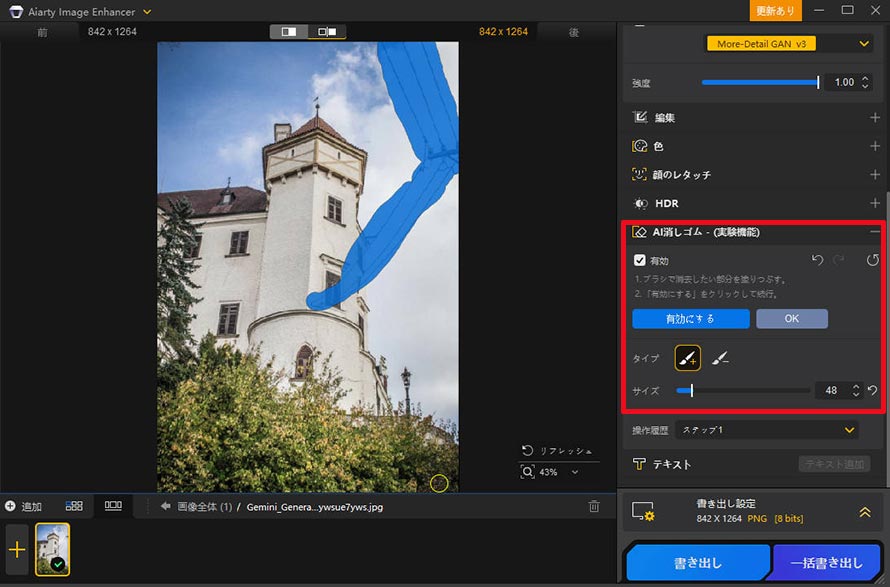
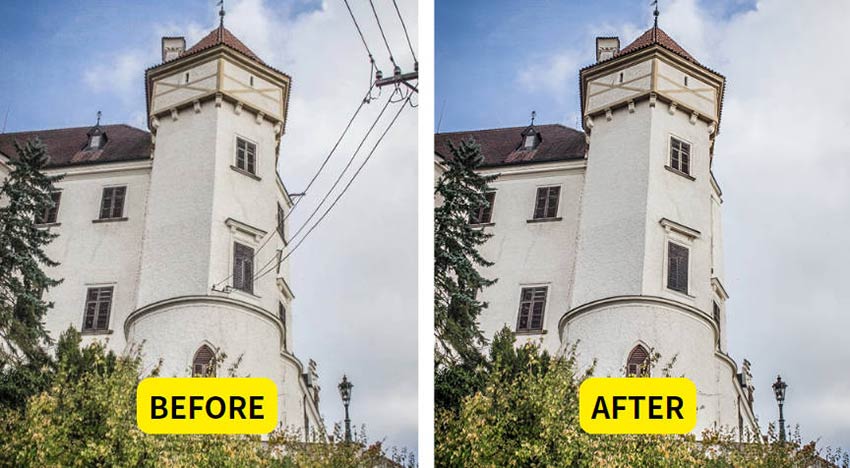
同じ写真のBefore/After画像:
6、まとめ
Photoshopで電線を消す方法はいくつかあります。写真の状態に合わせて、使いやすい方法を選ぶのがポイントです。
- ● 空を横切る電線なら削除ツールの「生成AI」から試し、消し残しは手動で修正するのが手軽です。
- ● 建物の輪郭や木の枝に重なった電線は、「生成塗りつぶし」や「コピースタンプツール」などと組み合わせると、より自然に仕上げやすくなります。
- ● Photoshop以外の消し方を探しているなら、AIで不要なものを削除できるツール(例えば「Aiarty Image Enhancer」)を利用できます。
自分の写真に合った方法を選んで、電線のない自然な写真に仕上げてみてください。
Aiarty Image Enhancer
- 簡単操作: 直感的なUIで、初心者でも迷わず使える。
- AI超解像: 画質を損なわず、画像を最大32Kまで高画質化。
- AI顔補正: 肌・目・髪など、顔の細部を自然に補正できる。
- AI消しゴム: 不要な人物や物をAIがワンクリックで除去。

この記事を書いた人:莉子
AI(人工知能)を活用したツールとその活用法等に関するコンテンツ制作を担当しています。読者目線で分かりやすいAI系の記事作りを心がけています。