



Galaxy写真加工標準機能:Galaxyで写真から人を消すAI自動機能ご紹介

写真に乱入した人やオブジェクトなどは、今ならより簡単な方法で消去できます。Galaxyデバイスユーザーによって、Galaxy標準搭載の「AI消しゴム」というAI写真加工機能のおかげで、写真から人物を消す作業がより便利に完成できるようになります。
この標準機能をうまく使えば、邪魔ものをきれいに消去できます。写真から人物を消すのも、オブジェクトを消すのも、ほかに魔法のような作業も完成できます。
ではこれからは、この標準機能で、Galaxyだけで写真から人を消す方法、およびこの機能についてご紹介しましょう。
- 簡単操作:AIが自動で人物を認識して消去します
- 高精度:最先端のAI技術で、細かく複雑な形状も綺麗に認識できます。
- 豊富な機能:AI消しゴム、AI写真拡大、AI写真補正など機能が内蔵しています。
- 完全無料:無料であらゆる機能を使えて、性能も機能も制限されません。
- 一括処理:最大3,000枚の画像を同時にバッチ処理できます。
Galaxy「AI消しゴム」標準機能について
「AI消しゴム」とは、Galaxyスマホに標準搭載されているAI写真加工機能の一つです。追加アプリ不要でギャラリーアプリ内で写真から不要な物を自動的に消すAI機能です。
この機能は写真に写ってしまった不要な人物、オブジェクト、影、反射などを指でタップ、囲むことで自然に消去できます。そのかたわら、囲まれない部分を元のままに保存できます。
この機能はOne UI 6.11以上を搭載した多くのGalaxyモデルで利用可能です。
また、この機能は「オブジェクト消去」という標準機能から進化してきました。このオブジェクト消去機能はOne UI 5.1~6.1に搭載されています。
- 旅行写真に乱入した人や背景など不要なものを除去したい場合
- 風景写真からゴミ箱など邪魔ものを消去したい場合
- 人物ポートレートで背景から邪魔ものを消してよりきれいに加工したい場合
Galaxy標準機能で写真から人を消す方法ご紹介
ではこれからは、Galaxyで写真から人物を消す方法をご紹介しましょう。
- 一部の場合に、Galaxy AIの設定で有効化が必要になります。このような場合に、Galaxyで写真を人を消す作業を始めて行う時に初期設定が必要になります。
- Step1:AI消しゴム機能を起動します
まずはGalaxyデバイスでギャラリーアプリを起動します。編集したい写真を見つけて開きます。
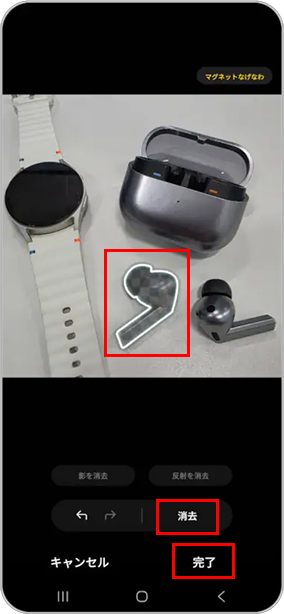
下にえんぴつのアイコンをタップして、次の画面で右下にツールのアイコンをタップして、「AI消しゴム」をタップします。そうすればAI消しゴム機能を起動して、ご覧のように見えます。
- Step2:AIで人を消します
写真に消したい人をタップしたり囲んだりして選択します。「消去」をタップして、AIで写真から人物を消します。
作業が完成するまで待ちます。そして、効果を確認し、「完了」をタップします。
これまでは、Galaxy標準機能で写真から人を消す方法をご紹介しました。実にこのAI消しゴム機能は人を消すだけではなく、これからの作業も完成できます:
Galaxyでキレイに写真を消すコツ
ギャラリーアプリに内蔵されるAI消しゴム機能を使えば、写真から人物を簡単に消します。しかし、よりきれいに、より自然に写真を加工するためにはコツがあります。
鏡や水などの反射、影を確認します
写真から人を消去する時に、人だけではなく、「人がいる証拠」となる部分を消すのがお忘れなくように気をつけてください。
例えば人の影、鏡に映される人、水に映される人なども囲むこと。
GalaxyのAI消しゴム機能は囲む部分だけ変更し、囲まれない部分はそのままで保存します。画面全体を分析して、囲まれない影なども消去する力が持っていません。
なので、人物を囲むステップで、影なども残されないように囲んでください。
より高品質な写真から人物を消します
AI消しゴム機能が作成した効果は写真の品質に左右されます。より高品質な写真なら、より高品質に作業を完成できます。
なぜなら、このAI機能は写真から人物を消した後は、空いた部分は写真から情報を分析して生成します。より高品質な写真からより豊富な情報が得られ、より自然に補完します。
そのために、写真を撮る時に、明るい環境で撮るといった方法で高品質に撮りましょう。
よりきれいに写真から人物を消す方法ご紹介
Galaxyのギャラリーアプリで写真から人を消す時に物足りない感じがするお方に向けて、よりきれいに写真から人物を消す方法をご紹介します。
写真から不要なものを効果的に消すためには、パソコンの専門ソフトを使って、最新のAI技術とパソコンのスペックを活用して人を消します。あるいは、第三者アプリから提供する切り取りAI機能を使います。パソコンならより高品質かつ高速度に完成でき、第三者機能はギャラリーアプリより豊富な機能が提供し、標準機能なら実現できない作業も完成できます。
ではこれからは、この両方もご紹介しましょう。
Galaxyで写真から人を消す専門ソフトオススメ
最新のAI技術で写真から人を消すために、今回はAiarty Image Enhancerというソフトを使います。
このソフトは最先端のAI技術で写真を高品質化する作業を完全自動的に完成できる専門ソフトです。最新バージョンにAIで写真から不要なを自動的に認識して、画像から自然に消す「AI消しゴム」機能を追加します。人物もオブジェクトもきれいに削除して、背景を完璧に補完できます。その同時に、写真を拡大したり、画像をシャープに加工したり、鮮明化したり、色を補正したり、さまざまな作業をAIが自動的に完成できます。
このソフトは各種類の写真に向けて複数のAIモデルを提供します。普通の写真はもちろん、イラストやアニメなど、超高解像度の画像も完璧に処理できます。
プロの品質ですが初心者向けの操作。このソフトはAI自動作業で写真から人物を消すので、誰でもすぐわかるような方法で完成できます。
ではこれからは、Aiarty Image EnhancerのAI消しゴム機能を使って写真から人を消す方法をご紹介しましょう。
- Step1:写真を読み込みます
まずはAiarty Image Enhancer最新バージョンを公式サイトからダウンロードしてインストールします。起動して、写真を左下のライブラリにドラッグして読み込みます。
- Step2:AIで人を消します
右に設定を行います。今回はGalaxy写真を処理しますので、「AIモデル」の横に「Real-Photo v3」に指定します。
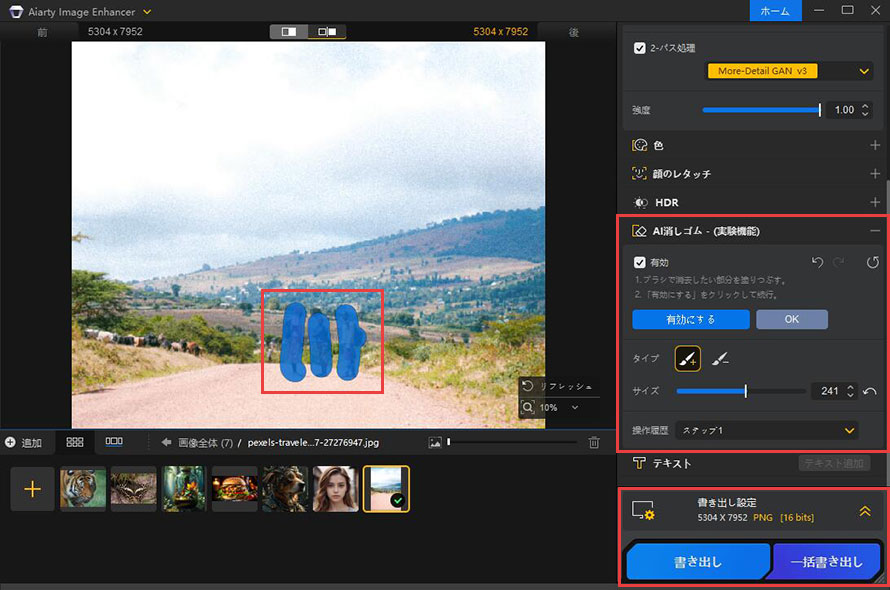
「AI消しゴム」の下に「有効」にチェックを入れます。
「マスク編集」をクリックして、消したい人の部分を塗りつぶします。塗る時に「サイズ」の横にドラッグすることでマウスのサイズが調整できます。
何度も塗って、範囲を調整できます。「タイプ」の下に、「+」のボタンをクリックすれば今の塗りつぶしに追加して、「-」のボタンをクリックすれば今の塗りつぶしから削除します。
塗りつぶしが完成したら、「有効にする」ボタンをクリックして実行します。
- Step3:写真を書き出します
この時に書き出し設定でフォーマットや書き出し先が設定できます。「RUN」ボタンをクリックして作業を始めます。
Galaxyで写真から人を消すアプリオススメ
Galaxyスマホを使って、標準機能より写真からきれいに人を消す時に、専門アプリを使います。AIを使って写真から自動的に不要なものを消すアプリがあれば、手動で自由に調整できるアプリもあります。これからはこの2つの種類を問わず、簡単かつ高品質にGalaxy写真から人を消すアプリを厳選して、安全安心に使えるトップクラスのアプリをご紹介しましょう。
TOP1:Snapseed
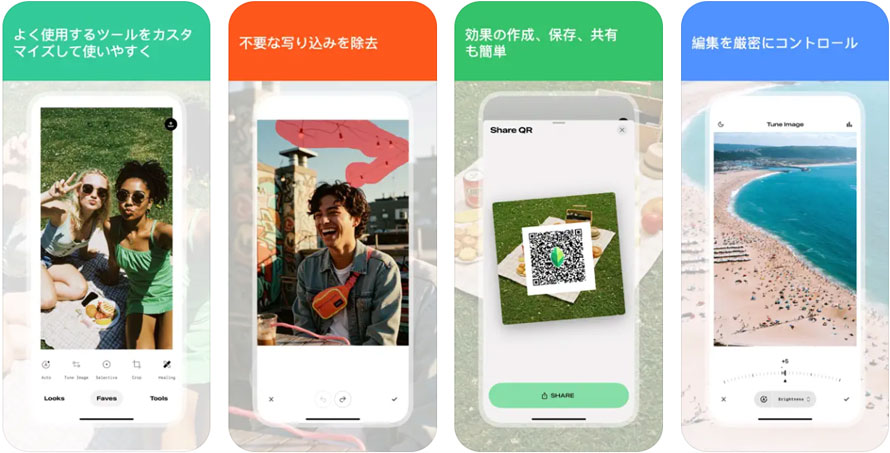
Googleが開発した写真編集無料アプリで、写真から不要な部分を消去する「シミ除去」という機能が提供しています。Galaxyで写真から人を消したり、オブジェクトを消したりする作業を簡単に完成できます。
このアプリは完全無料に使えます。AI機能も無料制限がありません。背景が複雑な写真から人物を消す場合に跡が少しだけ残しますが、無料アプリとして品質がありがたいだと思います。
TOP2:TouchRetouch
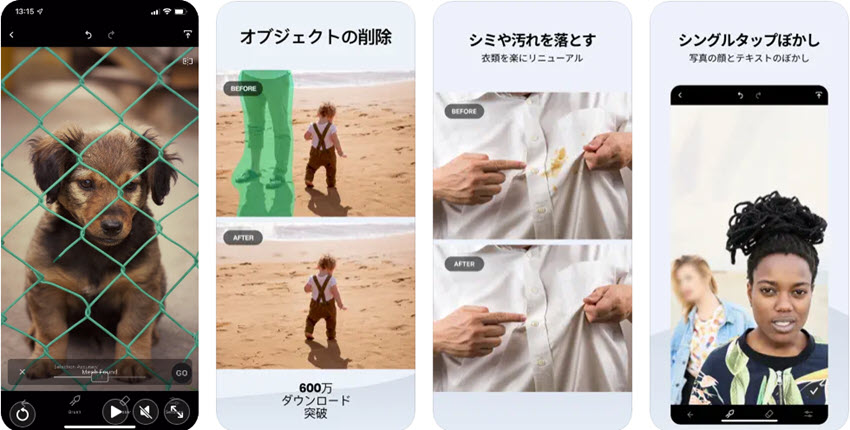
写真から不要なものを消去するために開発したアプリです。人物もオブジェクトも両方もきれいに削除できます。特徴として、画面に大きく占めるものも問題なく消去できます。消去した後は、このアプリは背景を自然に補完してくれます。
このアプリは基本的に無料に使えます。それに、思うよりも簡単な方法で完成できます。人もオブジェクトも、たとえ複雑な部分を削除する時に気軽に操作できます。複雑でも素早く完成でき、高速度に写真から人を消します。
TOP3:消しゴムマジック
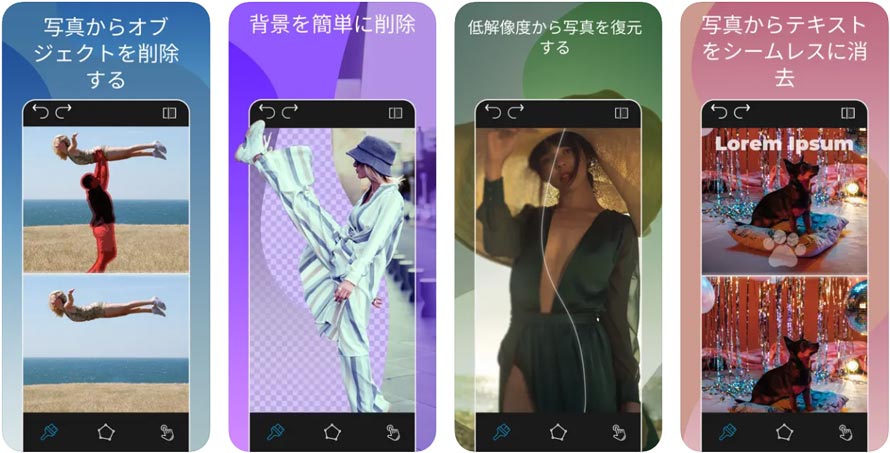
写真から不要なものを消去するために開発したアプリです。人物もオブジェクトも、ウォーターマークも文字も、そして背景も、すべてはこのアプリで削除できます。消去した後は背景だけではなく、被写体や飾りなども自然に補完できます。
このアプリをGalaxyにインストールすれば写真から人を消す作業を極めて簡単な方法で完成できます。専門知識も何も必要なし、写真編集とAI機能を始めたばかりのお方でも気軽に使えます。
おまとめ
Galaxy写真から人を消す時に、これから三つの方法で完成できます。
この三つの方法はそれぞれニーズに応じます。標準アプリで写真から人を消すとアプリもソフトもダウンロードしなくても済みます。しかし作業精度と出力品質を重視するお方にとって、利便性よりパソコンソフトの専門さが重要です。また、利便性と多機能の間にバランスをとる写真加工アプリもよい選択です。
Galaxy写真から人を消す時に、品質と簡単さを考えて、これからの専門ソフトは一番のおすすめですので、ぜひ試してみましょう。
初心者に向けて、最先端のAI技術で開発した画像高品質化ソフトです。AIが自動的に人物の部分を認識して消します。精確的な認識で、人物もオブジェクトも完璧に認識して削除できます。それから、AIが削除した部分を自動的に補完できます。
それだけではなく、写真全体の画質を飛躍的向上できます。顔、風景、イラスト、いずれも鮮明化加工でき、シャープに何倍も拡大できます。自動作業に高速度作業を加えて、数秒だけで完成できます。
- 写真をより高品質に出力したいの方
- できるだけに写真から人物を消去したいお方
- 画質をさらにアップスケールしたいお方

この記事を書いた人:シロ
最先端のAI技術を活用するために、方法もツールも役に立つ情報も、初心者に向けていろいろまとめてご紹介します。