



イラストをドット絵にする方法6つ:マイクラ・クリスタ・ChatGPT・無料AIツールで変換
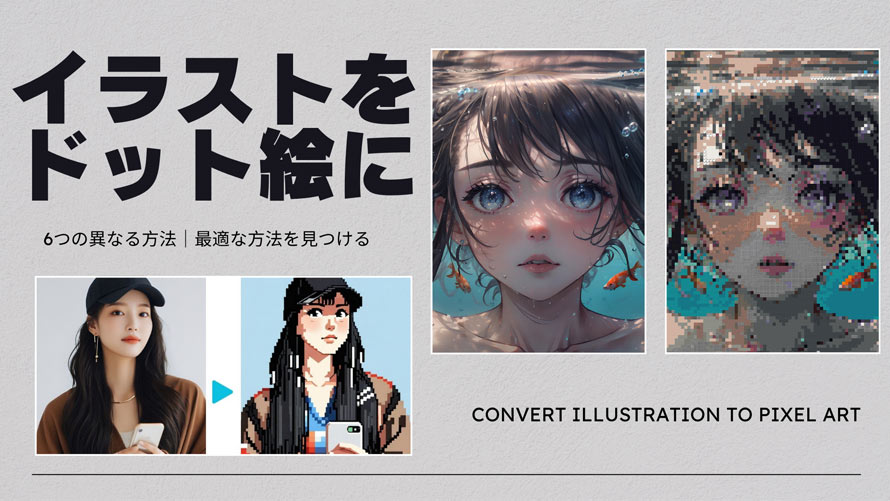
「自分で描いたイラストを、まるでレトロゲームのようなドット絵(ピクセルアート)にしてみたい」「SNSのアイコンを、手軽におしゃれなドット絵に加工したい」「マイクラで巨大なドット絵を作りたいけど、難しそう…」と、どこか諦めていませんか?
ご安心ください! 現在、AI技術の驚異的な進化とツールの発展により、専門知識がなくても、誰でも簡単にイラストや写真をドット絵に変換できるようになりました。
とはいえ、ツールが多すぎて「結局どれを使えば一番簡単なの?」「プロ並みのクオリティを出すには?」と迷ってしまう方も多いはず。
この記事では、
➡️ マインクラフト(マイクラ)の設計図作成
➡️ CLIP STUDIO PAINT(クリスタ)での本格制作
➡️ ChatGPTや最新の無料AIを活用した変換
まで、6つの異なる方法を、あなたの目的に合わせて分かりやすくご紹介します。
最後まで読めば、あなたのイラストをレトロで可愛いドット絵に変える最適な方法がきっと見つかります!
「Aiarty Image Enhancer」を使えば、イラストやドット絵などの写真・画像を自動で最適化・高解像度化できます。 AIがディテールや色の階調を知的に補正し、最大32Kまでの圧倒的な高画質化を実現。レトロ感を保ちながらも、より美しく繊細なアートに仕上がります。
-
🎥 画像の解像度を4K/8K/32Kまで自在に向上可能。
🌆 アニメイラストやポートレート、風景写真、AIアートなど、各種類の画像に対応。
🎯 拡大率やAIモデルの選択を自由に調整でき、目的に合わせた最適な画質へ。
🎀 顔のレッタチ、プロンプト抽出、テキスト挿入、色調整などの機能を搭載。
※ 今こそ始めよう!Aiarty Image Enhancerであなたの作品が生まれ変わる瞬間を体験してみてください。
無料から本格派まで!イラストをドット絵にする方法6選
あなたの描いたイラストや写真を、人気のゲームスタイル(マイクラ風など)やAI技術を使ってドット絵に変換する、最新・最良の6つの方法を詳しく解説します。
① マインクラフトで巨大ドット絵を再現
「マイクラの世界に、好きなイラストの巨大ドット絵をドカンと建てたい!」という、ロマンあふれる願いを叶えるなら、画像をマイクラのブロック設計図に変換する専用ツールが便利です。
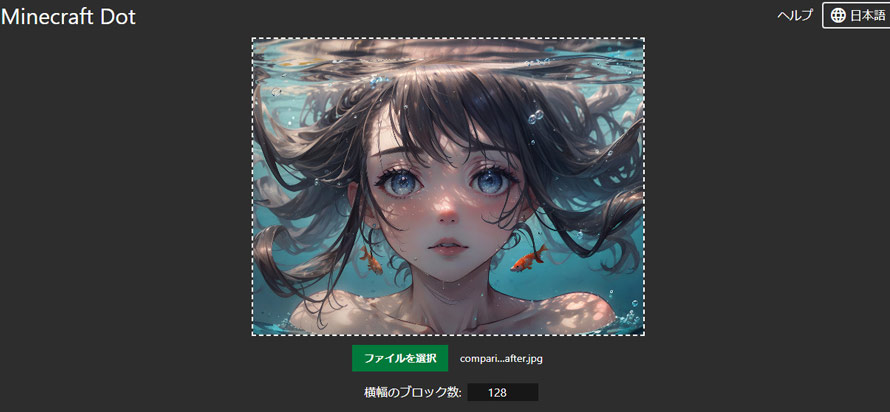
手順(Minecraft Dot の場合)
- サイト(https://www.minecraft-dot.pictures/ja/)にアクセスし、「ファイルを選択」からイラストをアップロードします。
- 「横幅のブロック数」を指定します(大きいほど精巧ですが、建築が大変になります)。
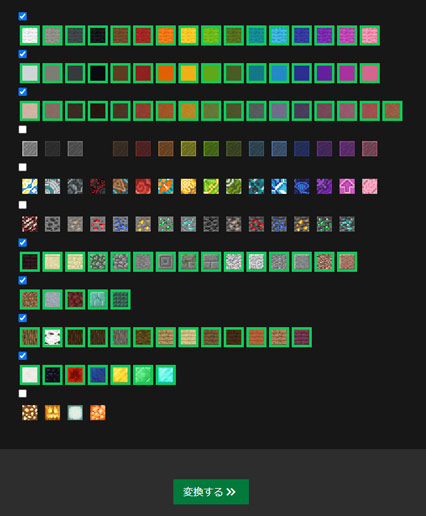
- 使用するブロックの種類(羊毛のみ、コンクリートのみなど)を選択します。
- 「変換する」を押すと、ブロックの配置図が完成します。
- 以下の通りに変換されたドット絵をご確認ください。画像やCSVファイルとしてダウンロードが可能です。
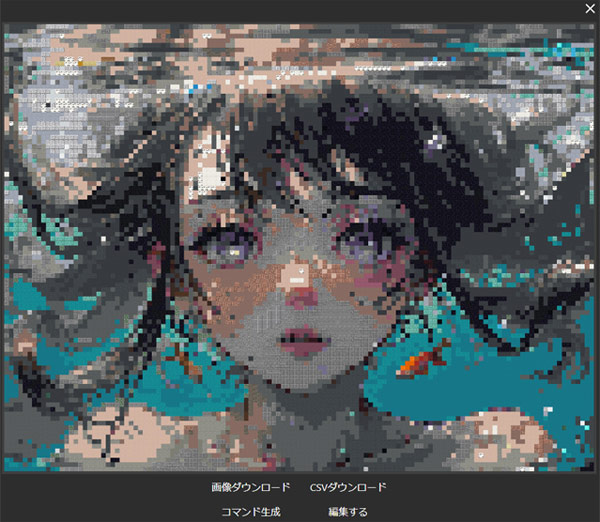
あとはこの設計図を見ながら、ゲーム内でコツコツとブロックを置いていくだけです。
- ゲーム内に自分の作品が立ち並ぶ、圧倒的な達成感が得られる。
- 設計図の生成は一瞬だが、建築に非常に時間がかかる(根気勝負)。
② CLIP STUDIO PAINT(クリスタ)で描画
すでに「クリスタ」をお持ちの方、または本格的にデジタルイラストを始めたい方には、クリスタを使う方法がおすすめです。「自動変換風」と「本格トレース」の2つのアプローチがあります。
フィルターで「自動変換風」に仕上げる(簡単)
- イラストをクリスタで開き、元のレイヤーを複製(保険として)します。
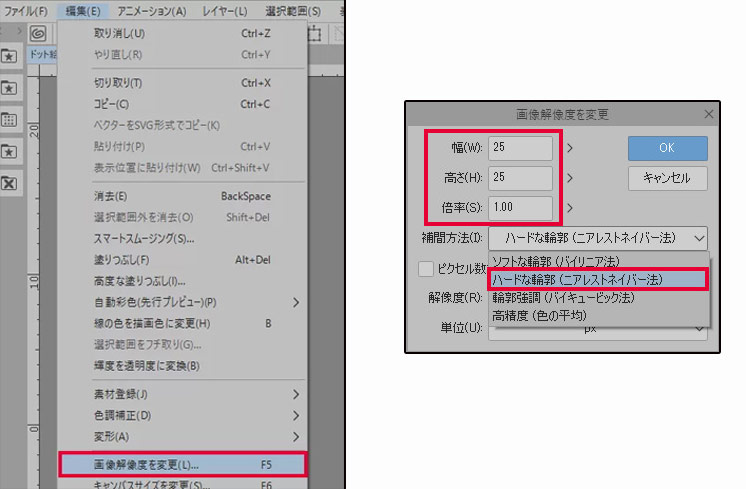
- 「編集」→ 「画像解像度を変更」を選択します。
- 解像度を大幅に下げ(例:幅100ピクセル)、 「補間方法」を「ハードな輪郭(ニアレストネイバー)」に設定します(これが最重要ポイントです!)。
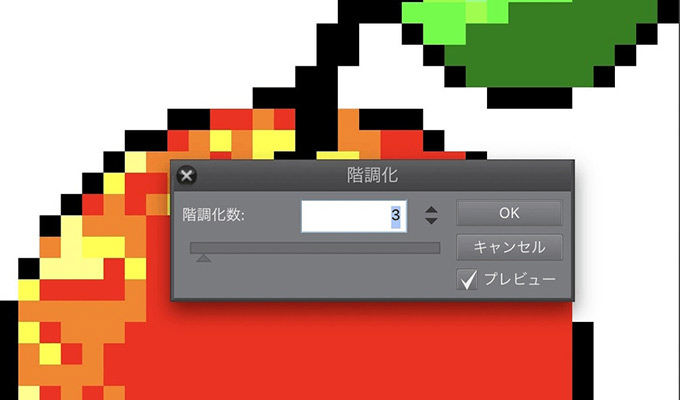
- 「編集」→ 「色調補正」→ 「階調化」を選び、スライダーで色数を減らします(例:16色)。
- 最後に「編集」→ 「画像解像度を変更」で、解像度を元の大きさに戻せば完成です(補間方法は「ハードな輪郭」のまま)。
「ドットペン」で本格トレース(高品質)
- クオリティを追求するのであれば、元絵を下敷きにして手作業で描き直す(トレース)ことが一番確実です。
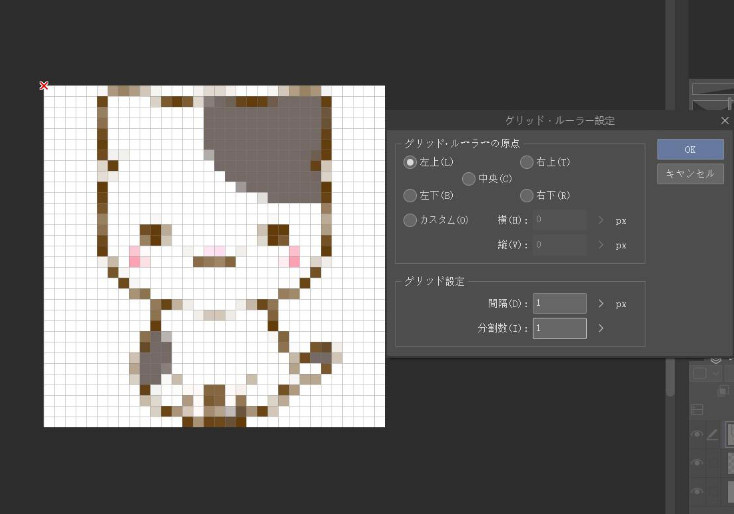
- 「表示」→「グリッド」で1ピクセルのグリッドを表示します。
- 「ペン」ツール → 「マーカー」サブツール内の「ドットペン」を選択します。
- 元絵のレイヤーの透明度を下げ、その上に新規レイヤーを作成します。
- 「ドットペン」で1ピクセルずつ丁寧に描き直していきます。
- 高品質な仕上がりが期待でき、細部まで自分のこだわりを反映できる。
- 自動変換(A)はコツが必要。トレース(B)は根気のいる作業。
③ ChatGPTでイラスト画像をドット絵に変換
今や定番となった対話型AI「ChatGPT」(特にGPT-4o以降のモデル)も、ドット絵変換に活用できます。最新のDALL-E(ダリ)モデルは、画像生成だけでなく、アップロードした画像の編集・変換も得意です。
ドット絵変換手順
- ChatGPT (有料プランのGPT-4など、画像認識・生成が可能なモデル) を開きます。
- クリップマークから、ドット絵にしたいイラストをアップロードします。
- 以下の例のように、プロンプト(指示)を入力します。
- この画像を、スーパーファミコン風の16ビットドット絵に変換してください。
- このキャラクターを、レトロゲームのアイコン風ピクセルアートにしてください。
- 雨の日の渋谷の交差点を描いた、美しいピクセルアート。
- 青い鎧を着た騎士が剣を構えている、8ビットのドット絵。
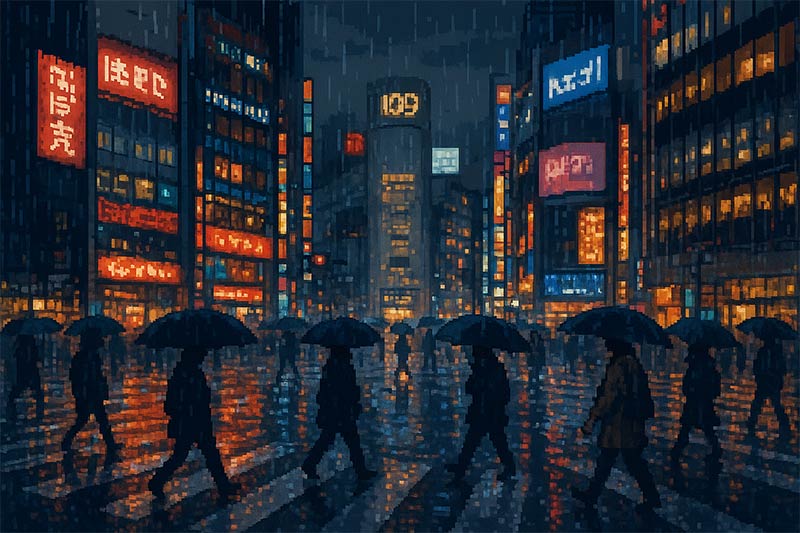
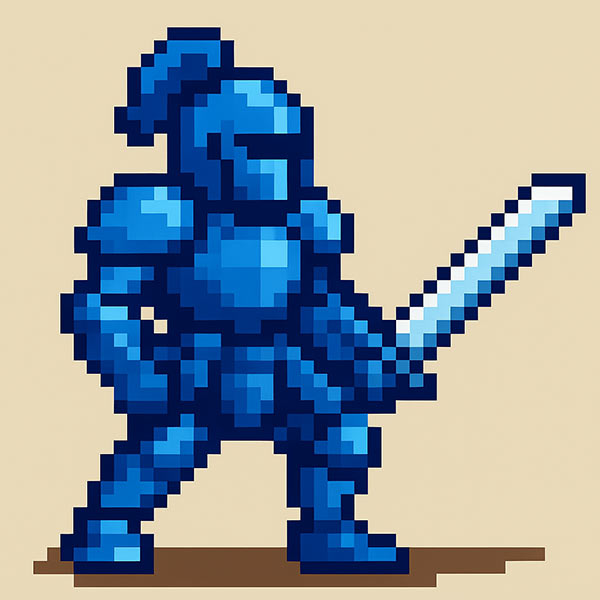
- 対話形式で細かいニュアンス(「もっとレトロに」「色を減らして」)を指示できる。
- 意図通りに変換されない場合もあり、微調整は結局別ツールが必要になる。
④ AIツールで自動変換(無料・最速)
「とにかく今すぐ、簡単にドット絵にしたい!」という方には、Webブラウザやスマホアプリで完結する無料のAI変換ツールがおすすめです。
現在、AIの精度は非常に高く、画像をアップロードするだけで、驚くほど自然なドット絵を自動生成してくれます。
ドット絵変換手順(YouCam画像編集ツールの場合)
- ツール(https://yce.perfectcorp.com/ja/ai-art-generator/result-photo)にアクセスし、変換したいイラスト画像をアップロードします。
- 「ドット絵」などのスタイルを選択し、好みのゲーム風やピクセルサイズを設定します。
- 「生成」をクリックし、提案される変換結果から好みのものを選びます。
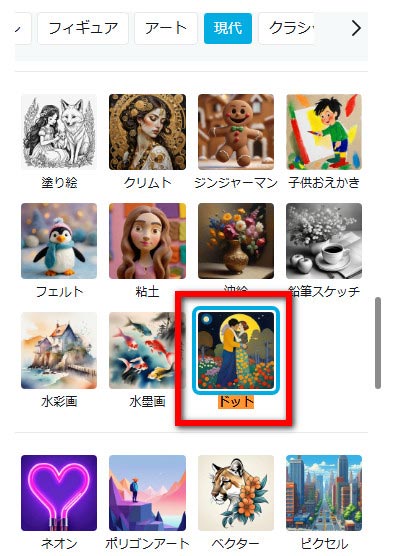
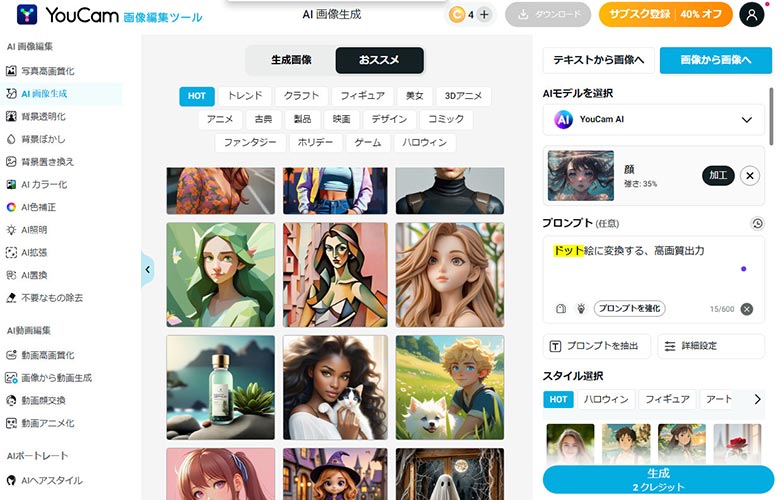
- 無料、高速、専門知識が不要。手軽さ重視ならコレ!
- AIのクセが出ることがあり、細かい部分の修正は難しい。
⑤ ドット絵風加工ができる画像編集ツール
クリスタと並ぶ定番の画像編集ソフト「Photoshop」(または無料の「GIMP」)でも、ドット絵風の加工が可能です。クリスタの方法A(フィルター)と似ています。
ドット絵変換手順(Photoshop の場合)
- イラストを開き、レイヤーを右クリックして「スマートオブジェクトに変換」します(後から修正しやすくするため)。
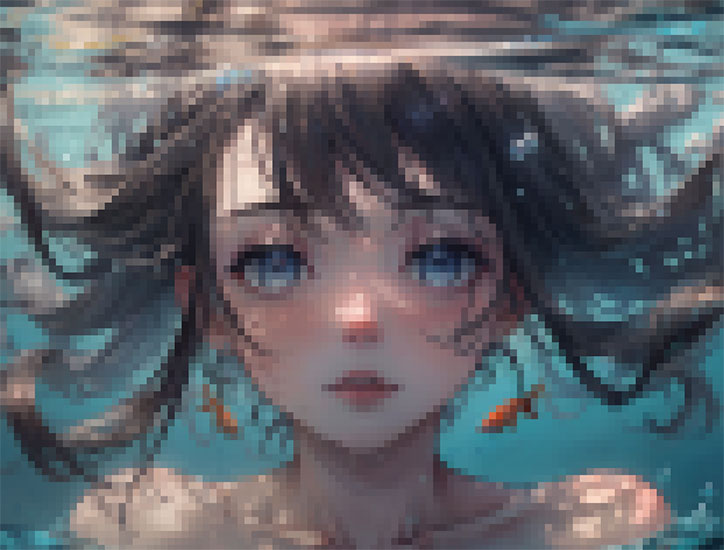
- 「フィルター」 → 「ピクセレート」 → 「モザイク」を選択します。
- 「セルの大きさ」のスライダーを調整し、好みのドットの粗さにします。
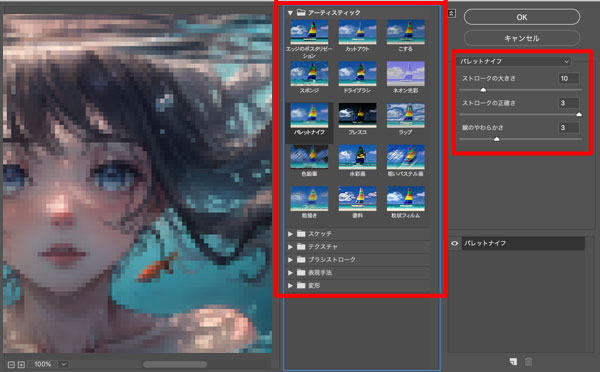
- (オプション)さらに「フィルター」> 「フィルターギャラリー」> 「アーティスティック」> 「カットアウト」を適用して色数を減らすと、よりドット絵らしさが増します。
- (オプション)「イメージ」> 「モード」> 「インデックスカラー」で、使用色数を強制的に指定します(例:16色)と、さらにレトロ感が出ます。
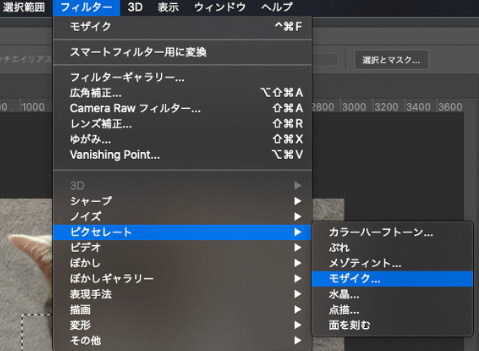
- 普段からPhotoshopを使っている人ならすぐに試せる。
- あくまで「ドット絵風」の加工であり、ピクセル単位の厳密なドット絵にはなりにくい。
⑥ ドット絵専門ツールで「描き直す」(究極の品質)
自動変換やフィルター加工では満足できない、1ピクセル単位でこだわった「本物のドット絵」を作りたい方は、専用ソフトを使って元絵をトレース(手打ち)するのが最強の方法です。
これは「変換」というより「描き直し」ですが、プロのドット絵師も行う王道の手法です。
ドット絵変換手順(8bit Painter の場合)
- アプリ(iOS・Android対応)を起動し、新しいプロジェクトを作成します。
- キャンバスサイズを設定します(例:16×16ピクセル)。
- 読み込んだイラストを参考に、ドットを一つずつ打って描いていきます。
- 好きな色を選び、イラストをドット絵として再現します。
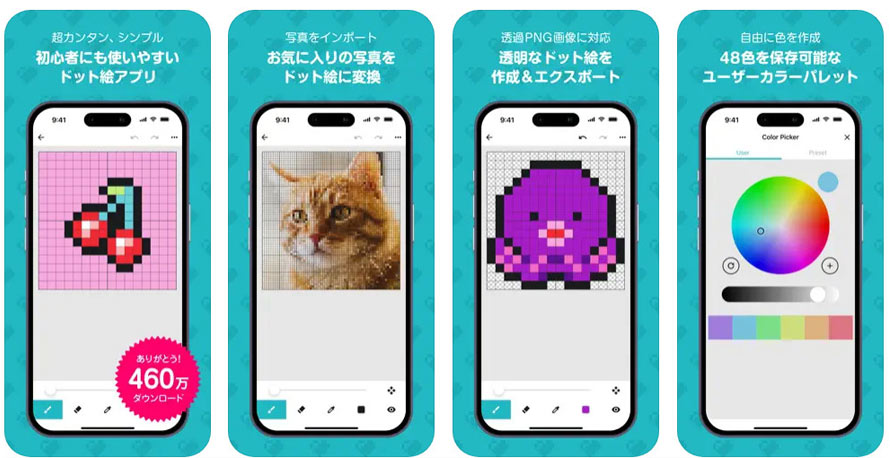
- 最もクオリティの高い、意図通りのドット絵が完成する。
- 非常に時間がかかり、ドット絵の基本的な技術(ドット打ち)が必要。
まとめ:自分に合った方法でドット絵を楽しもう
現在、イラストをドット絵にする方法は、AIによる自動変換から、ソフトを使った本格的な加工・手描きまで、非常に多様化しています。
| 利用目的 | おすすめの方法 |
|---|---|
| 手軽さ重視、最速で試したい | 方法④ 無料AIツール(YouCam画像編集ツールなど) |
| 細かい指示で何度も調整したい | 方法③ ChatGPT(対話型AI) |
| マイクラの世界で再現したい | 方法① マイクラ変換ツール |
| 既存のイラストソフトで済ませたい | 方法② クリスタ、方法⑤ Photoshop/GIMP |
| 最高の品質とこだわりを追求したい | 方法⑥ 専門ソフト(8bit PainterまたはAseprite)でトレース |
あなたの目的や持っているスキル、かけられる時間に合わせて、最適な方法を選んでみてください。
まずは手軽な無料AIツールで「変換する楽しさ」を味わい、もし物足りなくなったらクリスタや専門ソフトでの「描く楽しさ」に挑戦してみるのも良いでしょう。
ぜひこの記事を参考に、あなただけの素敵なドット絵作品を生み出してください!
-
 イラスト&ドット絵の画質向上ソフト「Aiarty Image Enhancer」
対応画像形式:JPEG、JPEG2000、PNG、TIFF、Bitmap、RAW、SRWなど
特徴:最大32Kへの高画質化・拡大;解像度維持での鮮明化・ディテール強化;実したAI補正機能(AI色補正、AIノイズ除去、AIぼかし除去、AI顔レタッチ、プロンプト抽出など);超高速処理(DirectML/TensorRT高速化)

この記事を書いた人:ミユキ
Digiartyに従事し、現在は主にAI系の記事制作(人工知能ソリューションの活用方法、ソフトウェア、トレンド情報)を担当しています。初心者目線で親しみやすい記事作りを心がけています。