

写真の上に写真を貼る方法!iPhone・PCで切り抜き合成とコラージュを作成する手順を徹底解説
写真の上に写真を貼る方法は、目的によって大きく分けて2種類あります。
1つ目は、人物や商品など必要な部分だけを切り抜き、別の背景写真に貼り付ける方法です。証明写真の作成や商品画像の加工などに適しています。
2つ目は、写真を切り抜かずそのまま重ねる方法です。複数の写真を配置して、アルバム風の画像やSNS向けのおしゃれなコラージュを簡単に写真できます。
今回は、この2つの方法について、それぞれの具体的な手順をデバイス別に詳しく解説していきます。自分が作りたい画像のイメージに合わせて、自分に合った方法を選びましょう。
写真を切り抜いてもう一つの写真に貼り付ける方法
写真の一部だけを別の写真に貼り付けたい場合は、まず画像を切り抜いて背景透過する必要があります。
例えば:
- 集合写真から自分だけを切り抜いて、旅行の風景写真に貼りたい
- 撮影した商品だけをのこして、おしゃれなインテリア背景に配置したい
- ペットの写真を背景から切り抜いて、カレンダーやグッズに貼りたい
昔は、このような作業をするのにPhotoshopなど専門的な画像編集ソフトが必要でしたが、現在ではスマホ標準機能やAIツールを利用することで、初心者でも簡単に写真と写真をくっつけることができます。
ここではiPhoneやPCで利用できる代表的な方法を紹介します。
1.iPhoneの「写真」アプリで写真と写真をくっつける方法|標準機能&アプリ不要
iOS16以降のiPhoneには、写真内の被写体を自動的に認識して切り離す機能が搭載されています。専用アプリをインストールしなくても、人物や動物、建物などを簡単に背景から切り離して、別の写真に貼り付けることができます。
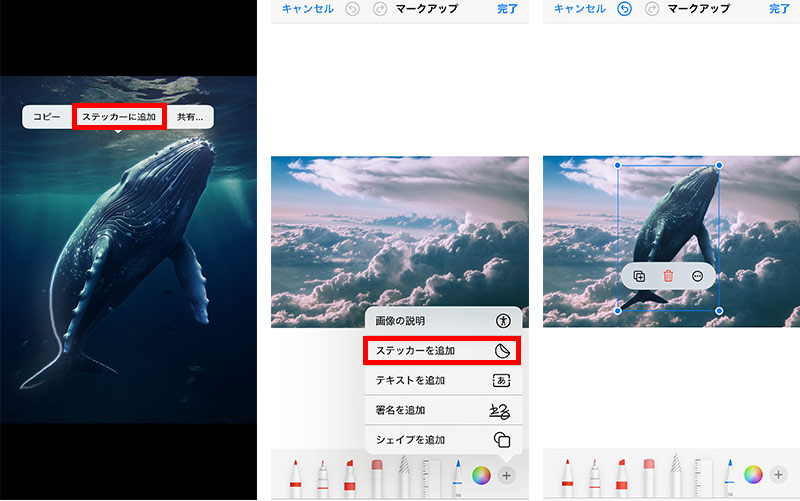
- 切り抜きたい写真を「写真」アプリで開きます。
- 人物や物体などの被写体を1~2秒ほど長押します。
- 被写体の輪郭に沿って光が走ると、自動切り抜きが完了です。
- 表示されたメニューから「ステッカーに追加」をタップします。
- 貼り付け先の写真を「写真」アプリで開きます。
- 「編集」→ 右上の「マークアップ」(ペンアイコン)をタップします。
- 右下の「+」ボタン →「ステッカーを追加」→先ほど追加した透過画像を選びます。
- 切り抜いた画像が背景写真の上に配置されるので、指でドラッグして位置調整、サイズ変更ができます。
- 右上「√」をタップして保存します。
2.Aiarty Image Mattingで写真の上に写真を貼る方法|高精度&複雑な背景も対応
写真の中に髪の毛や複雑な背景、ペットの毛並みなど細かい部分が含まれている場合、より高精度な切り抜きができる背景透過専用ソフトを利用するのがおすすめです。
Aiarty Image Mattingは、AI技術によって被写体を自動認識し、背景を削除できる画像切り抜きツールです。手作業で輪郭をなぞる必要がなく、人物・商品・動物など複雑な形状の被写体でもきれいに切り抜き、別の写真と簡単に合成できます。
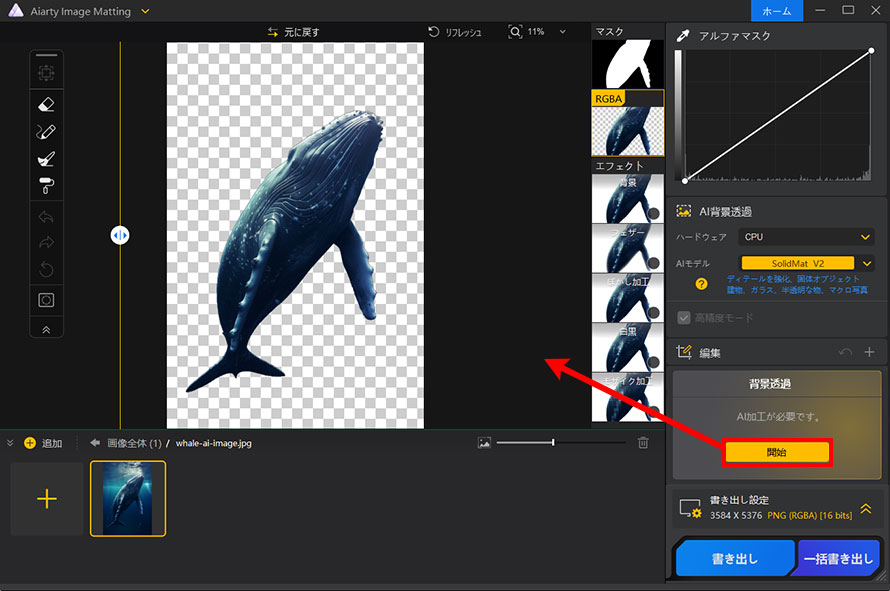
- Aiarty Image Mattingを起動し、切り抜きたい写真をドラッグ&ドロップで追加します。
右下の「背景透過 開始」ボタンをクリックしたら、AIが被写体を自動検出し、わずか数秒で背景を透明化します。

※ もし気になる部分があれば、「消しゴム」や「ブラシ」ツールで手動微調整も可能です 。
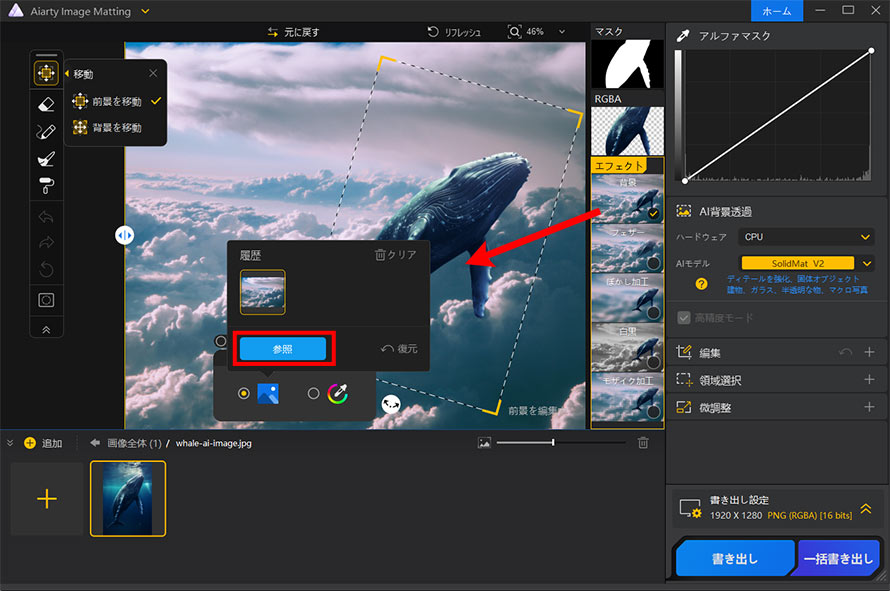
プレビュー画面で切り抜き結果を確認し、「背景」を選択します。
- 表示されるメニューから「背景画を変更」(ピクチャーアイコン)を選択し、「参照」をクリックします。
- PCに保存された写真を選択すると、背景として配置されます。
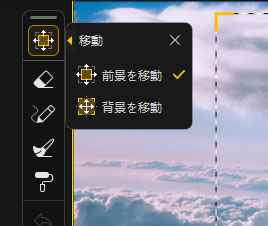
「前景を移動」「背景を移動」を選択して、被写体と背景それぞれの位置やサイズ、向きをドラッグで調整します。
- 右下の「書き出し」をクリックすると、合成した画像が保存されます。


Aiarty Image Mattingは、AIを駆使して写真の被写体を自動認識するため、面倒な手作業なしで初心者でも高品質な切り抜きが可能です。複雑な輪郭を含む被写体でも自然に処理できるため、以下のような方におすすめです。
- 髪の毛の1本1本まできれいに切り抜きたい
- ペットのふわふわした毛並みを自然に残したい
- グラスなど透明・半透明の被写体を正確に切り抜きたい
- Photoshopのような専門知識なしで、プロ級の仕上がりを実現したい
写真を写真に貼り付けてコラージュを作成する方法
写真を切り抜いて別の背景に貼り付けるのではなく、複数の写真を1枚の画像にまとめたい場合は、コラージュ作成がおすすめです。
例えば、こんなシーンで大活躍します ▼
- 旅行先で撮った思い出の写真を1枚にまとめて、SNSに投稿したい
- 家族写真をアルバム風に加工して、記念日のプレゼントにしたい
- インスタ投稿用に、複数枚の写真をおしゃれにレイアウトしたい
- 手帳風やスクラップブック風のデザイン画像を作成したい
写真を写真に貼り付けてコラージュを作成するだけなら、背景を透過する手間が一切必要ありません。写真を並べたり重ねたりするだけで簡単に作成できます。
ここでは、代表的な3つの方法を紹介します。
1.iPhoneの「ショートカット」アプリで写真と写真をくっつける方法|最速&アプリ不要
iPhoneユーザーの場合、標準搭載されている「ショートカット」アプリを使えば、簡単に写真と写真をくっつけてコラージュを作成できます。
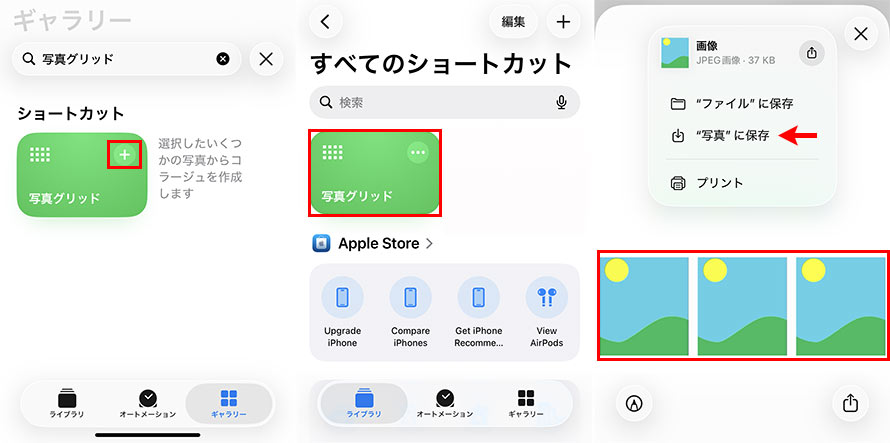
- iPhoneに「ショートカット」アプリを開きます。
- 下部の「ギャラリー」タブをタップし、検索ボックスに「写真グリッド」と入力します。
- 検索結果に表示された「写真グリッド」の「+」ボタンでライブラリに追加します。
- ライブラリに追加した「写真グリッド」をタップします。
- 写真ライブラリが表示されるので、重ねたい写真を選択します。
写真が自動でグリッドにレイアウトされます。
- 「画像」の横にある「∨」アイコンをタップし、「”写真”に保存」をタップすると、作成した写真コラージュが保存されます。
2.PowerPointで写真の上に写真を貼る方法|簡単にコラージュ作成
PowerPointはプレゼン資料作成ツールとして知られていますが、実は写真の加工にも活用できます。特に仕事で画像を扱う場合、普段から使い慣れている人が多いため、新たなツールを覚える手間なく、手軽に写真を写真に貼り付けることができます。
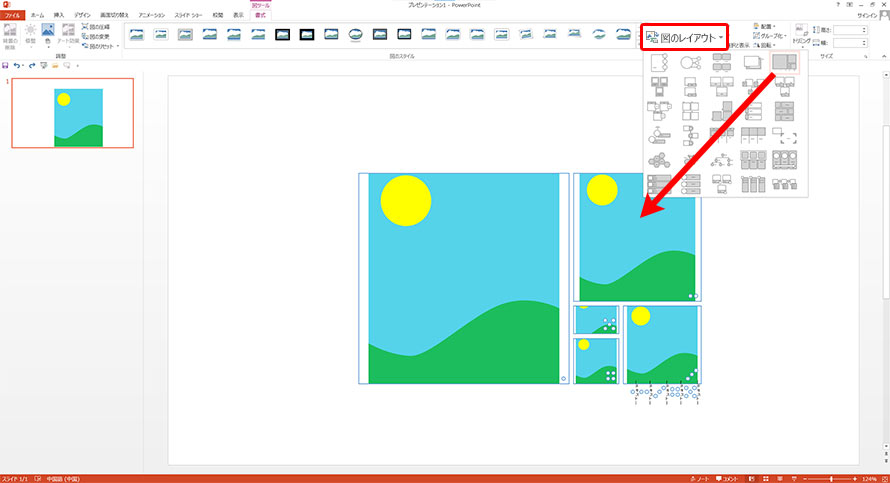
しかもPowerPointの「図のレイアウト」機能を使えば、デザインセンスがなくても、複数の写真を自動で整えたおしゃれなコラージュを作成できます。
- PowerPointを起動し、新規プレゼンテーションを作成します。
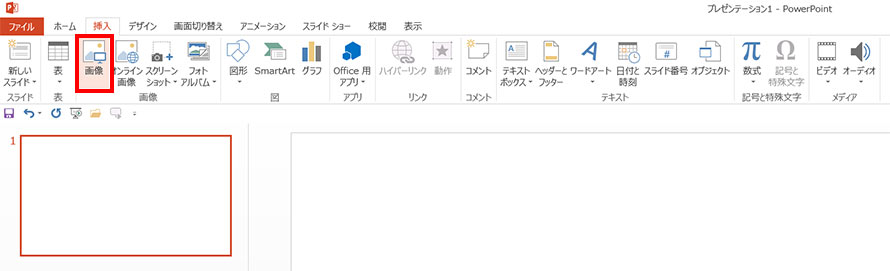
上部メニューの「挿入」タブ→「画像」をクリックし、Ctrlキーを押しながらコラージュに使用したい写真を選択します。
- スライド上に挿入した写真をすべて選択し、上部メニューの「書式」タブを開きます。
- 「図のレイアウト」をクリックし、複数のコラージュデザインが表示されます。
お好みのレイアウトをクリックするだけで、写真が自動的に配置され、コラージュが完成します。
- 必要に応じて、写真の位置、サイズ、トリミング、回転、透明度などを調整ます。
- 編集が完了したら、コラージュの上で右クリックし、メニューから「図として保存」を選択すると、作成した画像をJPEGやPNG、TIFFなどの形式で保存できます。
3.Canvaで写真を写真に貼り付ける方法|無料&オンラインで利用可能
Canvaは、ブラウザ上で利用できるオンライン画像編集ツールです。専門的な画像編集ソフトと比べて操作が簡単で、写真の貼り付けやコラージュ作成など幅広い用途に対応しています。
しかも、豊富なテンプレートが用意されているため、デザインの知識がなくても、見栄えの良い写真コラージュを簡単に作成できます。「どのように写真を配置すればいいかわからない」という方にもおすすめです。
- Canvaをブラウザで開き、左上の「+」ボタンをクリックします。
検索ボックスに「写真コラージュ」と入力します。
検索結果には、「Instagram投稿」「写真コラージュ(横)」「写真コラージュ(縦)」など、用途に合わせたテンプレートサイズが表示されます。今回は「写真コラージュ(横)」を選びます。
※ 次のステップでテンプレートを選択するので、どのサイズでもOKです!
- 左側メニューの「アップロード」→「ファイルをアップロード」をクリックし、コラージュに使用したい写真をアップロードします。
- 左側の「テンプレート」からお好みのものを選択し、キャンバスに適用します。
「アップロード」タブからアップロードした写真をキャンバスの写真部分にドラッグすると、自動で入れ替えます。
※ ドラッグで写真の位置を調整したり、四隅のハンドルでサイズを変更したりすることも可能です。
- 右上の「共有」ボタンをクリックし、作成した写真コラージュを保存することができます。
まとめ:写真を写真に貼り付けるなら目的に合った方法を選ぼう
本記事では、写真の上に写真を貼る方法を2つの種類に分け、デバイス別の具体的な手順を解説しました。
人物や商品など、写真の一部分だけを別の画像に配置したい場合は、写真を切り抜いて貼り付ける方法がおすすめです。
iPhoneの標準機能でも簡単な切り抜きはできますが、髪の毛やペットの毛並みなど細かな部分まで自然かつきれいに仕上げたい場合は、Aiarty Image MattingのようなAI切り抜きツールを利用するとより効果的です。
一方、複数の写真を1枚にまとめたい場合は、iPhoneのショートカットやPowerPoint、Canvaを使ったコラージュ作成が便利です。写真を並べたり重ねたりするだけで、初心者でも簡単に写真コラージュを作れます。

この記事を書いた人:かほ
画像補正や写真加工を中心に、最新のAIソリューションやソフトウェアなどに関する役立つ情報をタイムリーにお届けします。