



インスタストーリーズの背景色を変える方法!単色・グラデーション・半透明にする手順を解説!

「Instagramのストーリーズを投稿するとき、背景を自分好みの色に変えたい」と思ったことがありませんか?
実は、ストーリーズの背景色を単色やグラデーションにしたり、半透明に表示させたりすることができます。
ただし、背景色の変え方は、文字だけの投稿なのか、写真・動画を使うのか、自分や他人の投稿をシェアするのかによって少し異なります。
この記事では、インスタの背景色を変更する基本操作から、文字・写真・動画を投稿するときの選び方、投稿シェア時の設定方法、背景色が変わらないときの対処法までわかりやすく解説するので、参考にしてください。
-
 【あなたへの特別オファー】Aiarty Image Matting
使いやすさ・背景透過精度:★★★★★
主な魅力:「高精度な背景透過」+「自然できれいな仕上がり」+「一括処理」
Part2、投稿内容に合わせてインスタストーリーズの背景色を変える方法
Part3、インスタストーリーズで投稿をシェアするときに背景色を変える方法
Part1、インスタストーリーズの背景色を変更する方法
インスタでストーリーズを投稿するとき、設定したい背景色によって操作方法が異なります。
| 好きな色 | 変え方 |
|---|---|
| 単色 | 「作成(Aa)」のカラーマーク、または「落書き」のカラーパレットを使う |
| グラデーション | 「作成(Aa)」のカラーマークを使う |
| 半透明 | 「落書き」のマーカー(蛍光ペン)を使う |
それでは、インスタストーリーズの背景色を単色・グラデーション・半透明に変更する方法についてそれぞれに詳しく紹介します。
1-1. 背景を単色に変更する方法
インスタストーリーズの背景を単色に設定したい場合は、「作成(Aa)」のカラーマークと「落書き」のカラーパレットを使う2種類の方法があります。
どちらも好きな単色で背景を塗りつぶせます。それぞれの手順を見ていきましょう。
- (1).「作成(Aa)」のカラーマークを使う
まずは、「作成(Aa)」モードを使って、ストーリーズの背景色を変える方法をチェックしましょう。
操作手順:
- Step1. Instagramアプリを開き、画面下部またはプロフィール画像の「+」からストーリーズの作成画面へ入ります。
- Step2. 画面左側のメニューから「作成(Aa)」を選択します。
- Step3. 画面に表示されるカラーマークをタップすると、背景が一瞬で切り替わります。
- (初期設定では黒や白、レインボーなど全7色が用意されています。カラーマークをタップすることで切り替えます。また、カラーマークを長押しすると無段階のカラーピッカーが表示されるので、好きな単色を選ぶことも可能です。)
- Step4. 好みの色がなったら、投稿したいテキストやスタンプなどを追加し、「ストーリーズ」をタップして投稿します。

ポイント:
- 「作成(Aa)」のカラーマークでストーリーズの背景色を変える方法は、特にシンプルな文字入れ投稿に向いています。
- ストーリーズの背景色を設定した後、文字を読みやすくするように、文字の色やフォントも調整することがあります。例えば、黒い背景には白い文字、淡いピンクの背景には濃い色の文字を合わせると、メリハリのある投稿に仕上がります。
- (2).「落書き」のカラーパレットを使う
まずは、「作成(Aa)」モードを使って、ストーリーズの背景色を変える方法をチェックしましょう。
インスタストーリーズの「落書き」を使っても、用意されたカラーパレットから好きな色を選び、背景を塗りつぶすことができます。
操作手順:
- Step1. Instagramアプリのストーリーズの作成画面を開き、任意の写真を1枚に追加します。
- (ここで追加する写真は最終的に隠れるため、内容は問いません。)
- Step2. 画面右上の「・・・」マーク>「落書き」をタップします。
- Step3. 画面下部に用意されたカラーパレットが表示されるので、好きな色を選びます。
- (任意の色を長押しすると、無段階のカラーピッカーが表示されるので、自由自在に色を選択できます。またはカラーパレットの左端にあるスポイトアイコンをタップすることで、写真の中から好きな色を取り出して背景を塗りつぶすことも可能です。)
- Step4. 好きな色を選んだ状態で画面を長押しすると、画面全体が選んだ色で塗りつぶされます。
- Step5. 「完了」をタップし、文字やスタンプ、写真を追加して配置を調整して投稿します。
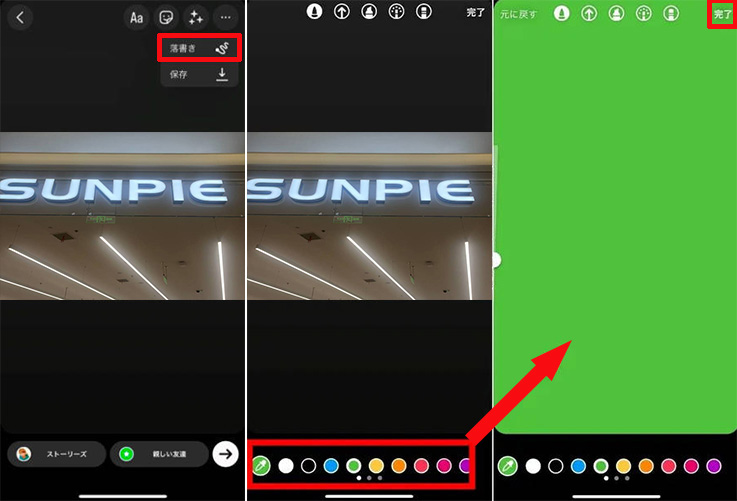
ポイント:
- 「落書き」のカラーパレットを使う方法は、特に写真を使ったストーリーズの背景色を変えたいときに便利です。
- ただし、画面全体を長押しして色を塗ると、元の写真も塗りつぶされて見えなくなります。写真を残したい場合は、いったん背景全体を好きな色で塗りつぶし、その上にスタンプアイコンで写真を重ね直す方法があります。また、「消しゴム」ツールで写真の一部を見せることもできます。
1-2. 背景をグラデーションに変更する方法
インスタストーリーズでは複数の色が自然に混ざり合うグラデーション背景も用意されています。単色と違った華やかな雰囲気に仕上げられるため、告知やイベントのお知らせ、日常の写真に添える文字投稿などにもおすすめです。
ストーリーズの背景色をグラデーションに設定する方法は以下のとおりです
操作手順:
- Step1. Instagramアプリを開き、ストーリーズの作成画面に進みます。
- Step2. 画面左側のメニューから「作成(Aa)」を選択します。
- Step3. 画面に表示されるカラーマークを数回タップして、背景デザインをグラデーションに切り替えます。。
- (青、緑、オレンジ、虹色など数種類のグラデーションが用意されるので好きなグラデーションを選んでください。)
- Step4. 背景がグラデーションに変わったら、文字やスタンプ、写真を追加して投稿します。

ポイント:
- グラデーションを使うときに注意したいのは、文字の見やすさです。例えば、ピンクと紫のグラデーションには白い文字、ブルー系のグラデーションには白や濃いネイビーの文字を合わせると、背景と文字のメリハリがつきます。また、背景に複数の色が使われているため、スタンプや文字をたくさん追加しすぎ、全体をすっきりまとめるのがおすすめです。
1-3.背景を半透明に変更する方法
写真や動画を残したまま背景に色を付けたい場合は、背景を半透明のカラーに重ねる方法がおすすめです。
インスタストーリーズでは、「落書き」のマーカー(蛍光ペン)を使うことで、背景色を半透明に設定することができます。
操作手順:
- Step1. Instagramアプリを開き、ストーリーズの作成画面から投稿したい写真を追加します。
- Step2. 画面右上の「・・・」マーク>「落書き」を選択します。
- Step3. マーカー(蛍光ペン)アイコンをタップします。
- Step4. 画面下部のカラーパレットから、背景に使いたい色を選択します。
- Step5. 画面を長押しすると、画面全体に半透明の色が重なります。
- Step6. 「完了」をタップします。あとは文字やスタンプを追加し、ストーリーズを投稿すれば良いです。
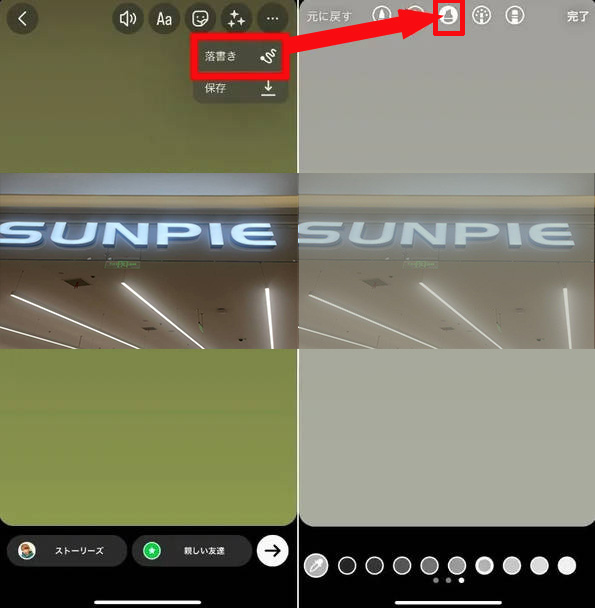
ポイント:
- 背景を半透明に設定するときは、色を濃くしすぎると写真が見えにくくなるため、最初は淡い色から試してみるのがおすすめです。
- また、写真の上に文字を載せる場合は、背景を少し暗くしたり、文字の周りに余白を残したりすると読みやすくなります。
- 簡単操作:AIが自動で写真から背景をすばやく除去してくれる。
- 高精度:最先端のAI技術で、細かく複雑な形状も綺麗に切り抜く。
- 豊富な機能:背景加工、透明度調整、高解像度化など機能も備える。
- 完全無料:全機能が無料でコストを気にせずに導入しやすい。
- 一括処理:最大3,000枚の画像を同時にバッチ処理できる。
Part2、投稿内容に合わせてインスタストーリーズの背景色を変える方法
実際には投稿内容に合わせて背景色の変え方を選ぶのが大切です。
| 投稿内容 | おすすめの方法 |
|---|---|
| 文字だけ | 「作成(Aa)」のカラーマークを使う |
| 写真 | 「作成(Aa)」のカラーマーク、または「落書き」のカラーパレットを使う |
| 動画 | マーカー(蛍光ペン)で背景を半透明にする。または外部アプリを使う |
2-1. 文字だけを投稿する場合
文字だけを投稿する場合は、「作成(Aa)」機能を使うのが最も手軽です。
例えば、以下のような投稿に向いています。
- ▶ 日常のちょっとした出来事を伝える
- ▶ 質問やアンケートを募集する
- ▶ キャンペーンやイベントを告知する
- ▶ フォロワーにメッセージを送る
先に背景色を選んでから文字を入力し、大きさやフォント、配置を調整するだけです。
文字を目立たせたい場合は、背景と文字の色にコントラストを付けるのがポイントです。
(詳細な操作手順はPart1の1.1を参考にしてください)
2-2. 写真を投稿する場合
写真を使ったストーリーズの場合は、「作成(Aa)」と「落書き」の両方でも使えます。
一つ注意したいのが、「落書き」のカラーパレットを使うとき、画面を長押しすると、写真を含む画面全体が塗りつぶされるので、背景色を塗りつぶしてスタンプの「写真」ステッカーから写真を再度追加する必要があります。
(詳細はパーツ1の1.1と1.2を参考にしてください)
写真の上に色を重ねたい場合は、「落書き」のマーカー(蛍光ペン)を使って背景色を半透明に設定することもできます。
写真そのものの色味を生かしたいときは、スポイト機能で写真から色を抽出すると、背景と写真が自然になじみます。
2-3. 動画を投稿する場合
動画を使ったストーリーズでは、写真のように背景色で画面全体を塗りつぶしてから、動画をスタンプ機能で再追加できません。
そのため、動画を残したまま背景色を変更したい場合は、次の2つの方法を試してみましょう。
- ❶ 「マーカー(蛍光ペン)」と「消しゴム」ツールを組みわせて使う
一つは、「マーカー(蛍光ペン)」で動画の上に半透明のカラーを重ねたあと、「消しゴム」ツールで動画の部分をなぞって見える状態に変更することです。
操作手順:
- Step1. Instagramアプリのストーリーズの作成画面を開き、投稿したい動画を追加します。
- Step2. 画面右上の「・・・」マーク>「落書き」をタップします。
- Step3. マーカー(蛍光ペン)を選び、好みの色を指定します。
- Step4. 画面を長押しして、動画全体に半透明のカラーを重ねます。
- Step5. 「消しゴム」ツールに切り替え、動画を表示したい部分をなぞります。
- Step6. 動画が見える状態になったら「完了」をタップします。
- Step7. その後、文字やスタンプを追加して投稿します。
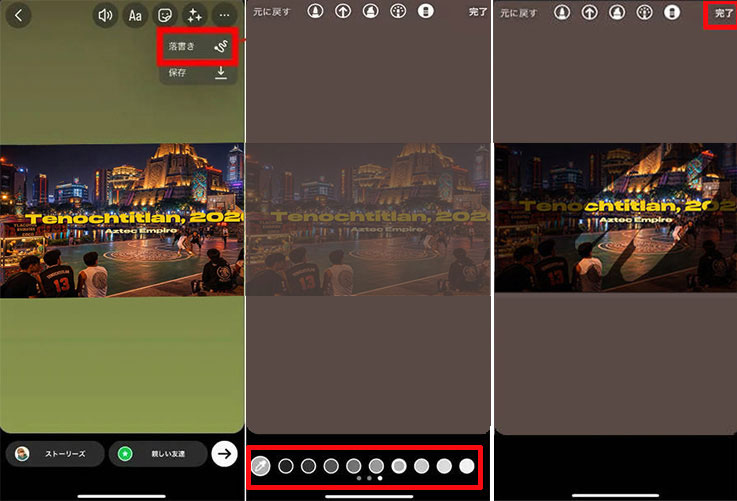
この方法なら、動画を見せながら背景に色を付けたような仕上がりにできます。
ただし、消しゴムで色を消す範囲によっては、動画の周囲に色が残ったり、境界が不自然になったりすることがあります。
- ❷ Canvaなどの外部アプリを使う
もう一つは外部のアプリ(Canva等)で動画背景を好みの色に追加した後、ストーリーズへ投稿することも可能です。
もう一つは外部のアプリ(Canva等)で動画背景を好みの色に追加した後、ストーリーズへ投稿することも可能です。
例えば、Canvaなどを使えば、好きな背景色を設定したテンプレートに動画を配置して、ストーリーズ向けのデザインを作成できます。
この方法なら、背景色や動画の配置を細かく調整できます。特に、ブランドカラーを使った告知や統一感のある投稿を作りたい場合に便利です。
Part3、インスタストーリーズで投稿をシェアするときに背景色を変える方法
インスタでは、自分のフィード投稿や他人の投稿をストーリーズにシェアできます。
その際、シェアの周りに表示される背景色を変更することもできます。
操作手順:
- Step1. Instagramアプリからシェアしたい投稿を開きます。
- Step2. 投稿下部の紙飛行機マーク(シェアアイコン)をタップします。
- Step3. 「ストーリーズに追加」を選択します。
- Step4. 編集画面が表示されたら、画面上部の「・・・」から「落書き」を開きます。
- Step5. 画面下部のカラーパレットから好きな色を選びます。
- Step6. 投稿の周囲にある部分を長押しします。
- Step7. 背景色が変わった後、「完了」をタップします。あとは「ストーリーズ」アイコンをタップして投稿すると、背景の色のみ変わります。
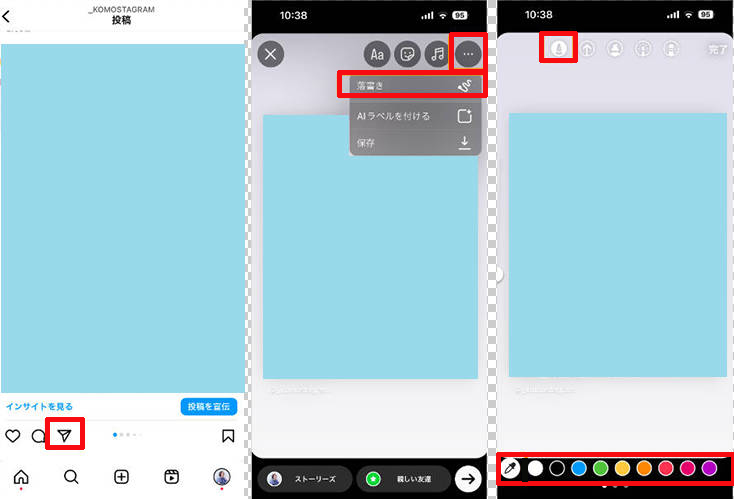
ポイント:
- 背景色を変更する際は、シェアした投稿自体が隠れないように注意しましょう。
- また、投稿者のアカウントが非公開になっている場合や、投稿者がシェアを許可していない場合は、ストーリーズに追加できないことがあります。
Part4、インスタストーリーズの背景色を変更できないときの対処法
Instagramのストーリーズで背景色を変更しようとしても、うまくいかないことがあります。
そのようなときは、次の表を参考に症状と対処法を確認してみましょう。
| 症状 | 対処法 |
|---|---|
| カラーマーク・カラーパレットが見つからない | ➀. 正しい手順で操作されているかも確認する ➁. アプリを再起動、またはアップデートする |
| 写真や動画が背景色で隠れてしまった | ➀. 「写真」ステッカーで写真を追加してみる ➁. 消しゴムツールで隠れた写真と動画の部分を見えるようにする |
| 背景色が変更・反映されない | ➀. 操作をやり直する ➁. アプリを再起動、またはアップデートする |
Part5、まとめ
Instagramのストーリーズでは、作成(Aa)や落書きなどの機能を使って、背景色を単色やグラデーション、半透明に変更することができます。
| 背景色 | 変え方 | 特徴 | おすすめの用途 |
|---|---|---|---|
| 単色 | 「作成(Aa)」のカラーマーク、または「落書き」のカラーパレットを使う | 好きな単色を背景に設定できる | 文字や写真を目立たせたいとき |
| グラデーション | 「作成(Aa)」のカラーマークを使う | 用意されたグラデーションから選べる | 華やかでおしゃれな背景にしたいとき |
| 半透明 | 「落書き」のマーカー(蛍光ペン)を使う | 写真や動画を透かしながら、色を重ねられる | 写真や動画の雰囲気を残しつつ、背景に色を付けたいとき |
文字や写真、動画等投稿したい内容に合わせて背景色の変え方を選ぶのがポイントです。
また、自分や他人の投稿をシェアするときも、背景部分の色を変更することも可能です。
最初は少し操作に迷うかもしれませんが、一度覚えてしまえば簡単です。背景を好きな色に設定しながら、自分らしいストーリーズを作ってみましょう。

この記事を書いた人:莉子
AI(人工知能)を活用したツールとその活用法等に関するコンテンツ制作を担当しています。読者目線で分かりやすいAI系の記事作りを心がけています。