


Windowsのペイントでぼかし加工ができる?顔または背景にぼかしを入れる方法を紹介!

「ペイント」アプリだけで画像にぼかし効果を加えることができますか?
普段、隠したい情報や顔などにぼかし処理をかけることはよくあるでしょう。
もし、Windowsに標準搭載されている「ペイント」を使ってぼかし加工ができるなら、他のアプリをインストールする必要がなく、とても便利ですね。
特に、「無料で済ませたい」方や「たまにぼかし加工をしたい」というユーザーに最適です。
では、ペイントで写真や画像にぼかしを入れるには、どうすればよいのでしょうか?
この記事では、初心者でもわかりやすいように、ペイントでぼかし加工のやり方を紹介します。
Windowsの「ペイント」でぼかし加工ができるか
ペイントでは本格的な「ぼかし」加工はできない
正直なところ、Windowsの「ペイント」には、本格的な「ぼかし」機能は搭載されていません。
ただし、画像の一部を縮小して再び拡大することで、情報を隠すための「モザイク加工」を施すことはできます。
- ぼかしとは
ぼかしは、細部がはっきりと見えない効果を生み出し、まるで「曇りガラス」のような印象を与えます。周囲の環境に自然になじみやすく、情報を隠しながらも、全体として自然な見た目に仕上げられるのが特徴です。
- モザイクとは
モザイクは情報を隠すための一般的な手法で、通常、隠された部分は異なる色の小さな四角形の集合として表示されます。ぼかしよりも目立ちやすいものの、対象部分をしっかりと覆い隠せるのが特徴です。
ペイントで写真に「モザイク」をかける方法
「ファイル」>「開く」から編集したい画像を開きます。または、画像を右クリックし、「プログラムから開く」>「ペイント」を選択します。
「選択」ツールで、モザイクをかけたい部分を選択します。

選択範囲の右下にあるハンドル(小さな四角形)を左上にドラッグして、選択範囲を縮小します。
続いて、縮小した選択範囲をドラッグして、元の大きさまで戻します。すると、選択した部分が粗くなり、モザイクがかかったように見えます。
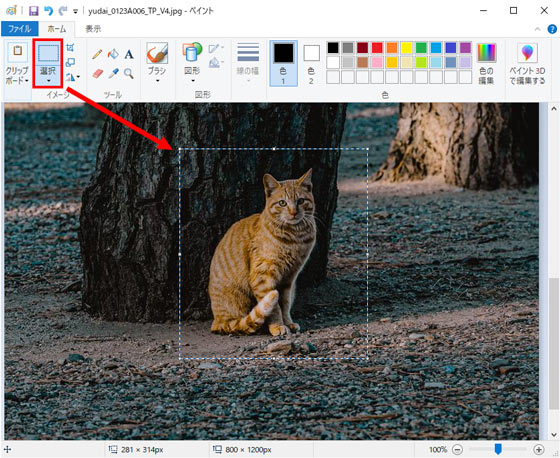
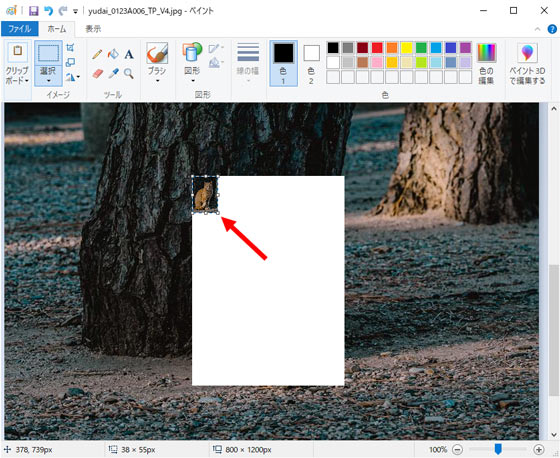
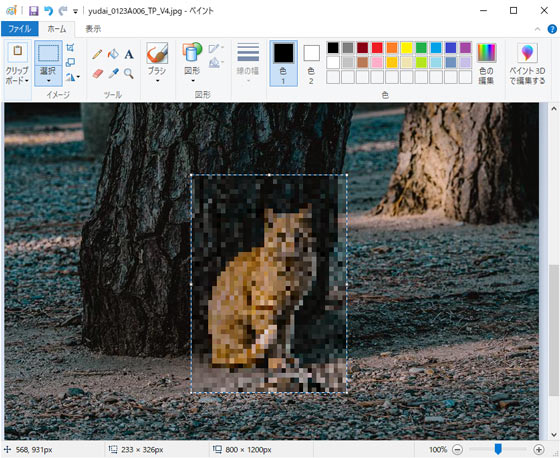
もしモザイクではなく、どうしてもぼかしを入れたい場合は、同じWindows標準の「フォトアプリ」を使うか、他の専用のぼかし加工ツールを利用するのがおすすめです。
「ペイント」の代わりにぼかし加工を行う方法
ここからは、Windowsフォトアプリと、専門的なぼかし加工ソフト「Aiarty Image Matting」を利用して、ぼかし加工を行う方法を紹介します。
① 「フォト」アプリでぼかしを入れる
- 動作環境:Windows 11
Windows 11で編集したい画像を「フォト」アプリで開きます。
画面左上の「編集」をクリックします。
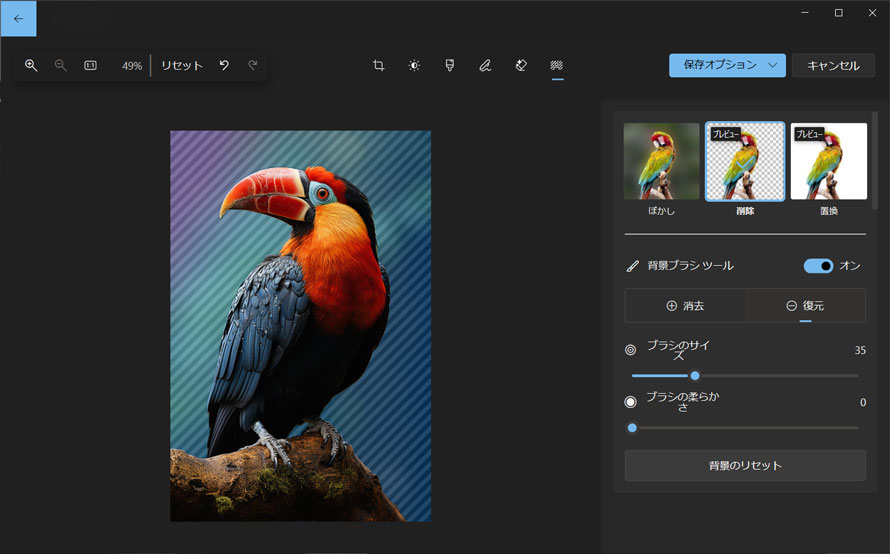
上部の「背景」ボダンをクリックします。すると、自動的に画像の背景を検出されます。
背景にぼかしを追加する場合は、「ぼかし」をクリックします。「ぼかしサイズ」のスライダーを動かして、ぼかしの強度を調整します。
また、「背景ブラシツール」をオンにして、追加・削除でぼかしを適用する範囲を自由に指定できます。例えば、顔の部分だけぼかす時に便利です。
設定が完了したら、画面右上の「保存オプション」をクリックし、「コピーとして保存」を選択すれば完了です。
② 他のぼかし加工ツール「Aiarty Image Matting」を使う
Aiarty Image Mattingでは、さまざまなぼかし効果を追加できます。
背景、画像全体、あるいは画像の一部など、どこにでもぼかしをかけることができ、非常に便利です。


- 動作環境:Window10/11;MacOS 11.0またはそれ以降
Aiarty Image Mattingを起動し、写真をドラッグ&ドロップしてソフトに追加します。
ぼかしたい部分に応じて、以下の方法で設定します。
- 背景をぼかす場合:
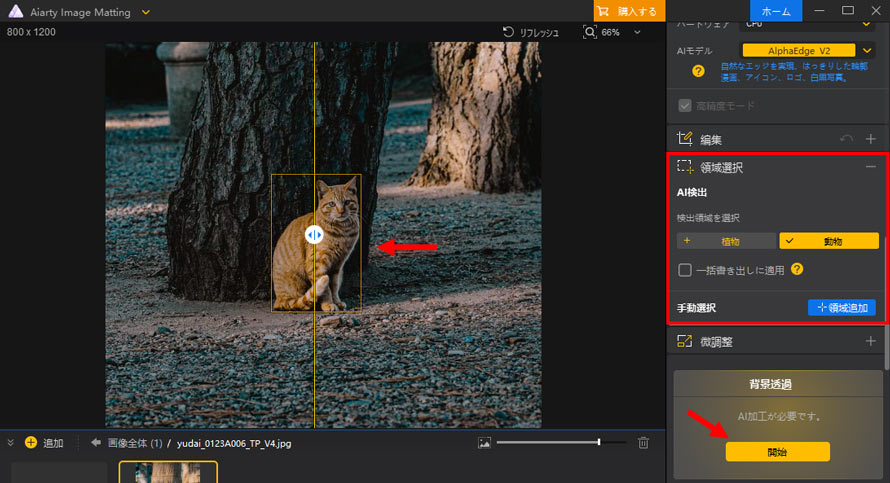
- そのまま右側の「開始」ボタンをクリックします。
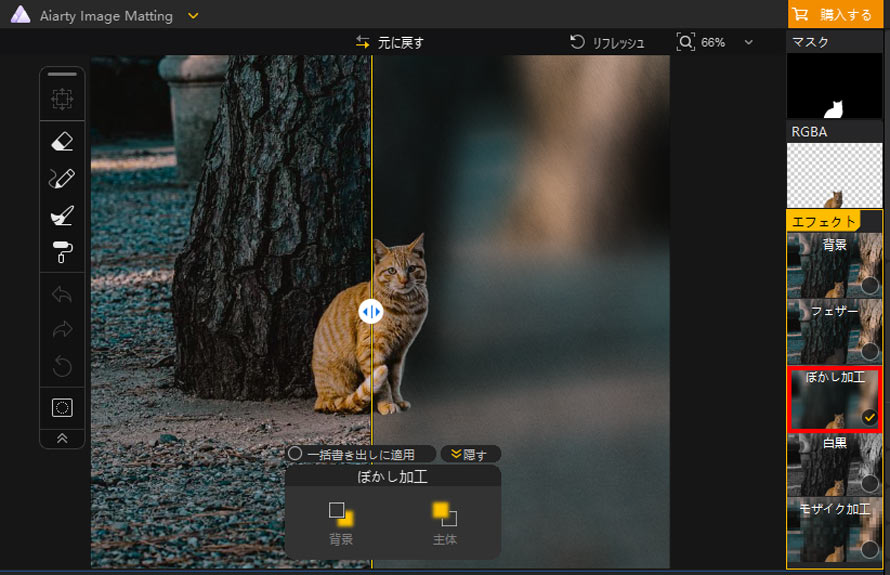
- 処理が完了したら、右側の「エフェクト」パネルで「背景」のチェックを外し、「ぼかし」にチェックを入れます。
- 顔または画像の一部をぼかす場合:
- そのまま右側の「開始」ボタンをクリックします。
- 右側の「領域選択」をクリックし、ぼかしたい部分を指定してから「開始」をクリックします。
- AI検出:AIが写真内の人物や顔を自動的に検出します。
- 手動選択:自分でぼかしたい範囲を指定します。
- 処理が完了したら、同じように右側の「エフェクト」パネルで「背景」のチェックを外し、「ぼかし」にチェックを入れます。
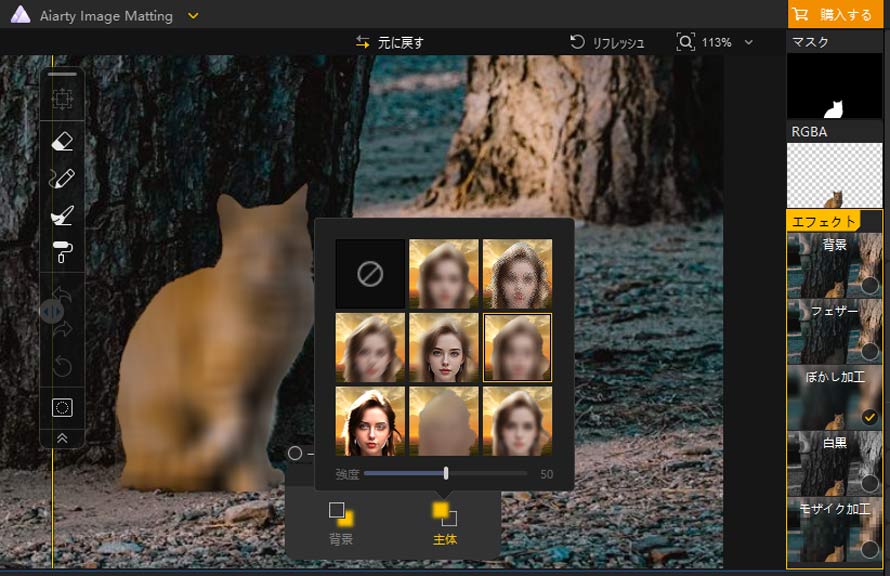
- プレビュー画面下の「背景」をクリックして背景のぼかしを無効にし、「主体」をクリックして好みのぼかし効果や強度を設定します。
調整が完了したら、右下の「書き出し」ボタンをクリックします。これで、ぼかし加工を施した写真を保存できます。
まとめ
ペイントでぼかし加工をしたいと思っている方は多いでしょう。
残念ながらペイントには本格的なぼかし加工機能がありません。ただし、ドラッグ&ドロップで画像を縮小・拡大することでモザイクをかけることができます。
一方、画像の一部や背景に自然なぼかしを加えたい場合は、Windows標準のフォトアプリや、サードパーティ製の「Aiarty Image Matting」を利用するのが良いでしょう。
- 簡単操作:AIが自動で写真から背景をすばやく除去してくれる。
- 高精度:最先端のAI技術で、細かく複雑な形状も綺麗に切り抜く。
- 豊富な機能:背景加工、透明度調整、高解像度化など機能も備える。
- 完全無料:全機能が無料でコストを気にせずに導入しやすい。
- 一括処理:最大3,000枚の画像を同時にバッチ処理できる。

この記事を書いた人:ひまり
AI製品のレビューや動画・画像処理に関するチュートリアルなどの記事作成を担当。今後とも、読者の方に向けて丁寧でわかりやすい内容を意識して執筆に努めます。