

【2026年最新】Photoshopで画像の色を変える方法6選|失敗しない選び方と黒 ➝ 白・赤の手順
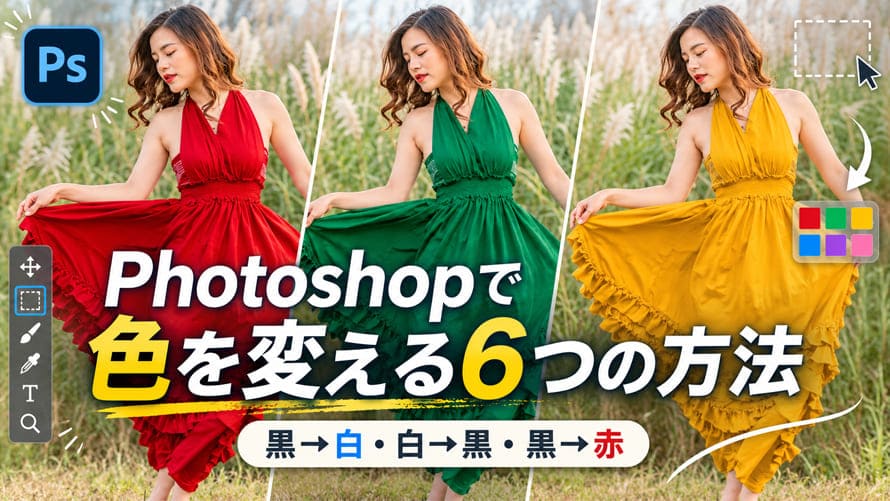
「Photoshopで服の色だけ変えたいのに、なぜか変わらない」「色を置き換えても、肌や背景まで不自然に変わってしまう」。そんな経験はありませんか。
Photoshopで画像の色を変える方法は、一つではありません。目的と画像の状態に合った機能を選ぶことが、時短と仕上がりの差を生みます。この記事では、現時点のAdobe公式情報に基づき、初心者でも迷わない色変更の手順を目的別・難易度別にまとめました。黒を白に、白を黒に、あるいは黒を赤に変える具体的な方法まで解説します。
- この記事でわかること👇
- 色が変わらない・不自然になる本当の原因と解決策
- 2026年のPhotoshopで最も手早い「カラーを調整」機能の使い方
- 黒 ➝ 白・白 ➝ 黒など、無彩色を変える専用手順
- 生成AI「生成塗りつぶし」を使った色変更の最新ワークフロー
- 複数画像を一括で色変更するバッチ処理の基本
- プロが実務で使い分ける6つの方法の早見表
-
 画像の背景色変更も、切り抜きも、AIにおまかせ
Aiarty Image Matting:無料で画像の背景色を変更。複雑な輪郭も自然に切り抜いて、背景色や画像を自由にカスタマイズ。商品写真やSNS画像の編集を効率化。
1.なぜPhotoshopでの色変更がうまくいかないのか? 3つの原因と解決策
4.【2026年最新】生成AI「生成塗りつぶし」で色だけを変える
1.なぜPhotoshopでの色変更がうまくいかないのか?原因と解決策
色変更の手順に入る前に、まず「できない原因」を押さえましょう。ここを理解するだけで、無駄な試行錯誤がなくなります。
- 原因①.白・黒・グレーは「色相」では変わらない
白や黒は無彩色(色味がない色)です。色相スライダーをどれだけ動かしても、彩度がほぼゼロのため変化しません。無彩色を変えるには、明度とコントラストを調整するか、描画モードを活用する必要があります。Adobe公式ブログでも「白や黒などの無彩色はうまく置き換えられない」と明記されています。
原因②.スマートオブジェクトには一部の色調補正を直接適用できない
スマートオブジェクトは、画像を劣化させずに編集できる便利な形式です。ただし、「色の置き換え」コマンドなど、ピクセルを直接編集するタイプの色調補正は、スマートオブジェクトにそのまま適用できない場合があります。適用するにはラスタライズするか、スマートオブジェクト内をダブルクリックして開く必要があります。
ただし、すべての色変更が制限されるわけではありません。調整レイヤーやスマートフィルターを使えば、スマートオブジェクトをラスタライズせずに非破壊で色変更できるケースもあります。なお、「置き換え内容」機能を使えば、スマートオブジェクトの編集内容を保ったままソース画像だけを差し替えることも可能です。
原因③.カラーモードが「グレースケール」になっている
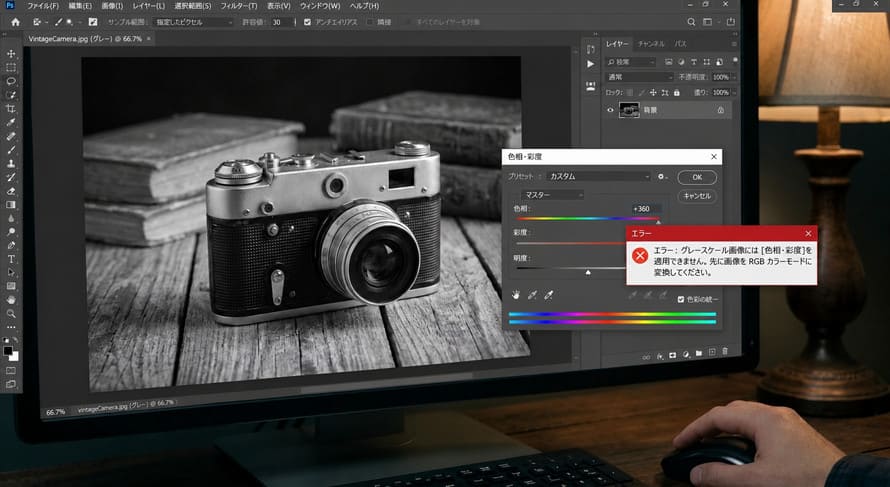
画像がグレースケールモードの場合、色情報が存在しないため色変更はできません。「イメージ」 ➝ 「モード」 ➝ 「RGBカラー」で変換しておきましょう。
2.Photoshopで画像の色を変える6つの方法
では、実際に色を変える方法を見ていきます。使いやすい方法から順に紹介します。いずれもAdobe公式ヘルプで確認できる機能です。各手法の所要時間の目安も併記します。
①.コンテキストタスクバー「カラーを調整」―最短・直感的
- 所要時間:約30秒|向いているケース:画像内に目立つ色があり、その色だけを素早く変えたい場合。
Photoshopで画像を開くと、画面下部のコンテキストタスクバーに「カラーを調整」が表示されます(表示されない場合は「ウィンドウ」メニューから「コンテキストタスクバー」を選択)。これをクリックすると、画像内の主要な色が円状のスウォッチで表示されます。
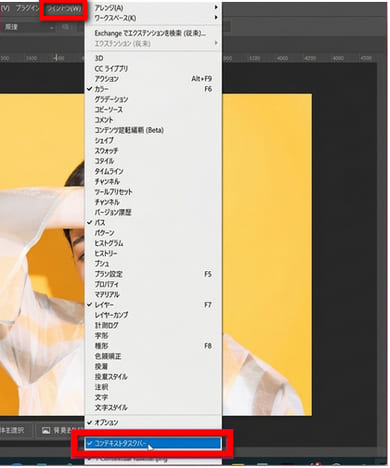
表示される色数は画像によって異なります。通常は、画像全体の色を調整するスウォッチに加え、画像内で最も目立つ色がいくつか表示されます。
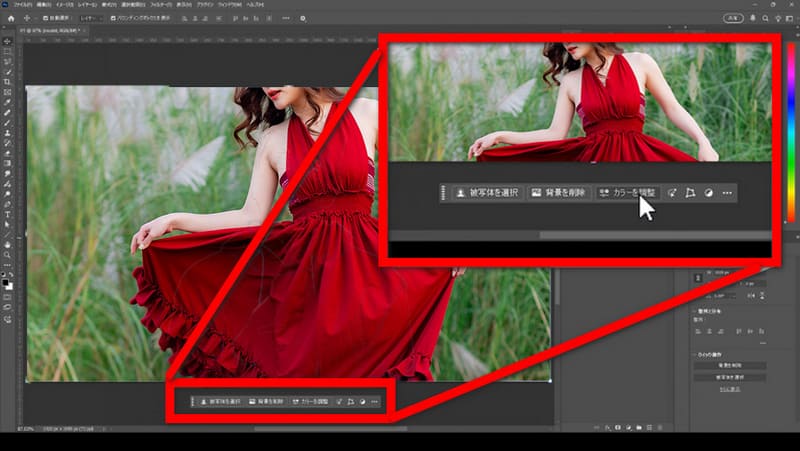
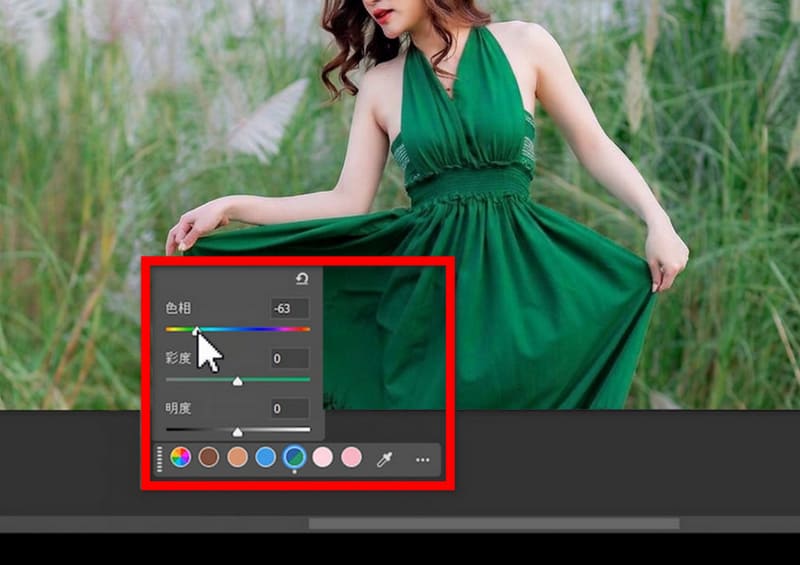
- 1変更したい色に近いスウォッチをクリックする(より正確に指定したい場合は、スポイトで画像内の色を直接クリック)
- 2色相スライダーを動かして色を変更する
- 3必要に応じて彩度(色の鮮やかさ)と明度(明るさ)を調整する
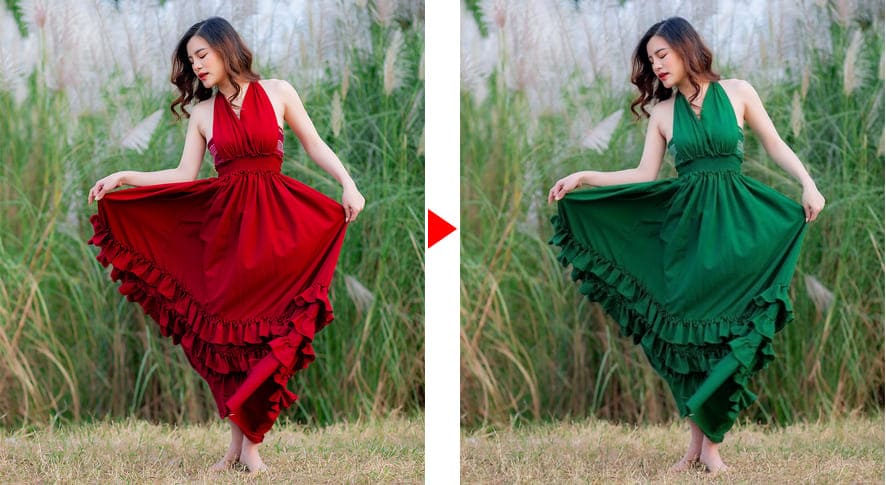
この操作だけで、多くの画像は数秒で色変更が完了します。操作を行うと色相・彩度の調整レイヤーが自動的に作成されるため、非破壊編集として後から修正できるのも利点です。
- つまずきやすい点
- 変更したい色と似た色が肌や背景にある場合、それらも一緒に変わってしまいます。その場合は、プロパティパネルの色域スライダーで編集範囲を絞り込むか、次の2-2でマスク調整を行います。
- 実際に試した結果
- 赤いスニーカーの画像で検証したところ、色相スライダーを右に動かすだけで約10秒で緑色に変更できました。ただし、靴紐の影の部分にやや色残りが見られたため、色域スライダーの減衰(外側の三角形)を狭めることで自然に解消できました。もう1点、画像全体に赤みが強い写真では「カラーを調整」のスウォッチが肌色を拾ってしまい、顔色まで変わってしまうケースがありました。この場合は、スポイトで服の色だけを正確にサンプリングし直すことで解決しました。
②.色相・彩度の調整レイヤー ― 非破壊編集の基本
- 所要時間:2~3分(選択範囲の調整を含む)|向いているケース:後から何度でも色を修正したい、実務で使う場合。クライアントワークでは、この方法が最も安全です。
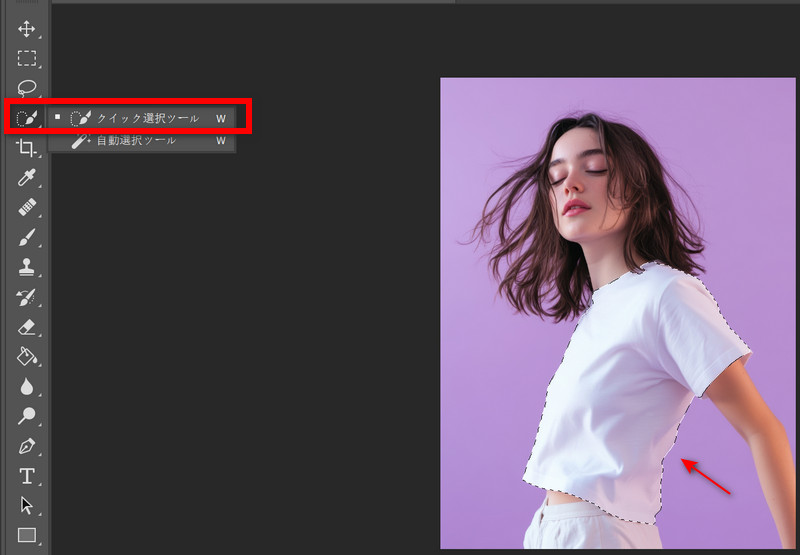
- 1色を変えたいオブジェクトをクイック選択ツールなどで選択する
- 2レイヤーパネル下部の「調整レイヤーを新規作成」から「色相・彩度」を選択する
- 3プロパティパネルで色相を動かす(必要に応じて彩度・明度も調整する)
- 4選択範囲が自動的にマスクになるため、マスクを黒のブラシで塗って不要な部分を非表示にする
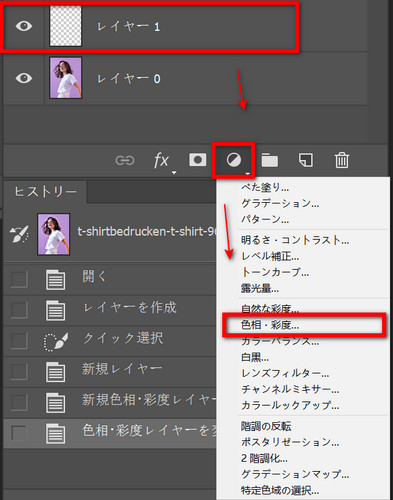
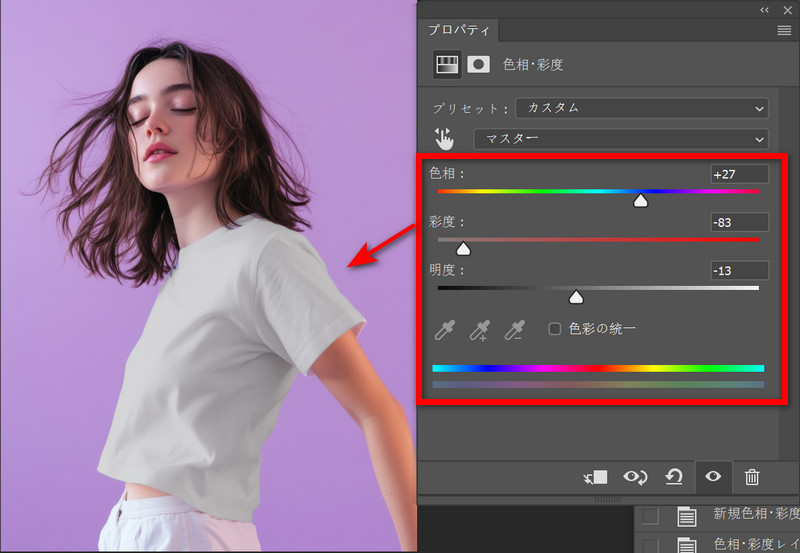
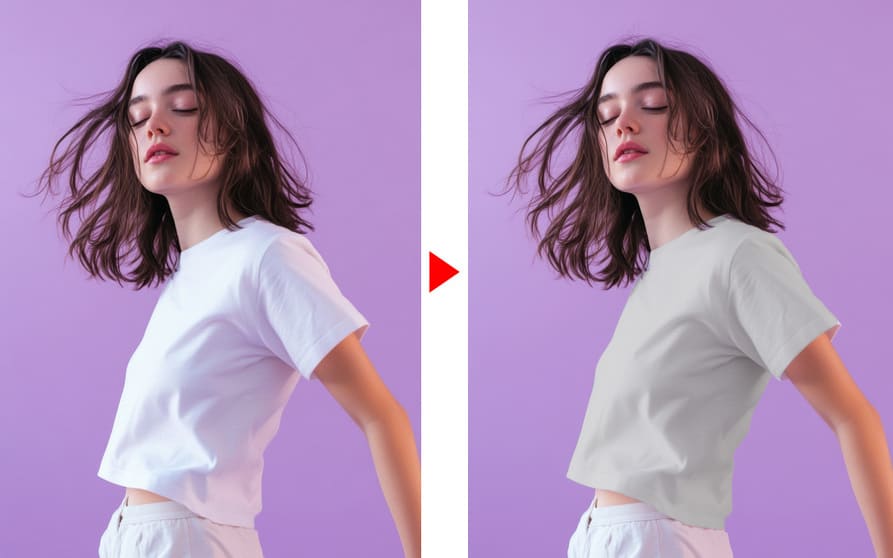
選択範囲を作らずに調整レイヤーを追加した場合は、プロパティパネル下部の色域スライダーで「どの色を変更するか」を絞り込めます。内側の縦スライダーが編集範囲、外側の三角形スライダーが減衰(ぼかし)を設定し、境界をなめらかにして自然な仕上がりにできます。調整レイヤーはピクセルデータを直接変更しないため、非破壊編集の基本としてAdobe公式ヘルプでも推奨されています。
- つまずきやすい点
- マスクの境界がギザギザになる場合は、マスクを選択した状態で「フィルター」 ➝ 「ぼかし」 ➝ 「ぼかし(ガウス)」を1~2pxかけましょう。境界がなじみます。
- 実際に試した結果
- 白いTシャツを黒に変える際、色相・彩度の調整レイヤーで明度を下げる方法を試しましたが、完全な黒にはならず「濃いグレー」で止まってしまいました。無彩色への変更には、次に紹介する2-5の「べた塗り+乗算」の方が確実です。
続いて紹介する「特定色域の選択」は、色相・彩度の調整レイヤーよりも穏やかに、元の質感を残したまま色味だけを調整したい場合に適した方法です。
③.特定色域の選択 ― 自然な色味の微調整
- 所要時間:1~2分|向いているケース:元の質感や陰影を残したまま、色味だけを自然に変えたい場合。
- 1レイヤーパネル下部の「塗りつぶしまたは調整レイヤーを新規作成」から「特定色域の選択」をクリックする
- 2「カラー」で変更したい色(レッド、イエロー、ブルーなど)を選択する
- 3シアン・マゼンタ・イエロー・ブラックのスライダーで色味を調整する
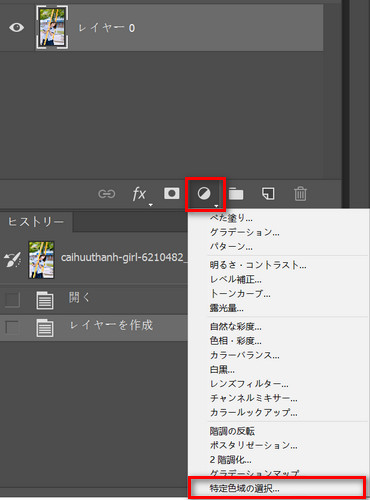
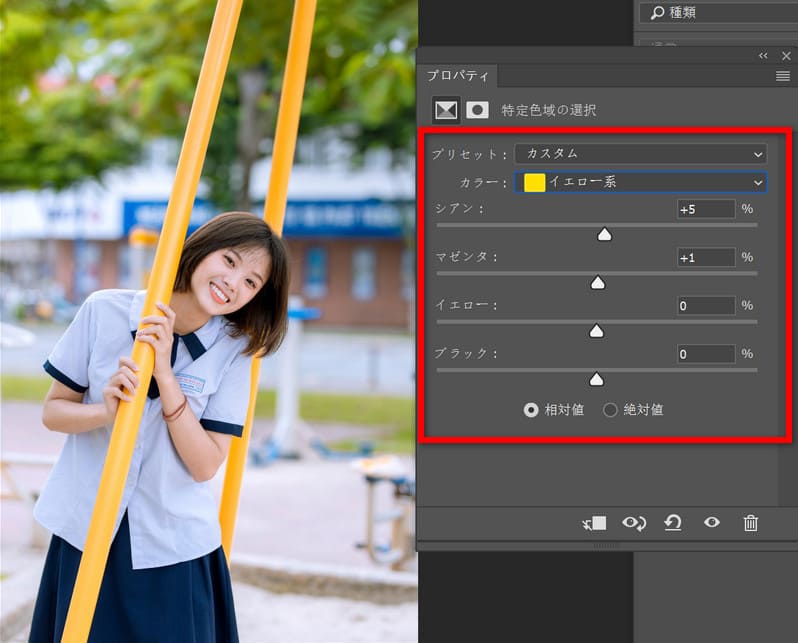
色相・彩度のように大きく色を変えることはできませんが、印刷物のような自然な仕上がりに向いています。Adobe公式ブログでも、元の色を自然な範囲で変えたい場合に推奨されている手法です。
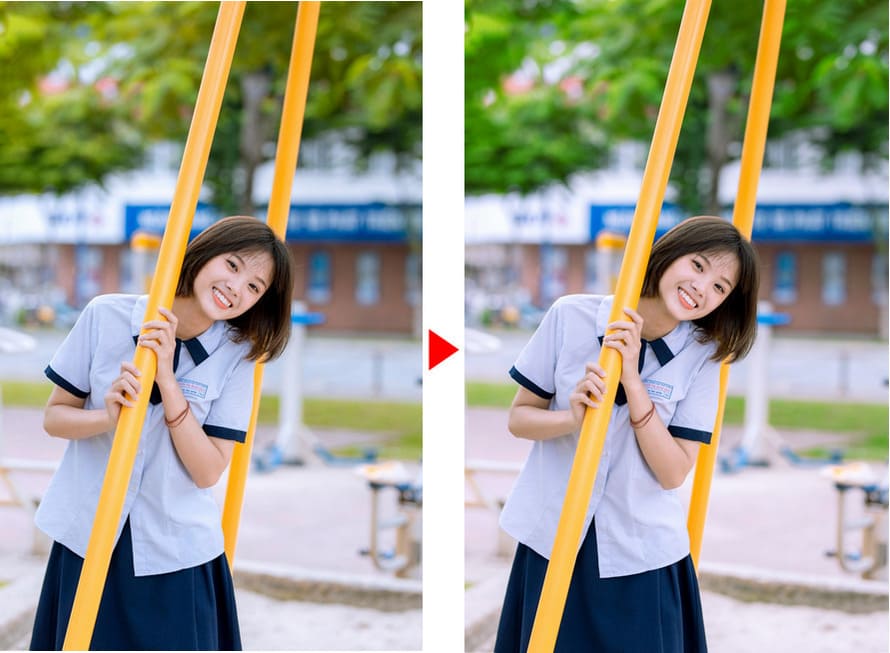
続いて、画像内の特定の色をピンポイントで置き換える方法を紹介します。
④.色の置き換え ― 特定の色をピンポイントで置換
- 所要時間:1~2分|向いているケース:画像内の「この色だけ」をピンポイントで別の色に置き換えたい場合。
- 1「イメージ」 ➝ 「色調補正」 ➝ 「色の置き換え」を選択する
- 2ダイアログ内のスポイトで、変更したい色をクリックする
- 3色相・彩度・明度のスライダーで置き換え後の色を調整する(または結果のカラーをクリックして直接色を指定する)
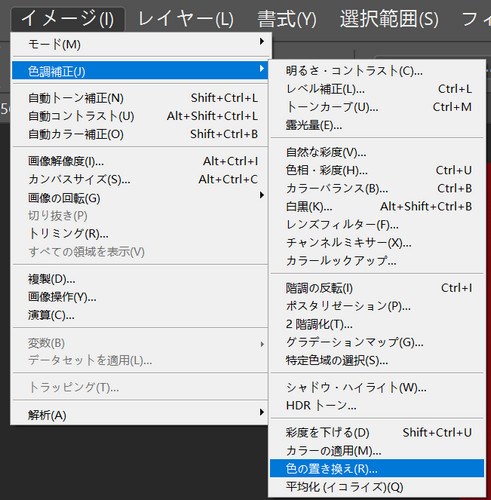
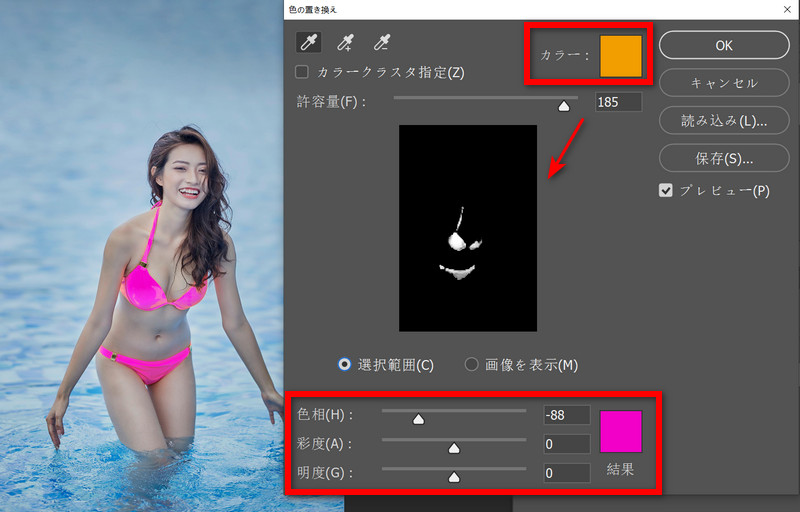
この方法は調整レイヤーではなく直接適用されるため、元画像を壊したくない場合は、事前にレイヤーを複製しておきましょう。また、スマートオブジェクトには適用できない点にも注意が必要です。Adobe公式ヘルプでも「純粋なグレー、黒、白を色に置き換えることはできません」と明記されています。
- 実際に試した結果
- 「色の置き換え」で黒いバッグを赤にしようとしたところ、黒は「色」として認識されず、スポイトでクリックしても反応しませんでした。黒を赤に変える場合は、次章3-2の「べた塗り+スクリーン」または「カラー」を使う必要があります。
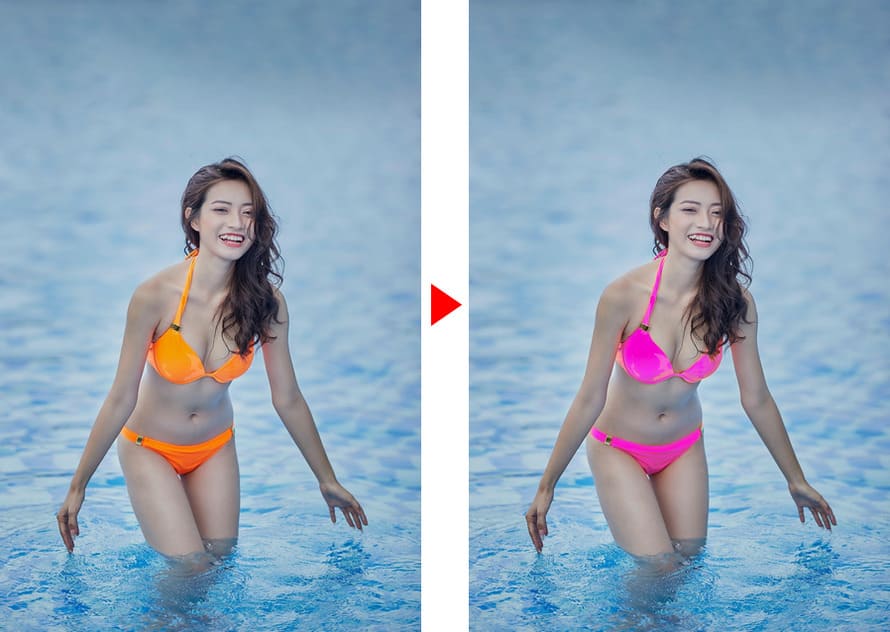
次は、白・黒・グレーなどの無彩色を変える方法です。
⑤.べた塗りレイヤー+描画モード ― 無彩色(黒・白)への変更に
- 所要時間:2~3分|向いているケース:白い服を黒に、黒いバッグを白に変えるなど、無彩色へ変更したい場合。
- 1変更したい部分を選択する
- 2「塗りつぶしまたは調整レイヤーを新規作成」から「べた塗り」を選び、任意の色(黒または白)を指定する
- 3塗りつぶしレイヤーの描画モードを「乗算」(白 ➝ 黒)または「スクリーン」(黒 ➝ 白)に変更する
- 4マスクを調整して範囲を整える
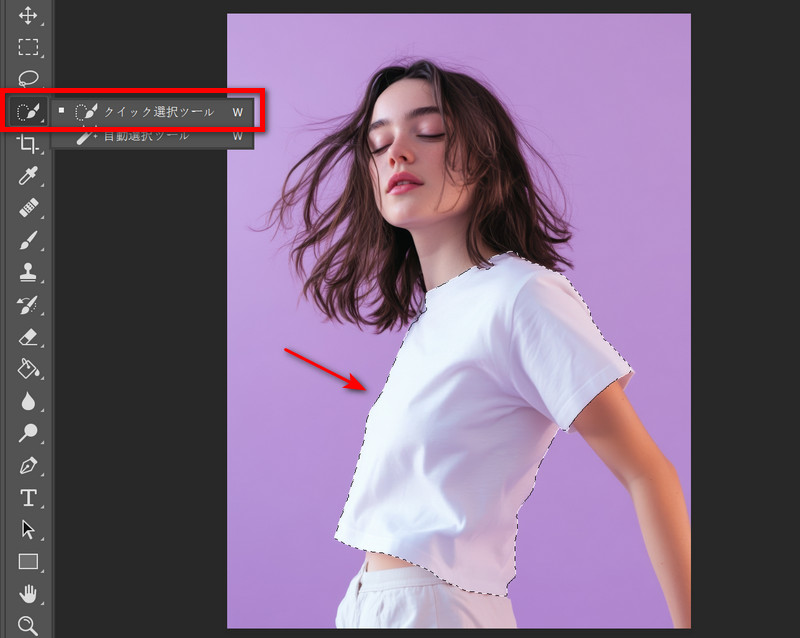
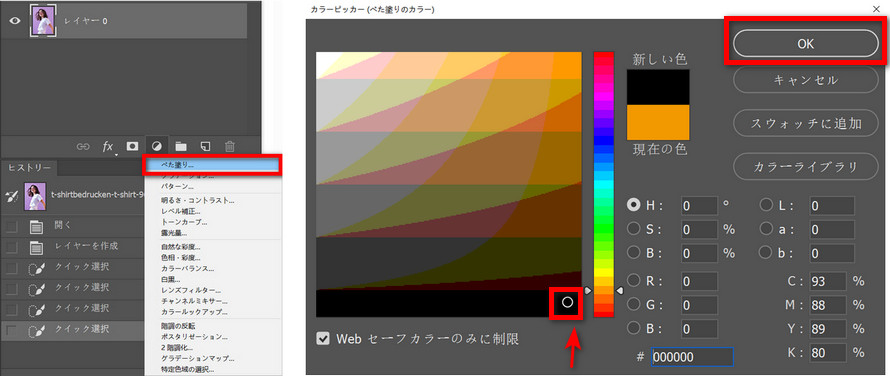
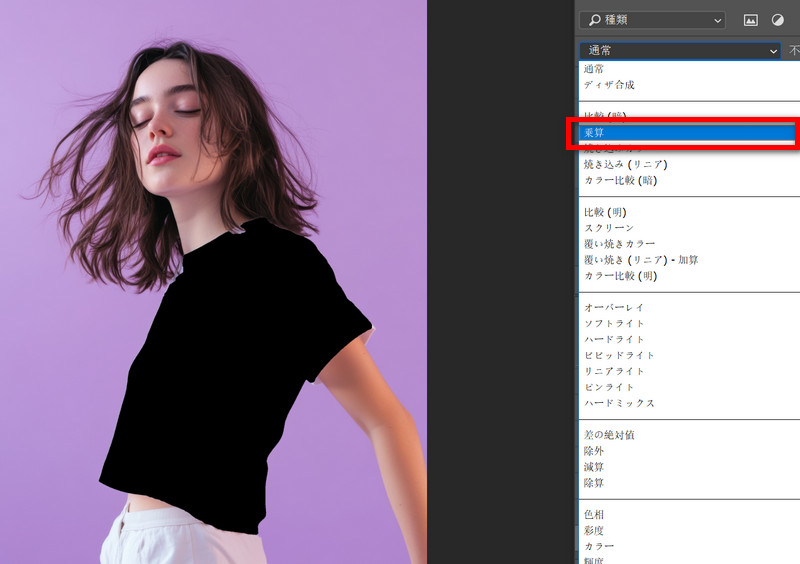
「乗算」は暗い色だけを残すため、白い部分を黒く染めつつ元のシワや陰影を保持できます。「スクリーン」はその逆で、黒い部分を明るくします。Adobe公式ブログでも、無彩色への変更には「べた塗り」レイヤーが推奨されています。
- つまずきやすい点
- 白 ➝ 黒の際に「真っ黒」になりすぎる場合は、べた塗りレイヤーの不透明度を70~85%に下げましょう。下の階調が透けて、自然な黒になります。
- 実際に試した結果
- 黒い革ジャンを白に変える際、描画モードを「スクリーン」にしただけでは革の光沢が消えて「白い紙」のような不自然な仕上がりになりました。不透明度を85%に下げ、さらに元の陰影を活かすために「乗算」レイヤーを薄く重ねることで、革らしい質感を残せました。
- また、黒の陰影を活かしたまま赤や青などの有彩色を乗せたい場合は、描画モードを「カラー」に設定する方法も使えます。詳しい手順は3-2で解説します。
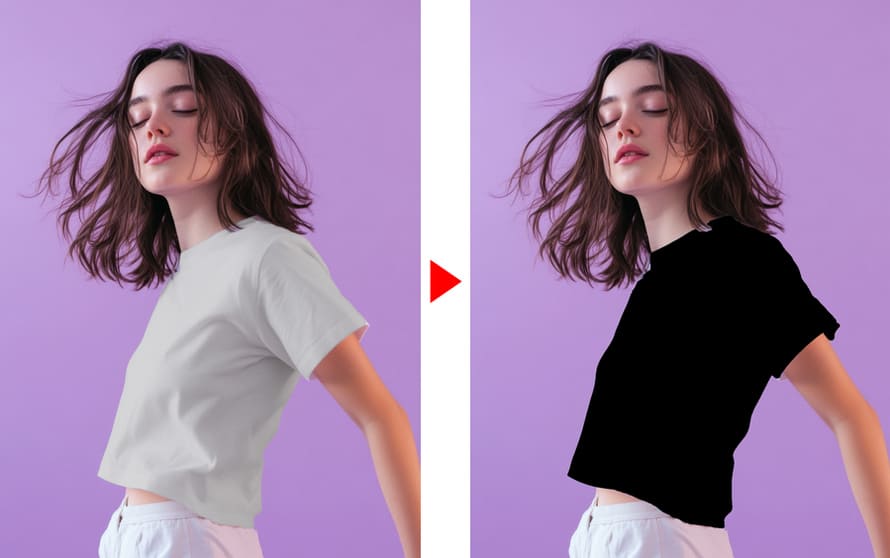
⑥.トーンカーブ ― 無彩色変更の最終手段
- 所要時間:3~5分|向いているケース:2-5でも自然に仕上がらない、あるいは白黒写真の特定部分を変えたい場合。
トーンカーブの調整レイヤーを作成し、黒点を上げる(シャドウを明るくする)と黒が白方向へ、白点を下げる(ハイライトを暗くする)と白が黒方向へ変化します。
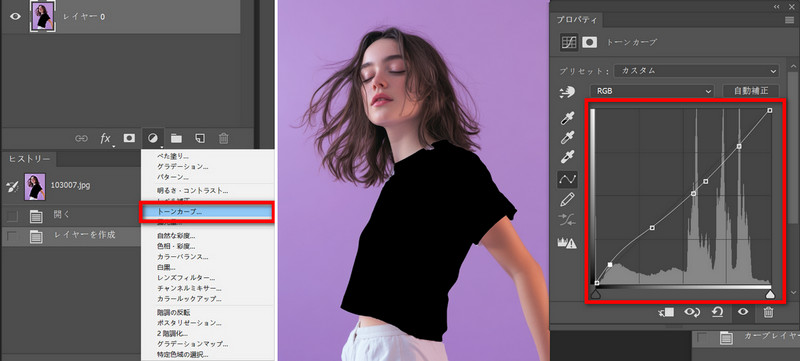
ただし、やりすぎるとディテールが失われるため、立体感が残る位置で止めるのがコツです。Adobe公式ブログでも、色合いの微調整にトーンカーブが推奨されています。
基本の6手法は以上です。続いて、よく検索される「黒 ➝ 白」「白 ➝ 黒」「黒 ➝ 赤」の手順を整理します。
3.目的別:黒 ➝ 白・白 ➝ 黒・黒 ➝ 赤に変える具体的な手順
ここまでの方法を前提に、特によく検索される「黒を白に」「白を黒に」「黒を赤に」の3パターンに絞って手順をまとめます。
①.黒を白に・白を黒に変える方法
黒は明度が低く情報量が少ないため、明るくすると「のっぺり」しやすいのが難点です。次の手順で、質感を残しながら白に近づけます。
- 1対象を選択し、色相・彩度の調整レイヤーを作成する
- 2明度スライダーをプラス方向へ動かす(完全な白ではなく、グレー~白の中間で立体感が残る位置で止める)
- 3さらにレベル補正の調整レイヤーを重ね、白場を調整して自然な白に仕上げる
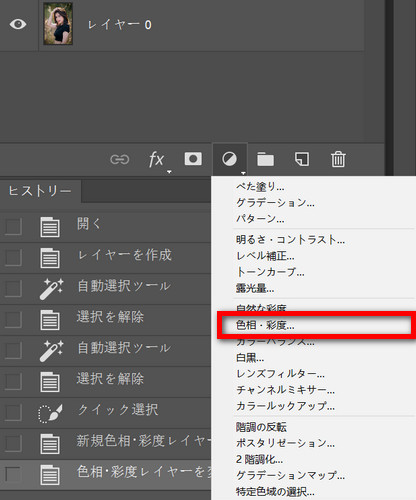
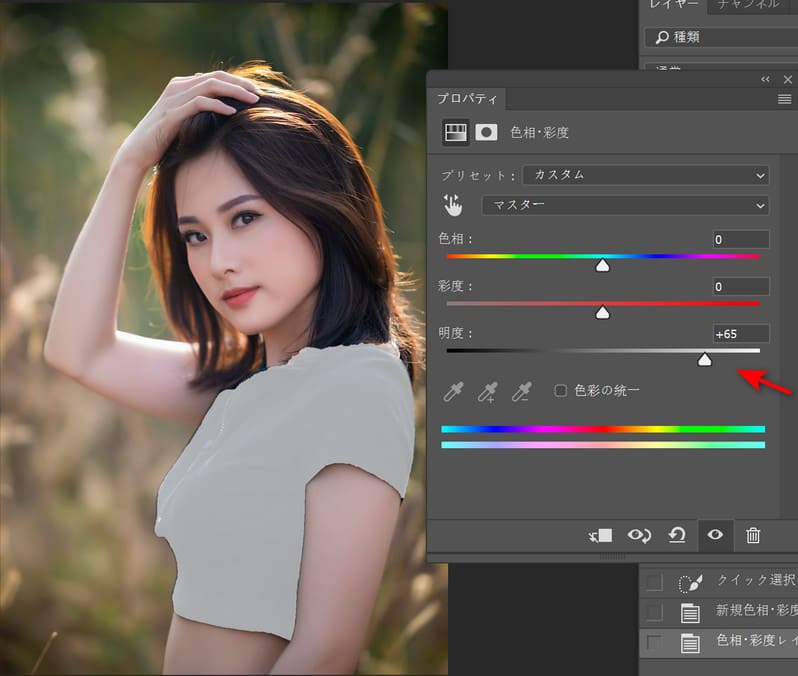
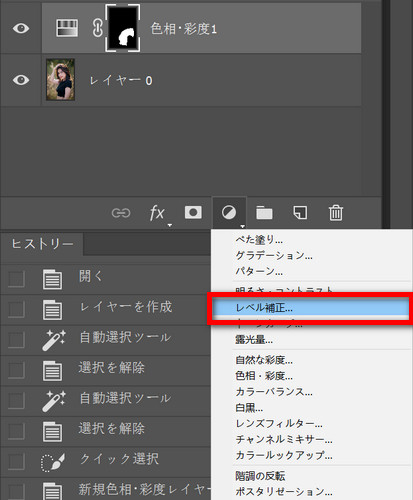
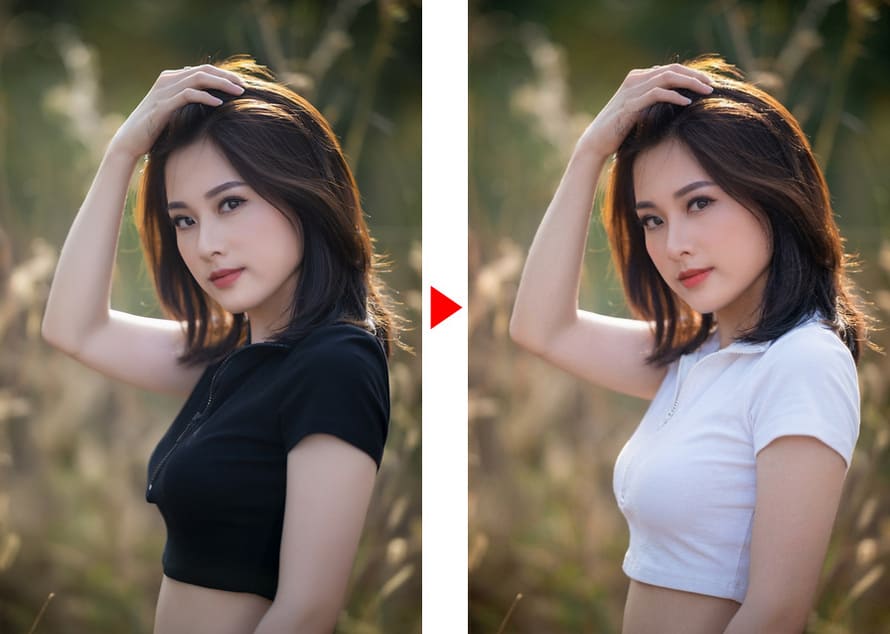
白を黒に変える場合は、白い部分を選択したうえで「べた塗り」レイヤーを作成し、黒を指定します。そのレイヤーの描画モードを「乗算」にすると、白い布のシワや質感を残したまま黒くできます。色相・彩度の調整レイヤーで明度を下げる方法もありますが、完全な黒にはなりにくいため、確実に黒くしたい場合は「べた塗り+乗算」が適しています。
②.黒を赤に変える方法
黒のような無彩色を彩度のある色に変えるのは、実は色相・彩度だけでは困難です。黒を赤に変える場合の実践的な方法は、「べた塗り」レイヤー+描画モード「スクリーン」です。
- 1対象を選択して「べた塗り」レイヤーを作成し、赤を指定する
- 2描画モードを「スクリーン」に変更する(黒い下地に赤が乗る)
- 3マスクで範囲を調整し、必要に応じて不透明度を下げてなじませる
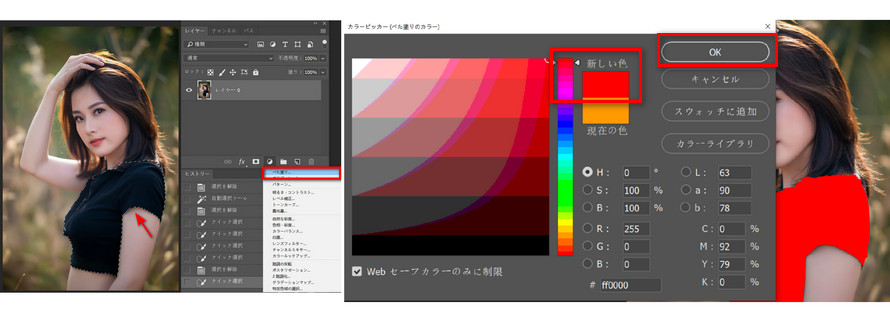
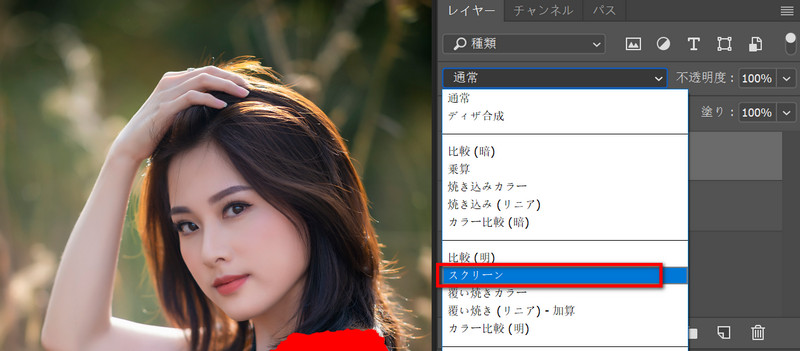
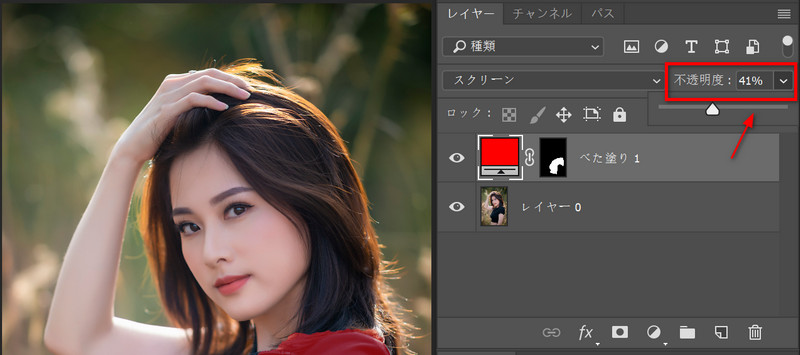
あるいは、カラーオーバーレイ(レイヤースタイル)で赤を重ね、描画モードを「乗算」や「オーバーレイ」に調整する方法もあります。黒の質感を活かして赤みを差したい場合は、べた塗りレイヤーの描画モードを「カラー」に設定する方法も試してください。「スクリーン」よりも赤が深く沈み、革や布の陰影が残りやすくなります。
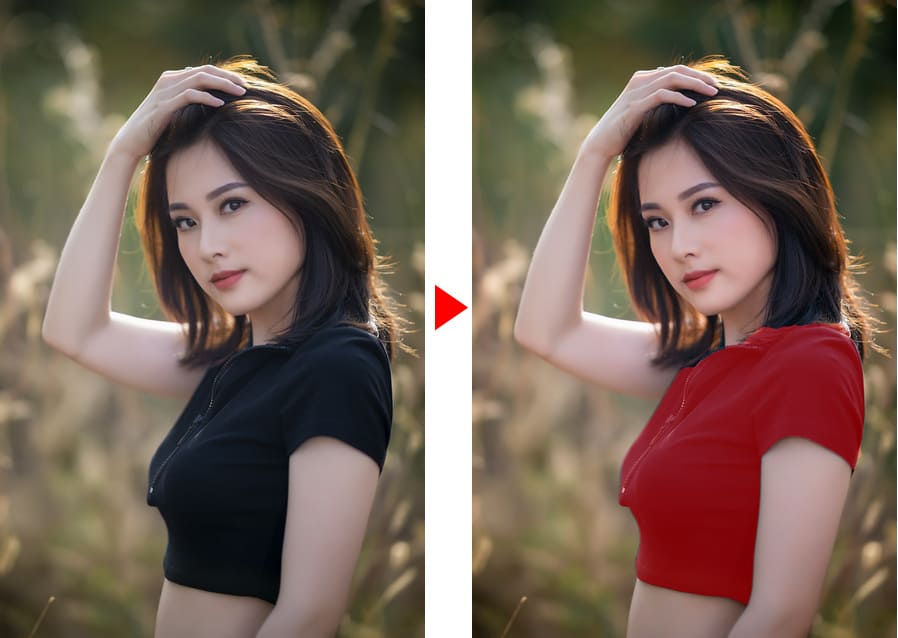
従来の色調補正に加えて、2026年版のPhotoshopでは生成AIも使えます。次に、そのワークフローを見ていきます。
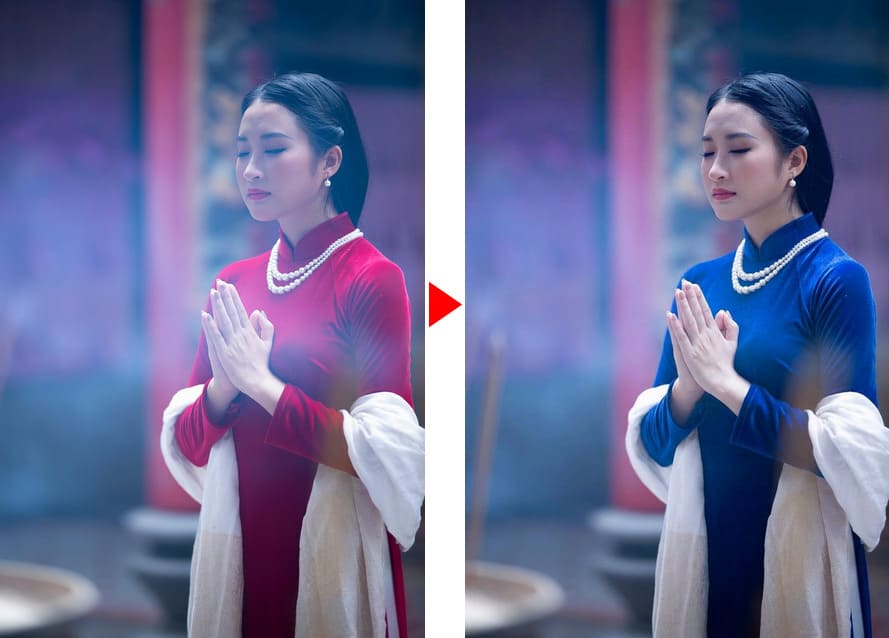
4.【2026年最新】生成AI「生成塗りつぶし」で色だけを変える
2026年のPhotoshopでは、生成AIを活用した色変更も選択肢に入っています。Adobe公式ヘルプ(2026年9月30日更新)で解説されている「生成塗りつぶし」は、テキストプロンプトを使って画像を非破壊的に変更できる機能です。
①.生成塗りつぶしの基本手順
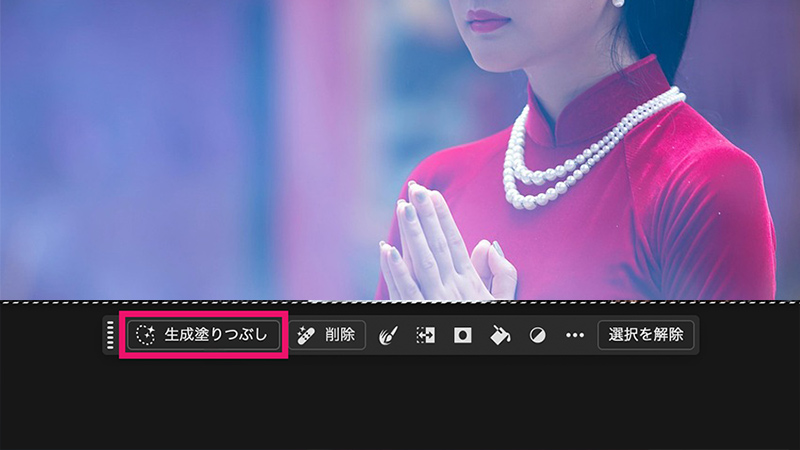
- 1色を変えたい領域を選択ツール(選択ブラシなど)で選択する
- 2コンテキストタスクバーの「生成塗りつぶし」を選択する
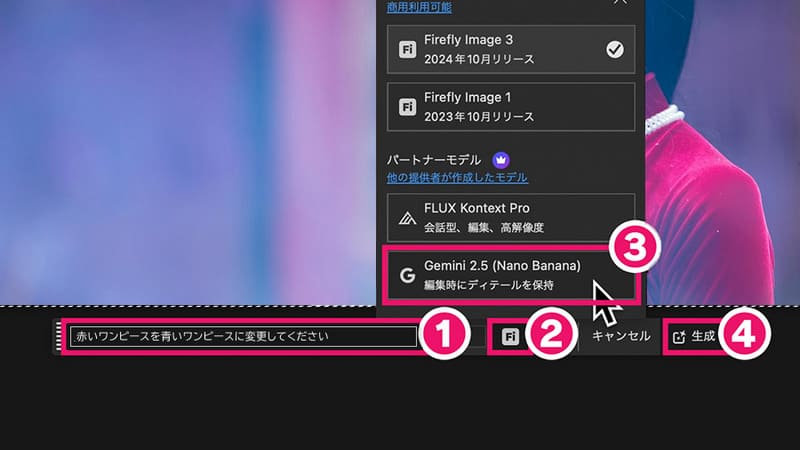
- 3モデルピッカーから使用するAIモデルを選択する。Adobeモデル(Firefly 塗りつぶし&拡張、Firefly Image 5、Firefly Image 3、Firefly Image 1)またはパートナーモデル(FLUX.2 pro、FLUX Kontext pro、Gemini 3.1(Nano Banana 2搭載)、Gemini 3(Nano Banana Pro搭載))から選択できる
- 4「赤いワンピースを青いワンピースに変更してください。」のようなテキストプロンプトを入力する(空欄のままでも周囲に合わせてシームレスに塗りつぶし可能)
- 5生成されたバリエーションから最適なものを選択し、必要に応じてプロパティパネルで色味を微調整する
- モデルに関する注意
- GoogleはGemini 2.5(Nano Banana搭載) の提供を2026年10月2日付で段階的に廃止しています。Photoshopでは2026年9月10日から、および2026年9月ビルド(v27.11)以降でこのモデルのサポート廃止が開始されています。現時点では、上記のモデル一覧から選択してください。
②.生成塗りつぶしを使うべきケース・使わないべきケース
| ケース | 生成塗りつぶしの適性 |
|---|---|
| 複雑な形状やテクスチャを持つオブジェクトの色変更 | 適している (周囲のコンテキストを理解して自然に生成) |
| 色だけでなく質感や陰影も同時に変えたい場合 | 適している |
| 正確な色(ブランドカラーなど)にピンポイントで合わせたい場合 | 従来の調整レイヤーの方が向いている |
| 非破壊編集を徹底し、後からスライダーで微調整したい場合 | 従来の色相・彩度調整レイヤーが確実 |
- 注意
- 生成塗りつぶしはAIによる生成のため、同一のプロンプトでも毎回結果が異なります。クライアントワークで「この色に正確に合わせてほしい」という要望には、従来の調整レイヤーや色の置き換えの方が適しています。生成塗りつぶしは「方向性を探る段階」や「複雑な形状の自然な色変更」で活用するのが実用的です。
- 実際に試した結果
- 赤いドレスの画像を使い、「Please change the dress from red to blue.」とプロンプトを入力したところ、約20秒で自然な青色のバリエーションが4つ生成されました。ただし、金具の色まで変化したものもあったため、変更範囲を正確に指定することが重要だと分かりました。
1枚ずつ編集する方法に加えて、複数画像をまとめて処理したい場面もあります。次は、その基本を紹介します。
5.複数画像を一括で色変更するバッチ処理の基本
「商品のカラーバリエーションを大量に作りたい」「ブランドカラーの変更をフォルダ内の全画像に適用したい」といった実務ニーズには、アクション機能とバッチ処理、あるいはJavaScriptスクリプトが有効です。
①.アクションの録画+バッチ処理
もっとも基本的な方法は、1枚の画像で色変更の操作を「アクション」として録画し、それをフォルダ内の全画像に適用する方法です。
- 1代表的な画像を1枚開き、「色の置き換え」または「色相・彩度」で色変更を実行する
- 2「ウィンドウ」 ➝ 「アクション」でアクションパネルを開き、「新規アクション」で録画を開始する
- 3色変更の操作を実行し、録画を停止する
- 4「ファイル」 ➝ 「自動処理」 ➝ 「バッチ」で、対象フォルダと録画したアクションを指定して実行する
②.JavaScriptスクリプトによるRGB値の精密置換
特定のRGB値をピクセル単位で正確に置き換えたい場合は、JavaScriptスクリプト(.jsx)が有効です。PhotoshopのPresets/Scriptsフォルダにスクリプトを配置し、「ファイル」 ➝ 「スクリプト」から実行します。工業製品のデザイン稿やアイコンセットなど、色の正確性が求められる場面に向いています。
- 注意
- バッチ処理は元画像を直接上書きするリスクがあります。必ず出力先を別フォルダに指定し、元画像のバックアップを取ってから実行してください。
ここまでの方法を実務でどう選ぶか、3つの軸で整理します。
6.実務での使い分け判断軸|「あとから直せるか」で選ぶ
実務では、どの方法を選ぶかで後戻りのしやすさが変わります。ここでは、迷わないための3つの判断軸を挙げます。
- ✅ 軸1:あとから修正する可能性があるか?
- クライアントワークや納品データでは、「前の色に戻して」「別の色も見せて」という要望が頻繁に発生します。修正の可能性があるなら、調整レイヤー(2-2)またはスマートオブジェクト経由の編集を選んでください。「色の置き換え」(2-4)は画像に直接適用されるため、修正できません。
- ✅ 軸2:正確な色合わせが必要か?
- 「ブランドカラーの赤(RGB: 〇〇)に正確に合わせてほしい」という要望には、色相・彩度の調整レイヤー(2-2)で色域スライダーを絞り込むのが最も確実です。生成塗りつぶし(4章)はAI生成のため、同じプロンプトでも毎回色味が異なり、正確な色合わせには向いていません。
- ✅ 軸3:複数画像を処理するか?
- 1枚なら2-1~2-6のいずれかで十分ですが、10枚以上の画像を処理するなら、5章のバッチ処理を検討してください。アクションの録画に10分かけたとしても、20枚の画像を手作業で処理するよりはるかに効率的です。 どの方法も、色を変えたい部分を正確に選択できることが前提です。選択が難しい素材では、前処理を検討します。
7.補足:選択が難しい素材の場合の前処理|Aiarty Image Matting
Photoshopで色を変更する際、特に時間がかかるのが「変更したい部分だけを正確に選択する」作業です。人物の髪の毛や半透明の素材、背景と被写体の色が似ている画像では、通常の選択ツールだけではきれいに切り抜くのが難しい場合があります。
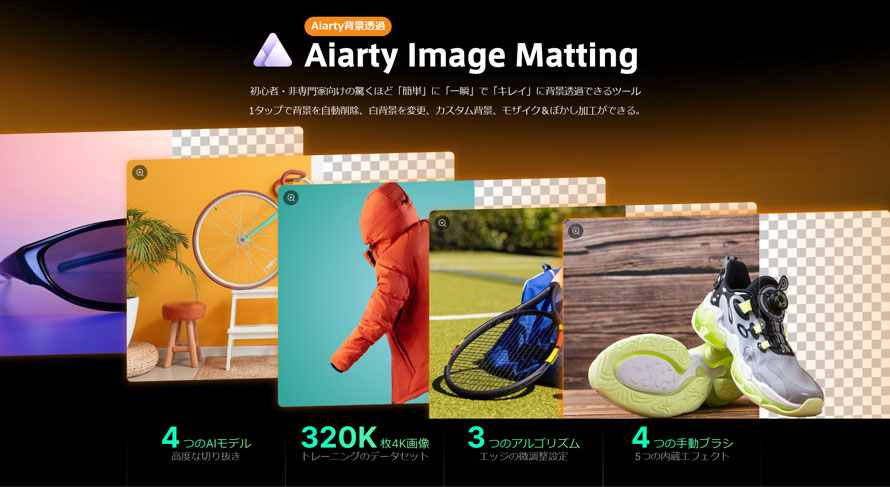
そこで、前処理に活用したいのが、AI背景透過ツール「Aiarty Image Matting」です。
Aiarty Image Mattingは、32万枚の4K以上の画像を使って学習したAIモデルを搭載しており、髪の毛や毛皮、半透明の物体など、Photoshopの選択ツールでは切り抜きが難しい被写体も、高精度で背景を透過できます。また、AIアップスケーリング機能により、画像を2倍に拡大し、最大10K解像度で書き出すことも可能です。
背景を透過した画像は、アルファチャンネルを保持した状態で書き出せるため、Photoshopで色を変更する際のマスク素材としても活用できます。さらに、背景透過や背景変更だけでなく、写真をモノクロにしたり、モザイクやぼかし、各種エフェクトを適用したりすることもできます。
おすすめのワークフロー
- 1Aiarty Image Mattingで被写体を透過する(背景を削除する)
- 2透過済み画像をPhotoshopで開く
- 3被写体レイヤーに対して「色相・彩度」または「べた塗り」で色変更する
- 4必要に応じて、新しい背景と合成する
方法は以上です。最後に、どの方法にも共通する注意点と、プロが実務で守っているコツをまとめます。
- 【期間限定】Aiartyの特別割引セール開催中!
- Aiarty Image Matting:背景を白・黒・好きな色に変更。AIで被写体をきれいに切り抜き、画像編集をもっと手軽に!
- 「面倒で時間のかかる背景透過作業を、いかに簡単かつ正確にこなすか」 というユーザーの悩みに真正面から向き合ったツールです。その精度と処理速度は、業務の効率化やコンテンツの品質向上に確実に寄与します。
原価:23,000円セール価格:7,880円(永久版3台|税込み)

8.Photoshopで色を変える際の注意点とプロのコツ
どの方法を使う場合も、次の4点は押さえておきましょう。
- ①.非破壊編集を徹底する
- 色変更は調整レイヤーまたはスマートオブジェクト経由で行い、元画像のピクセルを直接壊さないようにしましょう。クライアントワークでは修正依頼が頻繁に発生するため(6章参照)、調整レイヤーならマスクとスライダーを残したままバリエーション展開が可能です。
- ②.リンクスマートオブジェクトのリンク切れに注意
- 外部ファイルを参照する「リンクスマートオブジェクト」は、PSDを軽くできる便利な機能です。しかし、元ファイルを移動したり名前を変更したりすると、リンクが切れます。色変更の編集データを長期保存する場合は、埋め込みスマートオブジェクトにするか、元ファイルの場所を固定しておきましょう。
- ③.印刷用はCMYKの色域を確認する
- 画面上で鮮やかな色に変更しても、CMYK変換時に色がくすむことがあります。印刷用途では、作業中に「表示」 ➝ 「色域警告」をオンにして、再現できない色が発生していないか確認する習慣をつけましょう。
- ④.保存形式はPSDまたはTIFFで
- 色変更の途中経過を保持するには、PSD形式が最適です。JPEGで保存するとレイヤーが統合され、再編集できなくなるうえ、保存のたびに非可逆圧縮で画質が劣化します。最終書き出しのみJPEGやPNGを選び、作業データはPSDで残しておきましょう。
最後に、よくある疑問をQ&A形式でまとめます。
9.よくある質問(FAQ)
- Q1.色相スライダーを動かしても色が変わらないのはなぜ?
- 白・黒・グレーは無彩色で色味がないため、色相では変化しません。明度や描画モードを使って変更する必要があります(本記事の「3-1.黒を白に・白を黒に変える」を参照してください)。
- Q2.スマートオブジェクトのまま色を変えるには?
- スマートオブジェクトを右クリック ➝ 「スマートオブジェクトをラスタライズ」するか、スマートオブジェクトのサムネイルをダブルクリックして中の画像を編集します。ラスタライズすると非破壊編集はできなくなるため、必要に応じて元レイヤーを複製しておきましょう。
- なお、調整レイヤーやスマートフィルターを使えば、ラスタライズせずに非破壊で色変更できる場合もあります。「置き換え内容」機能を使えば、編集内容を保ったままソース画像だけを差し替えることも可能です。
- Q3.肌の色を変えずに服の色だけを変えるには?
- 服の部分をクイック選択ツールまたはオブジェクト選択ツールで選択し、色相・彩度の調整レイヤーを作成します。選択範囲がマスクになるため、肌や背景は変更されません。選択が甘い場合は、マスクを黒ブラシで調整しましょう。
- Q4.色の変更がうまく馴染まないときの最終チェックは?
- 次の4点を確認してください。
- ● カラーモードがRGBになっているか
● スマートオブジェクトをラスタライズしたか
● 調整レイヤーが正しいレイヤーの上にあるか
● マスクの境界が必要以上に硬くなっていないか(ガウスぼかし1~2pxを検討)
10.まとめ:目的別・色変更方法の早見表
最後に、目的別に最適な方法を整理します。
| 目的 | おすすめの方法 | 非破壊 | 所要時間 | 難易度 |
|---|---|---|---|---|
| 手早く特定の色を変えたい | コンテキストタスクバー「カラーを調整」 | ⭕ | 約30秒 | ★☆☆ |
| 後から何度も修正したい | 色相・彩度の調整レイヤー | ⭕ | 2~3分 | ★★☆ |
| 自然な色味に微調整したい | 特定色域の選択 | ⭕ | 1~2分 | ★★☆ |
| 特定の色をピンポイントで置換したい | 色の置き換え(イメージ ➝ 色調補正) | 🔺 (直接適用) |
1~2分 | ★★☆ |
| 白 ➝ 黒・黒 ➝ 白に変えたい | べた塗りレイヤー+描画モード「乗算/スクリーン」 | ⭕ | 2~3分 | ★★☆ |
| 黒 ➝ 赤など無彩色に色を付けたい | べた塗りレイヤー+描画モード「スクリーン」または「カラー」 | ⭕ | 2~3分 | ★★☆ |
| 複雑な形状をAIで自然に変えたい | 生成塗りつぶし(Generative Fill) | ⭕ | 1~2分 | ★☆☆ |
| 複数画像を一括で変えたい | アクション+バッチ処理/JavaScriptスクリプト | 🔺 | 設定10分~ | ★★★ |
| 髪の毛・半透明素材を切り抜いてから変えたい | Aiarty Image Matting ➝ Photoshopで色変更 | ⭕ | 1~2分 | ★☆☆ |
今日からできる最初の一歩
まずは変更したい画像をPhotoshopで開き、コンテキストタスクバーの「カラーを調整」をクリックしてみてください。数秒で色が変わる体験が、次のステップへの近道です。
実務で使うなら
クライアントワークや納品データには、必ず2-2(色相・彩度の調整レイヤー)を使ってください。修正依頼に耐えられる唯一の方法です。より本格的にPhotoshopを活用したい方は、Adobe公式の無料体験版で最新機能を試してみるのもおすすめです。

この記事を書いた人:ミユキ
Digiartyに従事し、現在は主にAI系の記事制作(人工知能ソリューションの活用方法、ソフトウェア、トレンド情報)を担当しています。初心者目線で親しみやすい記事作りを心がけています。