


バナー工房の透過方法|画像の背景を透明・半透明にする手順と、できない・使えないときの対処法
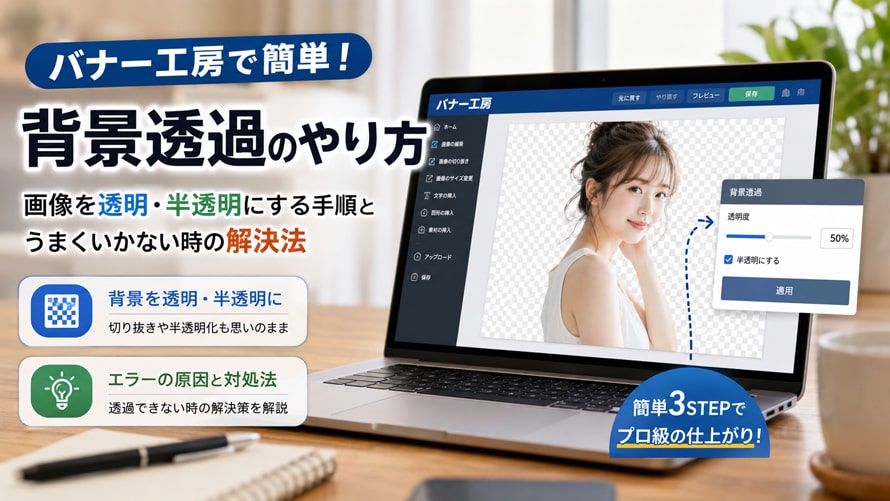
「バナー工房」で画像の背景を透過しようとしたのに、思うように仕上がらなかった―そんな経験はありませんか。
バナー工房は、会員登録もソフトのインストールも不要で、誰でもすぐに使える無料の画像加工サイトです。透明にしたい部分をクリックするだけで背景を切り抜ける手軽さから、SNS投稿用の画像作成や、同人・イベント用のバナー、資料作成用の素材づくりなど、幅広い場面で選ばれています。
一方で、実際に使ってみると「背景が黒くなってしまう」「透明にしたはずの部分が白く塗りつぶされる」「輪郭がうまくきれいに切り抜けない」といった悩みにぶつかる人も少なくありません。
本記事では、バナー工房で画像の背景を透明・半透明にする具体的な手順から、うまく透過できないときに考えられる原因と対処法、さらにそれでも解決しない場合に役立つ代替ツールまで、実践的な内容を網羅して解説します。
- この記事でわかること👇
- バナー工房の背景透過機能の特徴と対応形式
- 画像の背景を透明・半透明にする具体的な操作手順
- バナー工房で透過できない・うまくいかないときに考えられる3つの原因
- トラブルを解決する方法と、AIツール「Aiarty Image Matting」との比較
- 目的別に見た、最適なツールの選び方
1、「バナー工房」とは?画像の背景透過で人気の理由
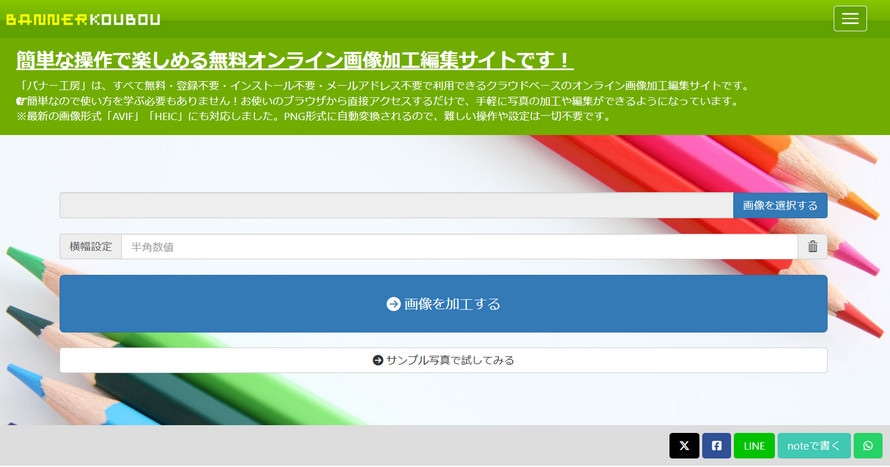
「バナー工房」は、会員登録・ソフトのインストール・メールアドレスの入力が一切不要で、ブラウザ上だけで写真や画像の加工・編集ができるクラウド型の無料サービスです。文字入れやGIFアニメ作成など多彩なメニューの中でも、クリック一つで背景を消せる背景透過機能は特に人気があります。
2026年7月29日には編集画面が大幅にリニューアルされ、透過範囲のプレビュー表示、複数箇所のまとめ選択、写真向け・イラスト向けモードの切り替え、拡大縮小表示、境界補正機能といった機能が新たに追加されました。実際に私もリニューアル直後は新しいUIに戸惑いましたが、慣れると格段に作業がしやすくなったと感じています。このように、バナー工房は「今すぐ、手軽に、無料で背景を切り抜きたい」というニーズに応え続けているツールです。
公式サイト(日本語対応):https://www.bannerkoubou.com/
背景透過機能の特徴
背景透過には、目的に応じて2つの機能があります。
- ▶ 背景や一部を透明・透過:消したい色をクリックするだけで、その色を基準に自動で透過。しきい値(許容範囲)調整で透過する色の範囲を細かくコントロールできます。
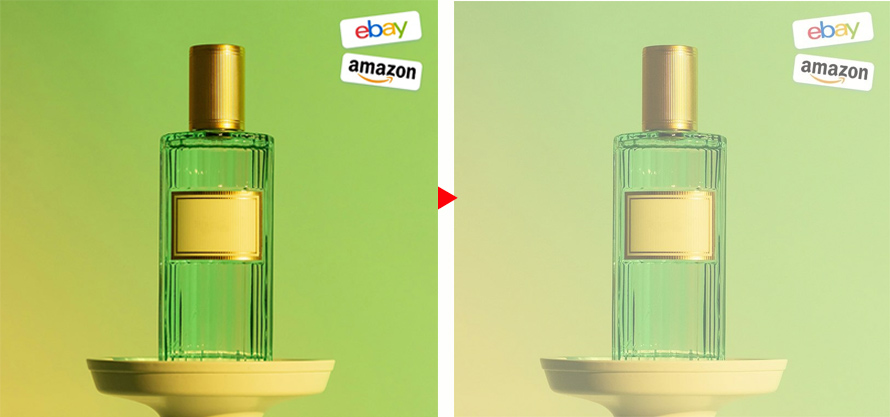
- ▶ 全体を透明・半透明・透過:画像全体を均一に半透明化。ウォーターマーク風の加工や、画像を重ねる合成に便利です。
対応形式・安全性
- ▶ 対応形式:JPEG・PNG・GIFのアップロードに対応。2026年6月には画像変換機能がWEBP形式にも対応し、JPG・JPEG・PNG・GIF・WEBP間での変換が可能になりました。
- ▶ 透過保持形式:PNGのみ。JPEGで保存すると背景が白くなる原因になるので要注意です。
- ▶ 安全性:全ページHTTPS対応。アップロードされた画像は最終加工から約90分後に自動削除され、他人に見られたり公開されたりすることはありません。
2、「バナー工房」の使い方|画像の背景を透明化する手順
①.背景の一部・全体を透明にする手順
- STEP1:バナー工房の背景や一部を透明・透過ページ(https://www.bannerkoubou.com/photoeditor/transparent/)にアクセスします。
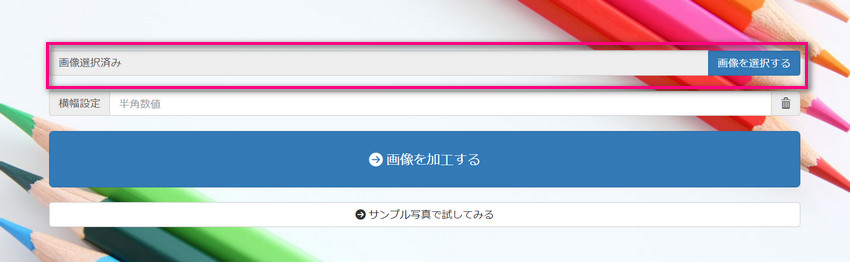
- STEP2:「画像を選択する」から、透過したい画像をアップロードします。必要であれば横幅を指定します(未指定の場合は自動的に横幅1000pxに縮小されます)。
- STEP3:「画像を加工する」をクリックし、編集モードに入ります。
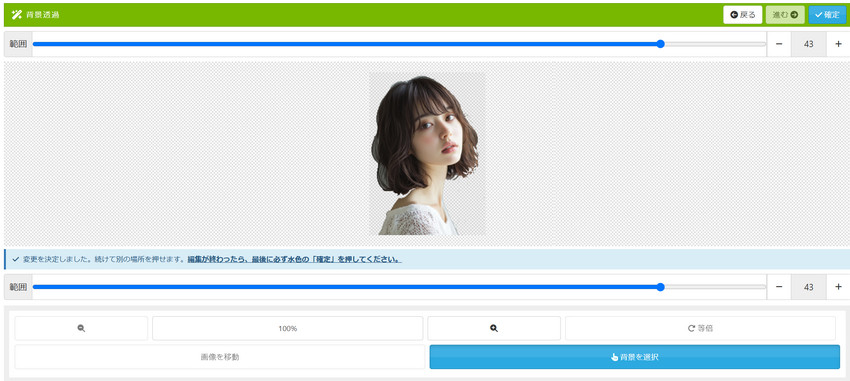
- STEP4:画像の透明にしたい部分をクリックすると、透過する範囲が点線で表示されます。離れた場所を続けてクリックすると、複数の箇所をまとめて選択できます。
- STEP5:画像の上または下にある「範囲」を調整し、点線で示された範囲と透過結果を確認します。上下の設定は連動しています。
- STEP6:必要に応じて「透過方法」「処理範囲」「境界補正」を調整します。設定を変更すると、選択中のすべての箇所にすぐ反映されます。
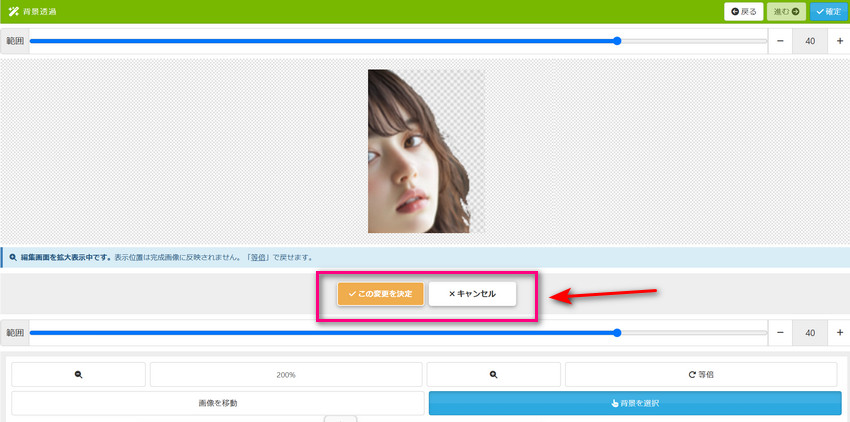
- STEP7:問題がなければ、オレンジ色の「この変更を決定」をクリックします。選択し直す場合は「キャンセル」をクリックしてください。なお、この操作だけでは完成した画像は保存されません。
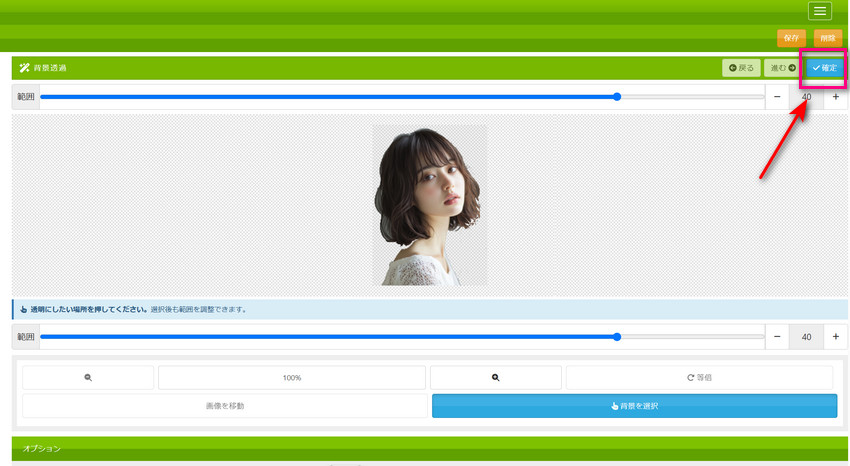
- STEP8:すべての編集が終わったら、最後に必ず画面上部の水色の「確定」または画面下部の水色の「変更を確定」をクリックしてください。どちらも同じ最終確定の操作です。
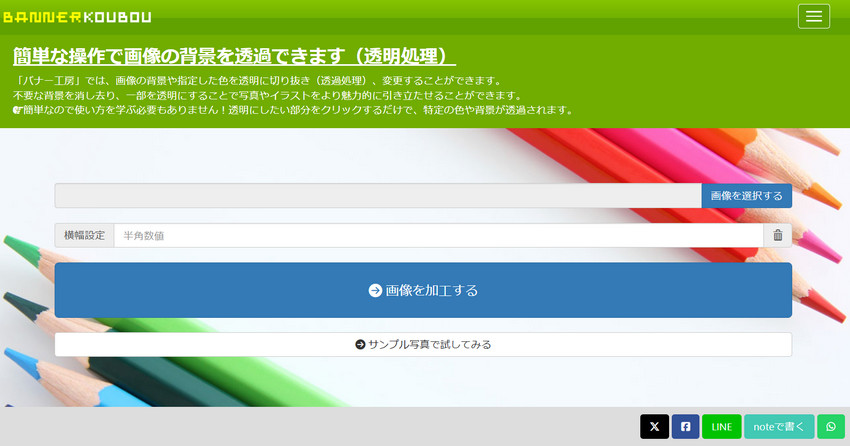
初めて使う場合は、サンプル画像で練習できる機能も用意されているので、実際の画像をアップロードする前に操作感を確認しておくと安心です。
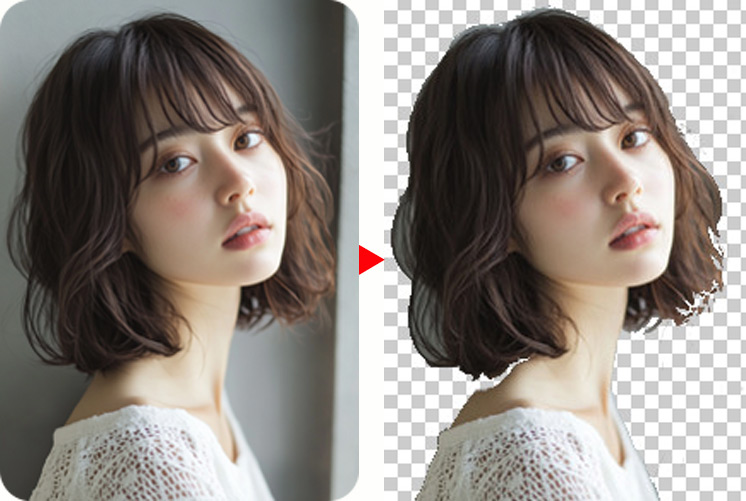
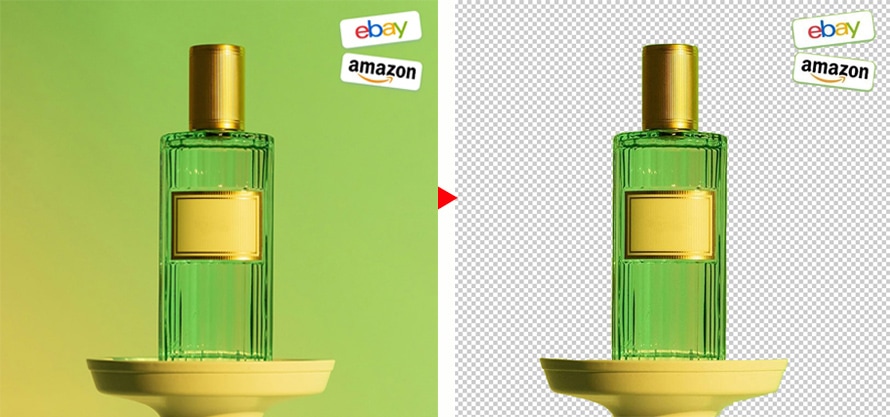
📌 バナー工房の透過処理|処理前・処理後の比較
②.画像全体を半透明にしたい場合
背景だけでなく画像全体を半透明にしたいときは、全体を透明・半透明・透過ページ(https://www.bannerkoubou.com/photoeditor/opacity/)を使います。
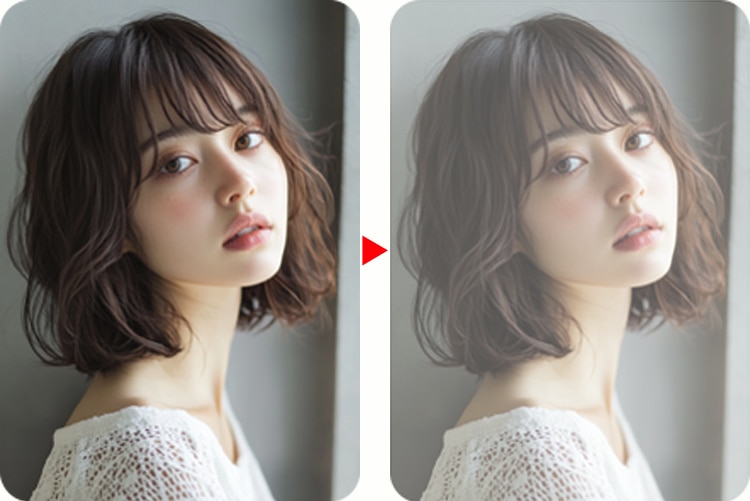
手順は透過ページとほぼ同じですが、色をクリックする代わりに透過度(透明度)の数値(0.1~0.9)を指定するだけで、画像全体が一律に半透明になります。
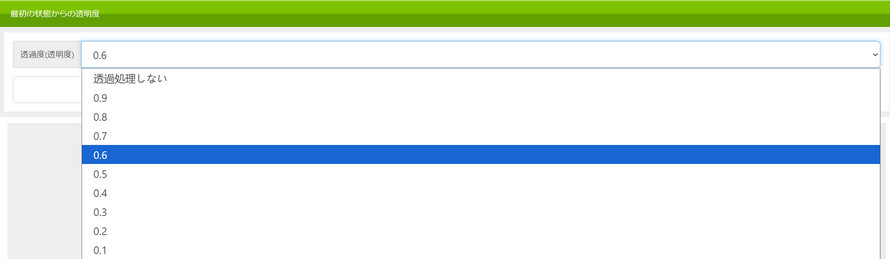
画像を重ねて透明感のある合成加工をしたい場合や、ウォーターマーク風の加工をしたい場合に便利です。
📌 バナー工房の透過処理|半透明化前・半透明化後の比較
3、「バナー工房」で背景を透明化する際に起こりやすい問題
手軽に使えるバナー工房ですが、実際に使ってみると次のような問題に直面することがあります。それぞれの原因を理解しておくと、後述する対処法もスムーズに実践できます。
❖ 背景が黒くなってしまう
- 結論から言うと、これは加工の失敗ではなく表示上の仕様であるケースがほとんどです。
- 透過情報を持つPNGやGIF画像をバナー工房に読み込んで再編集しようとすると、本来は透明なはずの部分が「黒」く表示されることがあります。これはバナー工房のヘルプページでも案内されている既知の挙動で、透明部分を持つ画像を編集画面に読み込む際に起こりやすい現象です。
- 筆者も同人イベント用の素材を再編集しようとした際にこの黒い画面に遭遇し、一瞬データが壊れたのかと焦りましたが、そのまま加工を進めれば問題なく仕上がりました。慌てず、後述の対処法を試してみてください。
❖ 透明にしたい部分が白く塗りつぶされる
- 最も多いのが、保存形式の選択ミスによるものです。
- JPEG形式には「透明」という概念自体が存在しないため、編集画面上でどれだけきれいに透過処理をしても、JPEG形式で保存すると透明だった部分は自動的に白(または黒)で塗りつぶされてしまいます。
- また、加工自体は正しくPNGで保存できていても、投稿先のSNSやアプリ側で画像が自動的にJPEGへ変換され、結果的に背景が白抜けして見えるケースもあります。この場合は、バナー工房側ではなく投稿先の仕様が原因であることも珍しくありません。
❖ 背景をきれいに削除できない・輪郭がギザギザになる
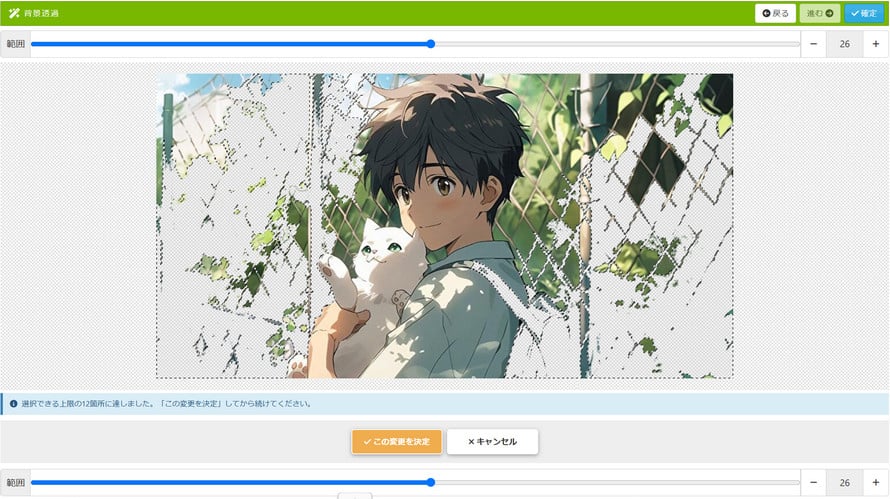
- バナー工房の透過処理は、クリックした色を基準に「しきい値の範囲内にある色」をまとめて透過するという仕組みです。
- 単色でコントラストのはっきりした背景であればきれいに処理できますが、次のようなケースは苦手とする傾向があります。
- ▸ 背景に濃淡やグラデーションがある
▸ 被写体と背景の色味が近く、境界が曖昧
▸ 髪の毛や毛皮、レースなど細かく半透明な部分が多い被写体
▸ 複数の色が入り混じった複雑な背景 - こうした画像では、しきい値を上げると被写体まで透過されすぎてしまい、逆に下げると背景が透過しきれずに残ってしまいます。境界部分は消しゴムツールでの手動修正が必要になり、被写体が複雑であるほど作業に時間がかかります。
4、バナー工房で透過できない・うまくいかないときの対処法
トラブルの多くは、次のポイントを見直すだけで解決することがあります。
- 背景が黒く表示される場合:
- 多くは編集画面上の一時的な表示現象です。そのまま加工を進めてPNG形式で保存すれば解消されることがほとんどです。それでも解消しない場合は、画像変換ページで画像を一度JPGなど別の拡張子に変換し、そのファイルを改めて透過ページに読み込み直すと回避できる場合があります。
- 保存形式がPNGになっているか
- ダウンロード・保存時の形式を必ず確認しましょう。白く塗りつぶされる問題の多くはここが原因です。
- しきい値(許容範囲)の数値
- 数値を少しずつ変えながら、透過範囲がどう変化するか確認しましょう。
- 元画像の解像度
- 解像度が低すぎると境界がギザギザになりやすいため、可能な限り高画質な元画像を使いましょう。
- 投稿・共有先での自動変換
- SNSやアプリ側でJPEGに変換されていないか確認しましょう。
上記を一通り試しても、髪の毛や毛皮、複雑な背景を含む画像で満足のいく仕上がりにならない場合は、次の章で紹介するAIツールの活用も検討してみてください。
5、それでも解決しない場合はAI背景透過ツールという選択肢
クリック&しきい値方式のツールには、構造的な限界があります。髪の毛や毛皮、複雑な背景を含む画像で思うような結果が得られないときにおすすめなのが、AIが被写体を自動認識して背景を切り抜く「Aiarty Image Matting」です。
Aiarty Image Mattingは、画像認識AIが被写体を自動で識別し、背景をわずか数秒で切り抜けるソフトです。商品写真・証明写真・SNS用画像など、被写体の種類に応じて使い分けられる4種類のAIモデルが用意されており、髪の毛や毛皮、半透明素材のような、クリック&しきい値方式が苦手とする被写体でも高精度な処理が期待できます。また、処理はすべてローカル(自分のPC上)で完結するため、画像をサーバーにアップロードする必要がなく、個人情報や機密性の高い画像を扱う際にも安心して利用できます。Windows・macOSの両方に対応しています。
無料プランでも基本的な背景検出・単一画像の書き出しを試すことができます(書き出した画像には透かしが入ります)。一括処理や透かしなしでの書き出しなど、すべての機能を使いたい場合は、年間ライセンスまたは買い切りライセンスへのアップグレードが必要です。料金や一括処理枚数の上限などはプランによって異なるため、最新情報は公式サイトで確認することをおすすめします。
-
 【あなたへの特別オファー】Aiarty Image Matting
使いやすさ・背景透過精度:★★★★★
主な魅力:「高精度な背景透過」+「自然できれいな仕上がり」+「一括処理」
バナー工房とAiarty Image Mattingの比較
用途や画像の種類に応じて、どちらを選ぶべきかを主要な項目で比較してみましょう。
| 比較項目 | バナー工房 | Aiarty Image Matting |
|---|---|---|
| 利用形態 | ブラウザ上で利用 (インストール不要) |
PCにインストールして利用 (Windows/macOS対応) |
| 料金 | 完全無料 |
無料体験 年間・永久ライセンスあり |
| 対応入力形式 | JPG・JPEG・PNG・GIF・WEBPなど |
JPG・JPEG・PNG・BMP・WEBP・AVIF・TIFFなど、多数の画像形式やRAW形式に対応 |
| 出力形式 | PNG |
JPG・PNG(8bit/16bit) |
| 切り抜き方法 | クリックした色を基準に、しきい値を調整して透過 |
AIによる自動検出+手動調整に対応 |
| 髪の毛・毛皮などの処理 | 複雑な部分は手動での調整が必要になりやすい |
AIによる自動処理で、髪の毛や毛皮などの細かな部分にも対応 |
| 一括(バッチ)処理 | ❌ (基本的に1枚ずつ処理) |
⭕ ビジネスプランでは最大3,000枚を一括処理可能 |
| 出力サイズ | 最大2000×2000px |
高解像度画像やRAW画像にも対応 |
| データの扱い・安全性 | 画像をアップロードして処理。加工後、画像は約90分後に自動削除。HTTPSにも対応 |
ローカル環境で処理するため、画像をサーバーへアップロードする必要がない |
| こんな人におすすめ | 単色背景など、シンプルな画像を無料ですぐに透過したい人 |
髪の毛や複雑な形状の被写体を高精度に切り抜きたい人、複数の画像をまとめて処理したい人 |
このように、バナー工房は「無料・手軽さ」に強みがあり、Aiarty Image Mattingは「AIによる高精度な切り抜き・細部の処理・一括処理」に強みがあります。
そのため、どちらが優れているかというより、画像の種類や作業量に応じて使い分けるのがおすすめです。単純な背景を手軽に透過したいならバナー工房、髪の毛や毛皮、複雑な形状の被写体を高精度に切り抜きたい場合や、大量の画像を処理したい場合はAiarty Image Mattingが向いています。
Aiarty Image Mattingで背景を透過する基本手順
- STEP1:Aiarty Image Mattingの公式サイトからWindows版またはMac版をダウンロード・インストールします。ソフトを起動し、背景を透過したい画像をドラッグ&ドロップするか、「追加」ボタンから読み込みます。
- STEP2:画像の種類に合わせてAIモデルを選択し、「背景透過 開始」をクリックします。AIが自動で被写体と背景を判別し、背景を透過します。
- STEP3:プレビューで切り抜き結果を確認し、必要に応じて被写体の境界や透過範囲を手動で調整します。背景を白などの単色に変更したり、別の画像に差し替えたりすることもできます。
- STEP4:仕上がりを確認したら、PNG形式で保存して完了です。複数の画像をまとめて処理・保存したい場合は、バッチ処理機能も利用できます。
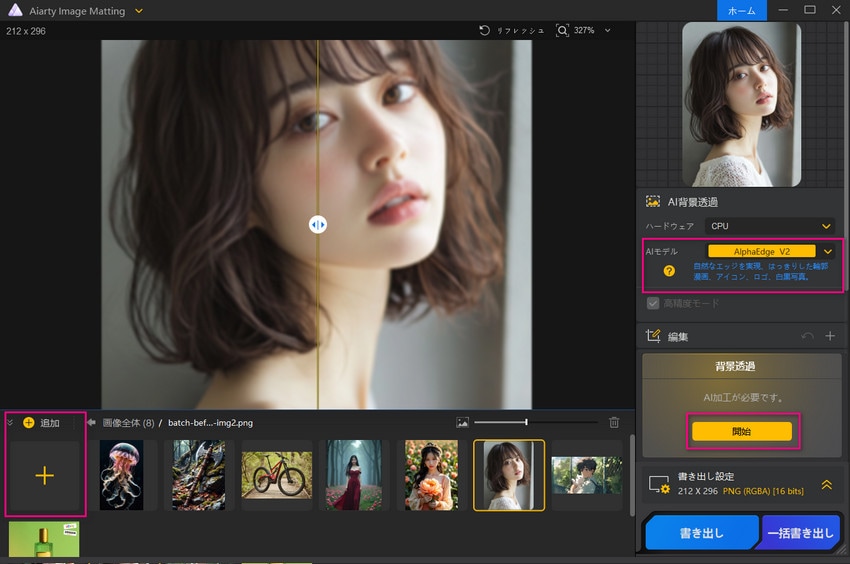
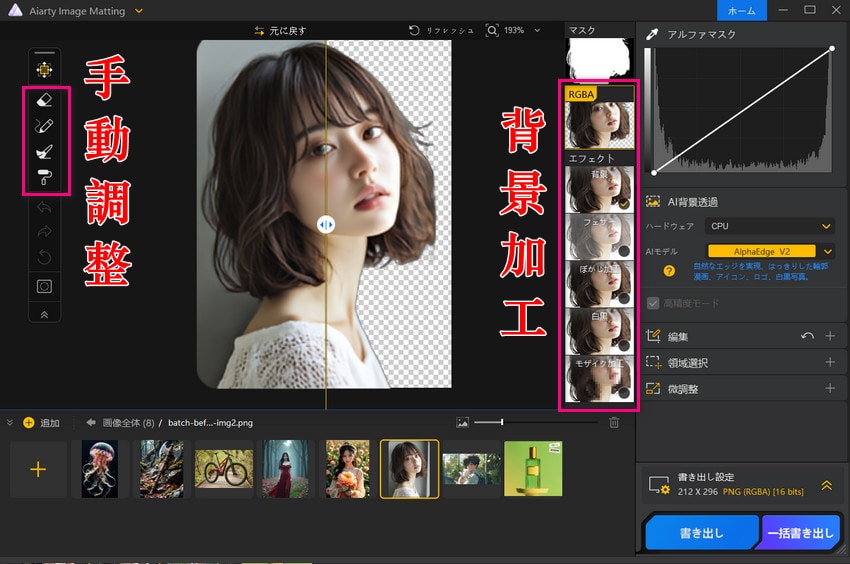
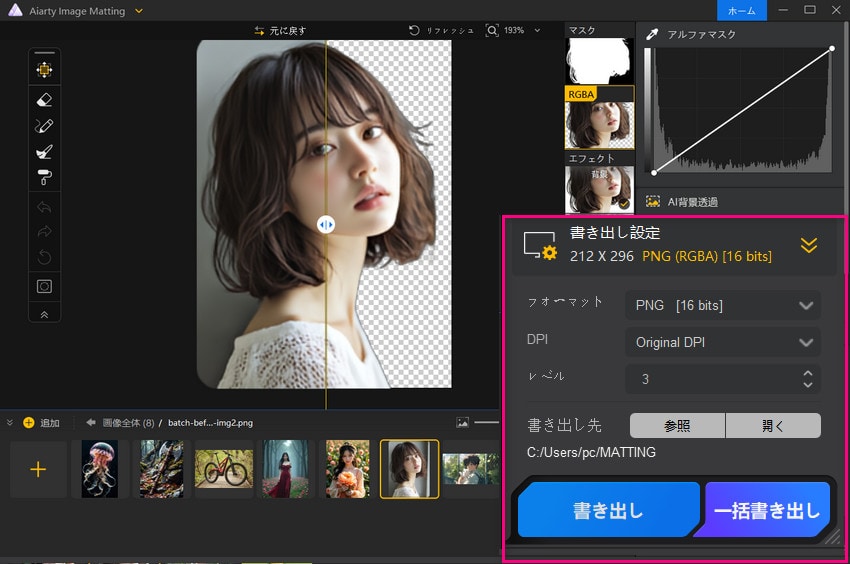
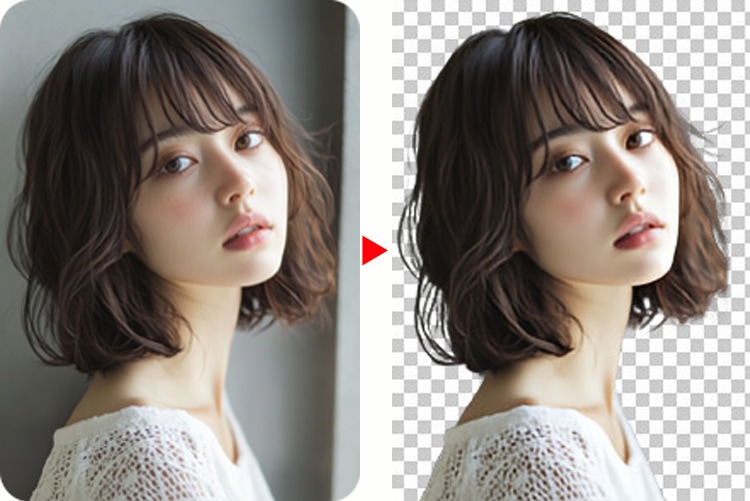
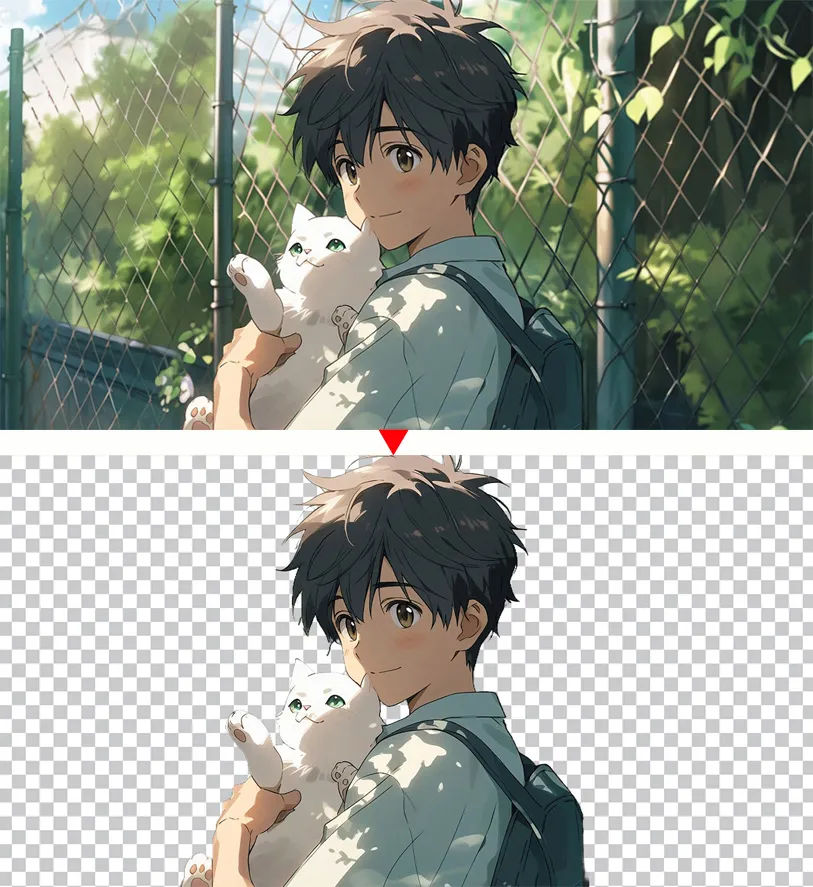
操作の流れはバナー工房と似ていますが、手動で背景を選択する代わりに、AIが自動で被写体を認識して切り抜いてくれる点が大きな違いです。特に、髪の毛や細かい輪郭、複雑な背景を含む画像では、手作業に比べて効率よく背景を透過できます。
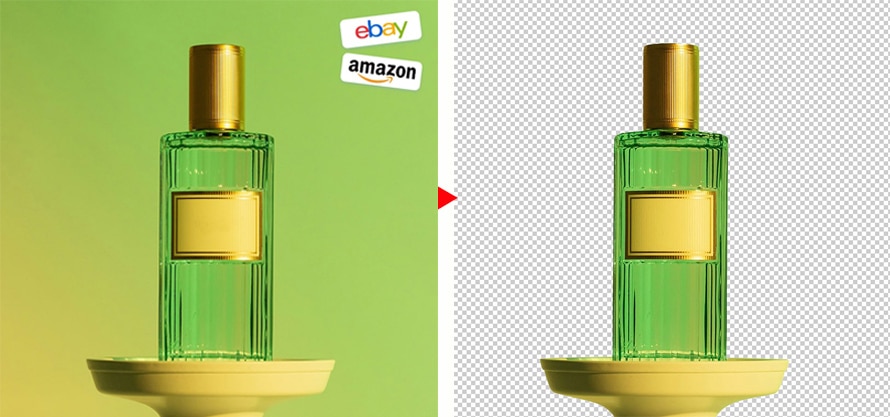
📌 Aiarty Image Mattingの透過処理|処理前・処理後の比較
-
【あなたへの特別オファー】Aiarty Image Matting
使いやすさ・背景透過精度:★★★★★
主な魅力:「高精度な背景透過」+「自然できれいな仕上がり」+「一括処理」
6、まとめ|目的に合わせてツールを使い分けよう
バナー工房は、登録不要・完全無料でブラウザから今すぐ使える手軽さが最大の魅力です。単色の背景やシンプルな被写体であれば、クリックだけで十分きれいに透過でき、日常的な画像加工には申し分ない性能を発揮します。
一方で、「背景が黒くなる」「透明部分が白く塗りつぶされる」「輪郭がきれいに抜けない」といった問題は、保存形式の選び方やツールの仕組み上、一定の確率で起こり得るものです。多くの場合は、保存形式をPNGに変更する、しきい値を調整する、元画像の解像度を見直すといった基本的な対処で解決できます。
それでも髪の毛や毛皮、複雑な背景を含む画像で満足のいく結果が得られない場合は、AIが自動で被写体を認識する「Aiarty Image Matting」のような専用ツールに切り替えることで、作業時間を大幅に短縮しながら高精度な仕上がりを得られます。
- ✅ 今すぐ無料で、シンプルな画像を透過したい ➔ バナー工房
- ✅ 髪の毛や複雑な背景を高精度に、まとめて処理したい ➔ Aiarty Image Matting
画像の内容や作業量に応じてこの2つを使い分けることが、時間と仕上がりの両方を満足させる一番の近道です。まずはバナー工房の背景透過ページで試してみて、思うような結果にならなければ、Aiarty Image Mattingの無料プランをダウンロードして仕上がりを比較してみてください。
7、よくある質問(FAQ)
- Q1バナー工房で透過した画像をSNSに投稿すると、背景が消えていないのはなぜですか?
- 多くの場合、投稿先のプラットフォームが画像を自動的にJPEG形式に変換していることが原因です。PNG形式のまま投稿できるか、投稿先の設定を確認してみてください。
- Q2バナー工房は本当に無料ですか?
- はい、会員登録やメールアドレスの入力も不要で、背景透過を含むすべての機能を無料で利用できます。
- ただし、無料サービスを維持するために全画面広告が表示される場合があります。
- Q3透過した画像はどの形式で保存すればよいですか?
- 透明部分を保持できるのはPNG形式のみです。
- JPEG形式は透過に対応していないため、ダウンロード時には必ずPNG形式になっているか確認しましょう。
- Q4Aiarty Image Mattingは無料で使えますか?
- 無料プランでも背景検出や単一画像の書き出しを試すことができますが、書き出した画像には透かしが入ります。
- 一括処理や透かしなしでの書き出しなど全機能を使うには、有料プランへのアップグレードが必要です。
- Q5スマートフォンでもバナー工房の背景透過は使えますか?
- はい、バナー工房はブラウザで動作するため、スマートフォンからでも背景透過機能を利用できます。加工後は画面の案内に従って端末に保存してください。
- Q6「バナー工房」を名乗るメールが届いたのですが、信用しても大丈夫ですか?
- いいえ、注意が必要です。バナー工房は完全無料・登録不要(メールアドレス不要)のサービスであり、公式から料金を請求するメールが送られてくることは一切ありません。
- バナー工房を騙る詐欺メールについて、公式ヘルプページでも注意喚起がされています。心当たりのないメールが届いた場合は、記載されたリンクを開いたり個人情報を入力したりせず、無視することをおすすめします。

この記事を書いた人:ミユキ
Digiartyに従事し、現在は主にAI系の記事制作(人工知能ソリューションの活用方法、ソフトウェア、トレンド情報)を担当しています。初心者目線で親しみやすい記事作りを心がけています。