



イラストの解像度を上げる方法|無料AIツール6選とプロの高画質化手順を徹底解説
「昔描いたイラストをSNSアイコンにしたいけど、拡大するとガタガタになる…」 「推しの画像を保存したけど、解像度が低くて印刷に使えない…」 「アイビスペイント(ibisPaint)でトレースして修正するのは時間がかかりすぎる…」
せっかくの作品や大切な画像が、画質の問題で活用できないのは非常にもったいないことです。しかし、現在、専門知識も高価なPhotoshopも、手作業での修正も一切不要になりました。
AI技術の進化により、わずか数クリックで、小さな画像を驚くほど鮮明な高解像度データに蘇らせることが可能です。
本記事では、誰でも無料で試せる「イラスト高解像度化ツール」を厳選して6つご紹介します。それぞれの特徴を比較し、あなたの目的に最適なツールを見つけましょう。
1、なぜあなたのイラストの解像度は低いのか?原因と基礎知識
イラストの解像度を上げる前に、まずなぜ解像度が不足してしまうのか、その原因を理解することが、最適な解決策を選ぶための第一歩です。以下の2つの基本概念を押さえれば、失敗しないイラストの解像度向上が可能になります。
①.ピクセル数:イラストの「情報量」
デジタルイラストは「ピクセル(点)」の集合体です。このピクセルの総数(例:1920×1080 = 約207万ピクセル)が、そのイラストが持つ「絶対的な情報量」です。
イラストの解像度を上げるとは、この不足したピクセル情報をAIが予測し補完することに他なりません。
🔗 画像・写真のピクセル変更!画質を落とさない無料サイト&アプリ・ソフト
②.dpi(解像度):イラストの「密度」設定
dpi(dots per inch)は、1インチあたりに何個のピクセルを配置するかを示す「密度」です。イラストの解像度を語る上で、このdpiの理解は不可欠です。
| 用途 | 必要なdpi | 理由 |
|---|---|---|
| Web・SNS表示 | 72dpi |
モニターの表示限界が72dpi前後のため、それ以上はデータが重くなるだけ |
| 商業印刷(同人誌・ポスター等) | 300dpi~350dpi |
印刷機の網点密度に対応するため。これ以下だと印刷物のイラストが粗く見える |
重要:イラストの解像度を正しく上げるとは、「ピクセル数の絶対量を増やし、かつ目的のdpiに適切に設定する」ことです。
2、あなたのイラストの解像度は十分?:無料セルフチェック
イラストの解像度を上げるツールを使う前に、まずあなたの画像が現状どの程度の解像度なのかを確認しましょう。
- ①.「イメージ ピクセルチェッカー」などの無料Webツールを開く
- ②.イラストをアップロード
- ③.現在のピクセル数と、希望する印刷サイズ(A4やB5など)でのdpi値を確認
この数値が印刷用途で300dpi未満であれば、イラストの解像度を上げる処理が必須です。
3、AI高画質化がイラストの解像度を上げる最適解である理由
イラストの解像度を上げる方法は、従来の「拡大」と最新の「AI超解像」で決定的に異なります。
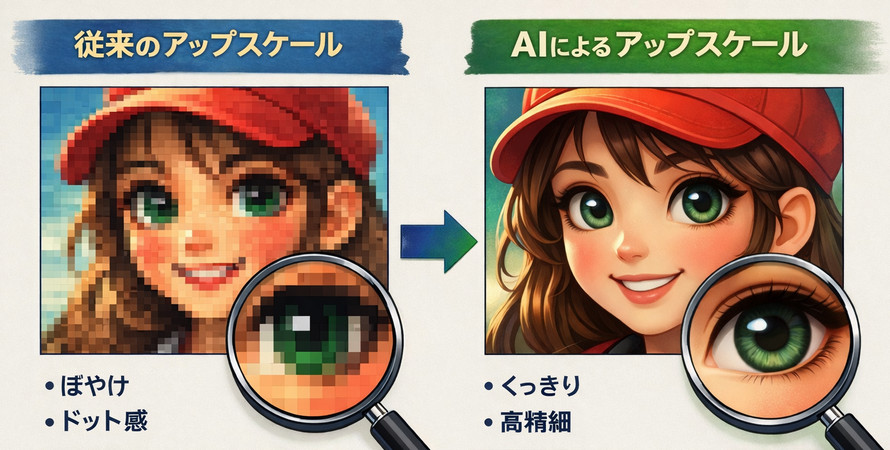
✅ 従来の画像拡大(Bicubic法など)
- • 仕組み:隣接ピクセルの色を数学的に平均化して補間
- • 結果:拡大するほどイラストの線にジャギー(ギザギザ) やボケが発生
- • 限界:失われたディテールは永久に戻らない
✅ AI超解像(Super Resolution)による高画質化
- AIでイラストを高解像度化/高画質化するメリット:
- • 仕組み:数百万枚の高画質イラストで学習したAIが、画像の「線」や「塗り」の意味を理解し、不足している細部を自然に生成・補完
- • 結果:線画はシャープに、グラデーションは滑らかに蘇る
- • イラストの解像度を上げる上での具体的メリット:
①.SNS映え:X(Twitter)やInstagramのタイムラインで目を引く鮮明なイラストに
②.印刷品質:同人誌やグッズを商業印刷レベルで制作可能に
③.資産化:過去の低解像度イラストを現代基準の高画質データに変換
4、イラストの解像度を上げるツール6選・徹底比較表
現時点で、すべて日本語対応しており、実際にイラストの解像度を上げる目的で信頼できる6ツールを厳選しました。
| ツール名 | タイプ | 価格 | 最大拡大率 | 処理時間 (1枚) |
AIの強み | 最適なユーザー |
|---|---|---|---|---|---|---|
| Aiarty Image Enhancer | PCソフト |
無料/有料 |
8倍 (32K) |
約5~30秒 (GPU依存) |
3種のイラスト専用AIモデル AI消しゴム搭載 |
印刷入稿・プロ作家 |
| Upscayl | PCソフト |
完全無料 |
4倍 |
約10~60秒 (GPU依存) |
OSS、カスタムモデル対応 |
GPU搭載PCを持つ無料志向者 |
| waifu2x | Web/ソフト |
完全無料 |
2~4倍 |
約30秒~数分 (サーバー混雑時) |
二次元イラスト特化の老舗 |
まず試したい入門者 |
| MyEdit | Web |
無料/有料 |
4倍 |
約10~30秒 |
スマホ対応、AI編集機能付き |
手軽に済ませたいライトユーザー |
| Adobe Lightroom | PC/スマホ |
1,278円/月~ |
4倍 (スーパー解像度) |
約30~60秒 |
RAW現像と高画質化を統合 |
Adobe既存ユーザー |
| Let's Enhance | Web |
無料/有料 |
16倍 |
約30秒~2分 |
EC・ビジネス向け一括処理 |
ネットショップ運営者 |
目的別:あなたに最適なイラスト解像度向上ツール早見表
- ① とにかく今すぐ無料でイラストの解像度を上げたい → waifu2x(Web版)
- 二次元イラストの2倍拡大であれば、驚くほど簡単に高画質化できます。注意:現在、サーバー混雑やブラウザ制限でエラーが発生しやすい点はご留意ください。エラー時は後述のUpscaylまたはMyEditをご検討ください。
- ② 無料だがプライバシーと品質に妥協せずイラストの解像度を上げたい → Upscayl
- 完全ローカル処理のため、イラストデータが外部サーバーに送信されません。必須条件:NVIDIA製GPUなど高性能グラフィックボードが必要です。
- ③ 未発表原稿・受注作品のイラストの解像度を最高品質で上げたい → Aiarty Image Enhancer(無料体験版あり)
- 32K出力、AIによる線の復元、完全オフライン処理。印刷所入稿に耐えるプロ品質でイラストの解像度を上げられます。V3.xで搭載された「AI消しゴム」により、不要物除去も同時に完結します。
- ④ スマホだけで手軽にイラストの解像度を上げたい → MyEdit
- アプリインストール不要。ブラウザから直接アクセスし、スマホ内のイラストの解像度を上げられます。
5、【図解・手順書】イラストの解像度を実際に上げる方法
ここでは、初心者向けWebツールと、プロ向けPCソフトの2つの方法で、イラストの解像度を上げる具体的な手順を解説します。
初心者向け:MyEditでイラストの解像度を上げる3ステップ
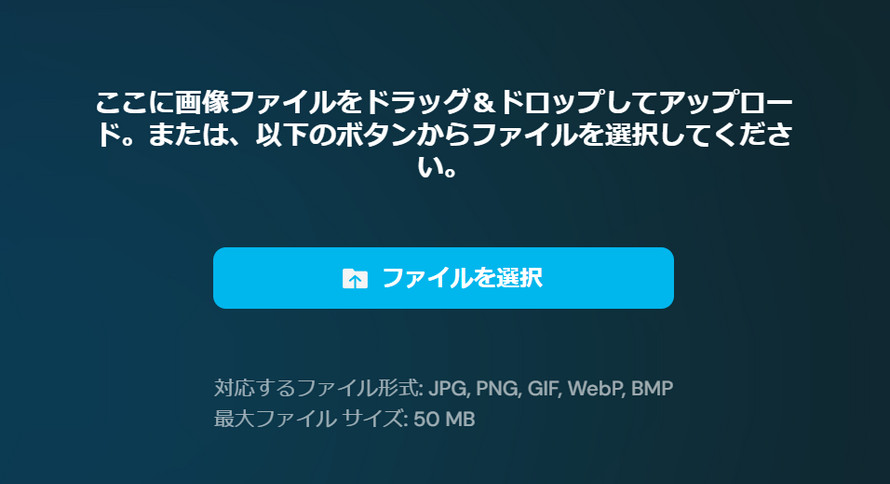
STEP1:アクセスとアップロード
MyEditの「AI高画質化」ページ( https://myedit.online/jp/photo-editor/image-upscaler )を開き、解像度を上げたいイラストをドラッグ&ドロップします。
STEP2:倍率選択とAI処理
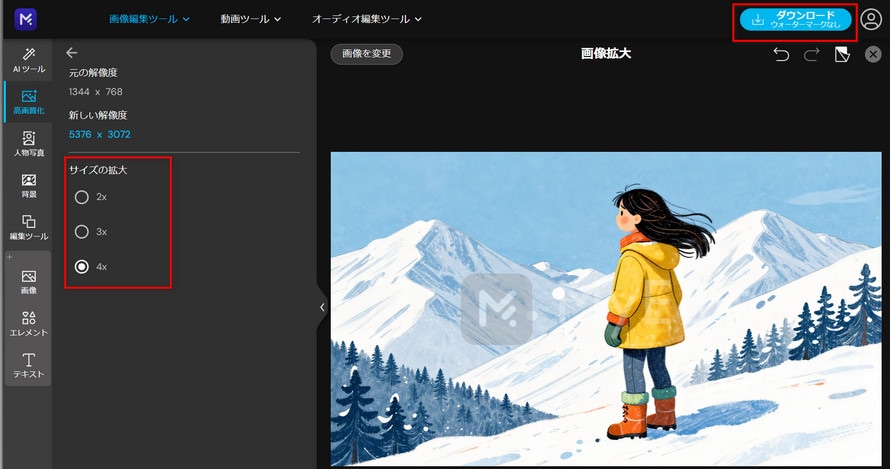
「2倍」または「4倍」の拡大倍率を選択。AIが自動でイラストの解像度を上げる処理を開始します。
STEP3:確認とダウンロード
Before/Afterスライダーで高画質化の効果を確認し、「ダウンロード」ボタンで保存します。
注意点:Web版は通信環境が必要です。また、プライバシーが気になる画像はローカル処理のツールを推奨します。
プロ・同人作家向け:PCソフトでイラストの解像度を印刷品質に上げる
より専門的に、かつ大量の画像を安全に処理したい場合はこちらがおすすめです。
STEP1:ソフトを導入
公式サイトからPCソフト「Aiarty Image Enhancer」(Windows/Mac版)をダウンロードし、インストールします。
STEP2:イラストの一括読み込み
解像度を上げたいイラストを複数枚まとめてドラッグ&ドロップで追加します。
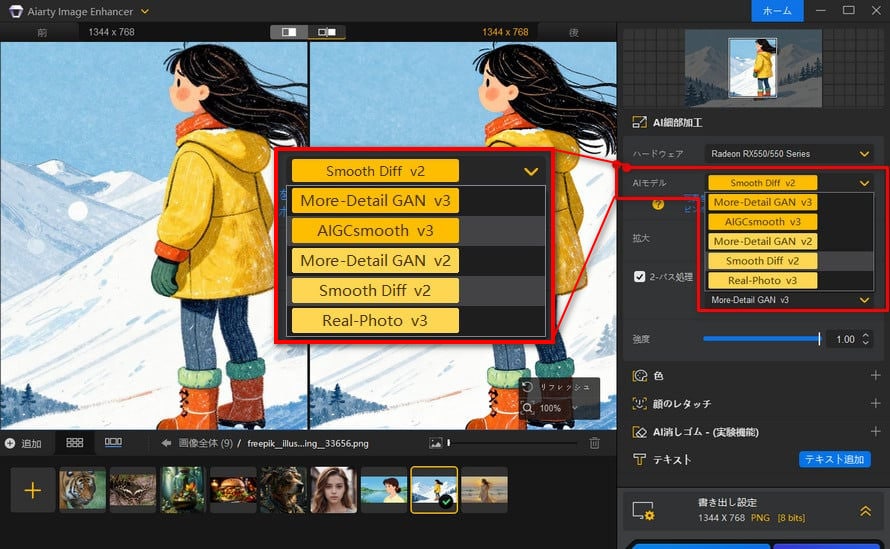
STEP3:AIモデルと倍率の選択(最重要)
イラストの画風に合わせてAIモデルを選択します:
- More Detail(ディテール重視):細密な線画、水彩風イラストの解像度を上げる場合
- Smooth(滑らか):アニメ塗り、セル画風イラストの解像度を上げる場合
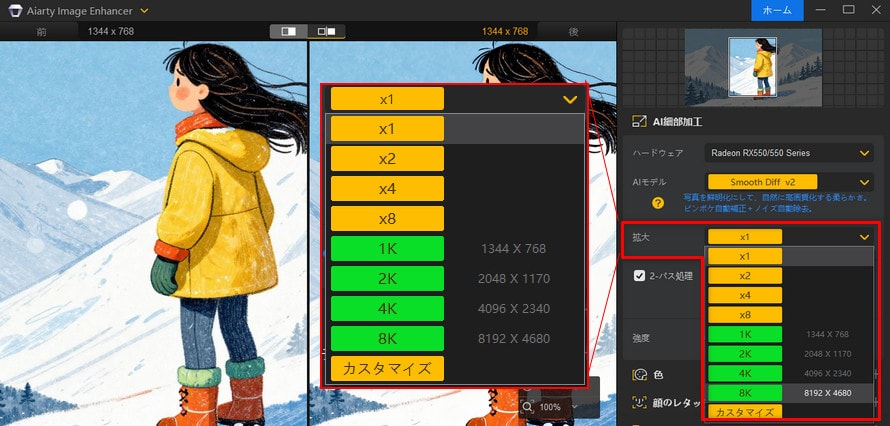
倍率は2x~8x(32K)、dpiも指定可能です。
STEP4:プレビューと微調整
処理後、元画像と拡大画像を比較しながら、ノイズ除去強度などを微調整し、イラストの解像度を理想的な状態に仕上げます。
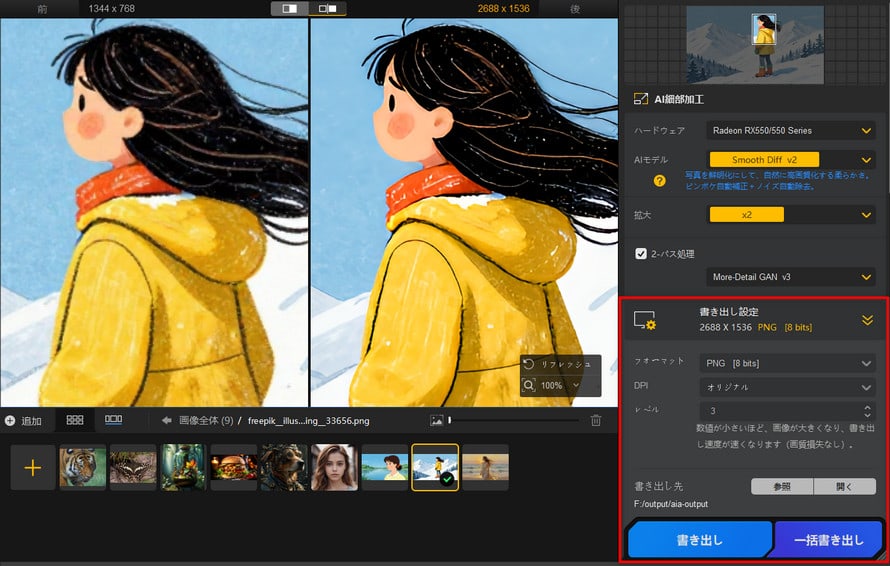
STEP5:書き出し
書き出し時の「DPI」設定では、印刷用途に適した300dpi以上が選択可能です。ファイル形式はPNGでPCに保存されます。
また、処理は完全にオフラインで行われるため、未公開のイラストでも外部にデータが送信される心配はありません。
6、高画質化したイラストをSNS・印刷で最大限活かすプロの設定
イラストの解像度を上げた後、その品質を損なわずに活用するための設定を公開します。
✅ SNS(X/Instagram)に投稿する場合
- • カラープロファイルを「sRGB」に変換:これを怠ると、アップロード時にイラストの色味がくすむ最大の原因になります
- • 推奨ピクセル数にリサイズ:各SNSの推奨サイズ(長辺1080px~2048px)に合わせて縮小することで、SNS側の自動圧縮による画質劣化を防げます
✅ 印刷所に入稿する場合
- • カラーモード:RGBからCMYKに変換(または印刷所指定形式に従う)
- • ファイル形式:PNG(非圧縮) または TIFF
- • 塗り足し:断裁がある場合は「塗り足し(ドブ)」3mmを忘れずに付与
7、よくある質問:イラストの解像度アップFAQ
Q1.スマホでもイラストの解像度を上げられますか?
- はい、可能です。
- MyEditやAdobe Lightroomモバイル版など、スマホブラウザやアプリだけでイラストの解像度を上げるツールが複数存在します。PC不要で手軽に高画質化したい場合に最適です。
Q2.無料ツールと有料ツール、イラストの解像度を上げる上で何が一番違いますか?
- 「出力品質の上限」と「作業効率」です。
- 無料ツールは拡大倍率や処理枚数に制限があります。
- 有料・ローカル処理ツールは、32K超高解像度出力、大量一括処理、AIモデルの詳細調整が可能で、印刷用途のイラストの解像度向上に適しています。
Q3.イラストの解像度を上げるのと、単にシャープネスをかけるのは同じですか?
- 全く異なります。
- シャープネスは既存の輪郭を「強調」するだけのため、ジャギーも強調され不自然になります。
- イラストの解像度を上げるAI処理は、線や質感を「再構築・生成」するため、自然な高画質が得られます。
Q4.他人のイラストをAIで解像度アップしてSNSで使っても大丈夫ですか?
- 絶対に行わないでください。著作権法違反となる可能性が極めて高い行為です。
- AIでイラストの解像度を上げても、原著作物の権利が消滅するわけではありません。必ずご自身が権利を持つイラスト、または明示的に許可を得たイラストにのみ使用してください。
Q5.写真の解像度を上げる場合も同じツールで大丈夫ですか?
- 基本的には可能ですが、AIモデルの選択が重要です。
- アニメ特化のwaifu2xを写真に使うと肌が不自然に平坦化します。写真の解像度を上げるには、「Real-ESRGAN」系モデル搭載ツールや、Lightroomの「スーパー解像度」が適しています。
Q6.waifu2xでイラストの解像度を上げようとしたらエラーになります。対策は?
- 現在、waifu2x Web版では以下のエラーが報告されています。順に対処をお試しください。
- ①.広告ブロッカーを一時的に無効にする
②.画像形式をPNGまたはJPEGに変換する
③.PC版waifu2x-caffe、または代替ツール(Upscayl等)の使用を検討する(最も確実な解決策)
Q7.イラストの解像度を上げた後、保存形式はPNGとJPEGのどちらが良いですか?
- PNGを強く推奨します。
- PNGは非可逆圧縮のため、保存を繰り返しても画質が劣化しません。
- JPEGは圧縮により微細なノイズが生じるため、イラストの解像度を上げた後の保存形式としては不適切です。ただし、Web表示でファイルサイズを抑えたい場合に限り、最高品質のJPEGを使用してください。
8、まとめ:イラストの解像度を上げて、作品の真価を引き出す
イラストの解像度を上げることは、単なるデータ修正ではありません。それは、あなたの創造物を未来に残る資産へと変換する創造的な投資です。
📌 最終的なツール選択の指針
- • まず試す:waifu2x - AIによる高画質化の威力を無料で体感
- • 無料で本格運用: Upscayl - プライバシーと品質を両立する最強の無料ソリューション
- • プロの結論:Aiarty Image Enhancer - 32K出力、AI線画復元、完全オフライン処理。イラストの解像度を最高水準で上げたい方のための最終回答
-
 【特別割引】Aiarty Image Enhancer! - 最大65%OFF
最新AIモデル搭載|AI高画質化/拡大・顔レタッチ・消しゴムマジックム等。
原価:23,000円セール価格:7,880円(永久版3台|税込み)
まずは気になったツールの無料版から、あなたのイラストが劇的に生まれ変わる瞬間を体験してください。この記事が、あなたの大切な作品の新たな価値を引き出す一助となることを願っています。

この記事を書いた人:ミユキ
Digiartyに従事し、現在は主にAI系の記事制作(人工知能ソリューションの活用方法、ソフトウェア、トレンド情報)を担当しています。初心者目線で親しみやすい記事作りを心がけています。
