



JPEG画像や写真の画質を上げる方法!AIで一瞬で高画質化!
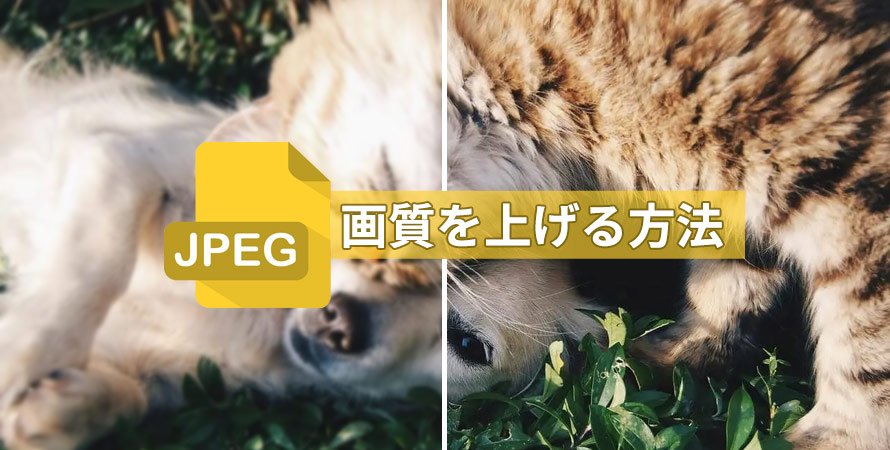
JPEG形式の画像は、圧縮処理の影響で画質が劣化しやすく、気づかないうちに細かいディテールや色の情報が失われてしまうことがあります。
このような場合でも、適切な方法を使えば、JPEG画像の画質を上げることは可能です。最近ではAI技術を活用した画像補正ツールも登場しており、ぼやけたJPEG画像でも細部を補完しながらきれいに高画質化することができます。
本記事では、JPEG画像の画質を良くする方法や、JPEGの画質向上に役立つツールおすすめを分かりやすく解説します。JPEG画像を高画質化したい方は、ぜひ参考にしてください。
JPEG形式とは?
JPEG(ジェイペグ)は、写真や画像の保存に広く使われている画像形式のひとつです。正式名称は「Joint Photographic Experts Group」で、高い圧縮率によって画像ファイルのサイズを小さくできるのが大きな特徴です。
JPEG形式は「不可逆圧縮(情報を一部削除して圧縮する方式)」を採用しています。そのため、一度圧縮すると元の画像データを完全に復元することはできません。
また、JPEG画像を何度も保存(再圧縮)すると、画質が徐々に劣化する可能性があります。例えば、画像がモザイク状になったり、ノイズが増えたり、色の階調が不自然になるといった現象が起こることがあります。
JPEG画像の画質を上げるには
JPEG画像の画質を上げるには、いくつかの方法があります。一般的に、JPEG画像の画質を良くするためには、次のような処理が行われます。
- ✅ ノイズ除去:JPEG圧縮によって発生したザラつきやノイズを取り除く
- ✅ シャープネス調整:ぼやけた輪郭を補正し、画像をくっきりと見せる
- ✅ 色調補正:明るさやコントラスト、色のバランスを調整し、自然な色合いに仕上げる
これらの処理を組み合わせることで、JPEGの画質向上を実現し、ぼやけた画像でもより鮮明に見せることが可能になります。
ただし、このような調整を手動で行う場合、画像編集の知識や操作スキルが必要になるうえ、作業工程も多く時間がかかります。また、細かく調整しても必ずしも理想的な結果になるとは限らないため、初心者にとっては少しハードルが高い方法といえるでしょう。
そこで近年注目されているのが、AI(人工知能)を活用した画像高画質化ツールです。AIは画像の内容やディテールを自動で分析し、ノイズ除去やシャープネス補正、色調調整などの処理をまとめて最適化します。そのため、従来よりも簡単な操作でJPEG画像を高画質化することが可能になっています。
AIツールでJPEG画像を高画質化する方法
前述の通り、従来はJPEG画像の画質を上げるには手動でのノイズ除去やシャープネス調整などが必要でした。しかし、現在ではAI高画質化ツールを使うことで、誰でも簡単にJPEG画像の画質を良くすることが可能になっています。
ここでは、JPEGの画質向上におすすめのAIソフトと、実際にJPEG画像の画質を上げる手順について解説します。
JPEG画像を高画質化するおすすめソフト
JPEGの画質向上に使えるAIソフトは多数ありますが、特におすすめなのが「Aiarty Image Enhancer」です。
-
 Aiarty Image Enhancer - AI画像高画質化ツール
対応OS:Windows・Mac
Aiarty Image Enhancerは、WindowsとMacの両方に対応したAI画像高画質化ソフトで、圧縮による劣化(JPEGアーティファクト)や、過度な平滑化で失われたテクスチャ、モザイク状になった部分などを、AIが元の状態を推測しながら補完します。
- Aiarty Image Enhancerの特徴
- ノイズ除去:JPEG圧縮によるアーティファクトやジャギーを自動で軽減
- シャープネス補正:ぼやけた輪郭を強調し、画像をくっきりと見せる
- 色調補正:明るさ・コントラスト・色のバランスを自動で最適化
- 高解像度化:画像を拡大しながら画質を維持・向上させる
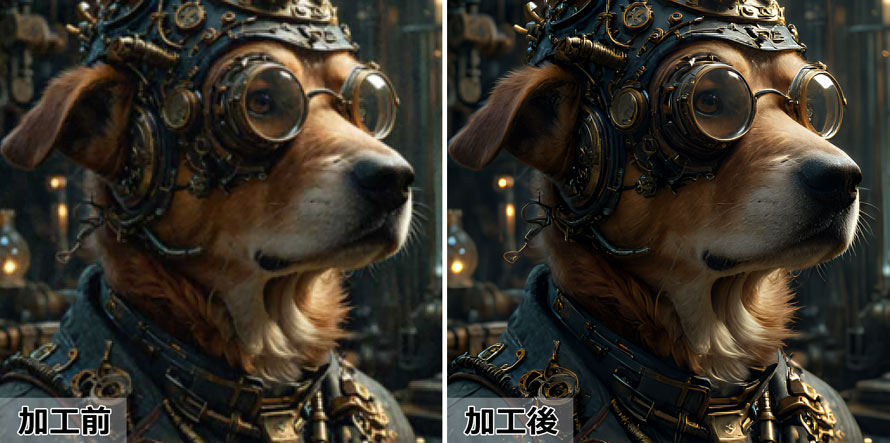
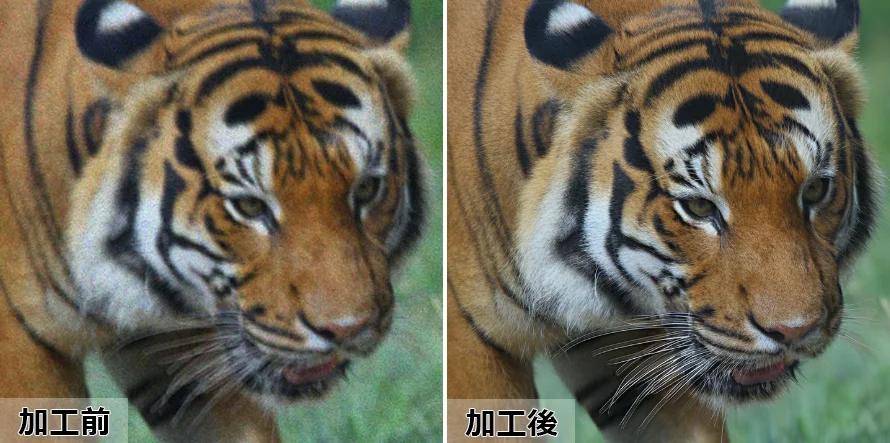
さらに、最大32Kまでの高解像度化(ロスレス拡大)も可能で、低解像度のJPEG画像でも細部まで鮮明に再現することができます。
風景写真や人物写真はもちろん、アニメ・イラスト画像やAI生成画像など、さまざまな画像タイプに対応。個人利用だけでなく、デザイン制作やEC商品画像の拡大など、業務用途でも活用可能です。
「できるだけ簡単にJPEG画像を高画質化したい」「専門知識なしでJPEGの画質向上を実現したい」という方には、Aiarty Image Enhancerは最適なツールと言えるでしょう。
Aiarty Image EnhancerでJPEG画像の画質を良くする手順
1Aiarty Image Enhancerを起動すると、下記のような画面になります。
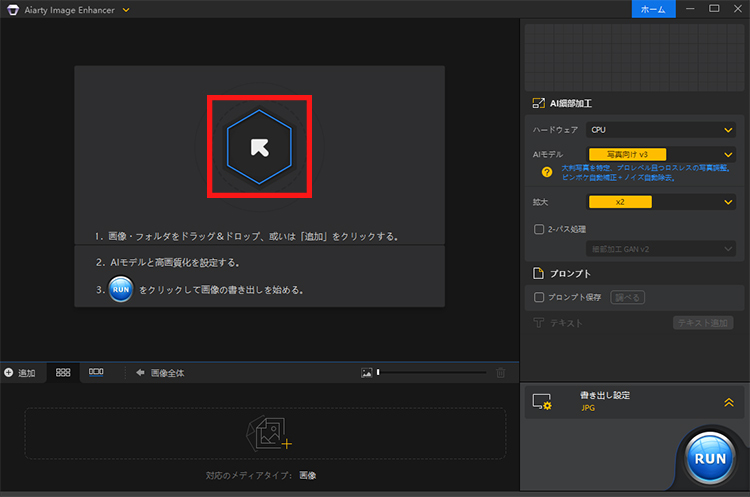
赤枠内の矢印アイコンをクリックするか、対象のJPEGファイルを直接ドラッグ&ドロップするだけでOKです。
2画像が読み込まれたら、JPEG画像の高画質化処理が自動で開始されます。
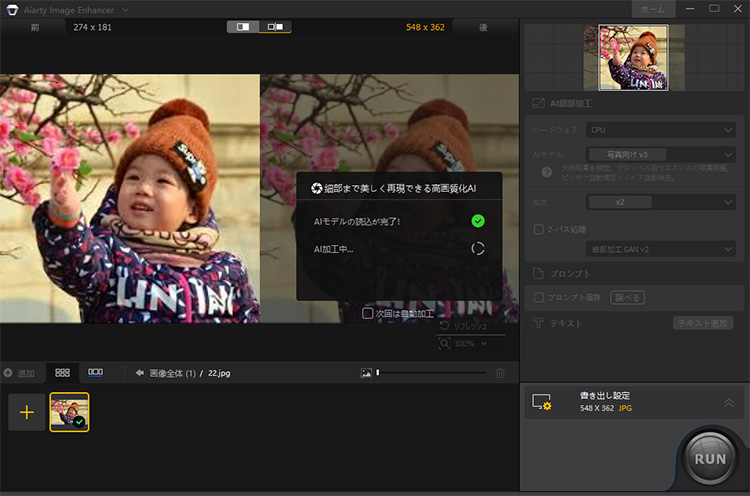
処理完了後は、画面中央にAI高画質化処理前(左)と処理後(右)の画像が並べて表示され、違いを確認できます。
3画面右上にある「AIモデル」から、画像の内容に合わせて最適なモデルを選択します。利用可能なモデルは以下の通りです。
- ● More Detail GAN(v3/v2):高画質を維持しつつ、ピクセルや微細な特徴を推測・補完する
- ● AIGCsmooth(v3):AI生成画像(AIGC)向けに最適化
- ● Smooth-Diff(v2):ノイズ除去やぼかし軽減、平滑化をバランスよく行える
- ● Real-Photo(v3):写真のピンボケ補正、ノイズ除去、拡大に特化
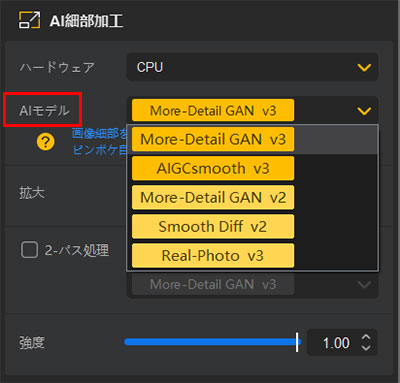
一般的には、画像の鮮明度を高め、細部まで精密に再現したい場合は「More Detail GAN」モデルがおすすめです。
4続いて、「拡大」で高画質化する際の拡大倍率や目的の解像度を設定します。用途に応じて任意の解像度に調整可能です。
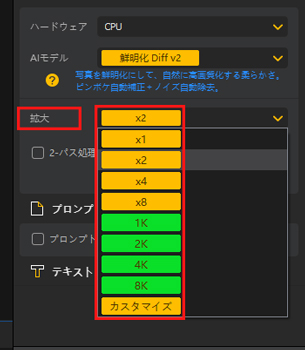
5設定が完了したら、プレビュー画面の「開始」をクリックすると、AIによる高画質化処理が始まります。処理結果がリアルタイムでプレビュー表示されるので、効果を確認します。
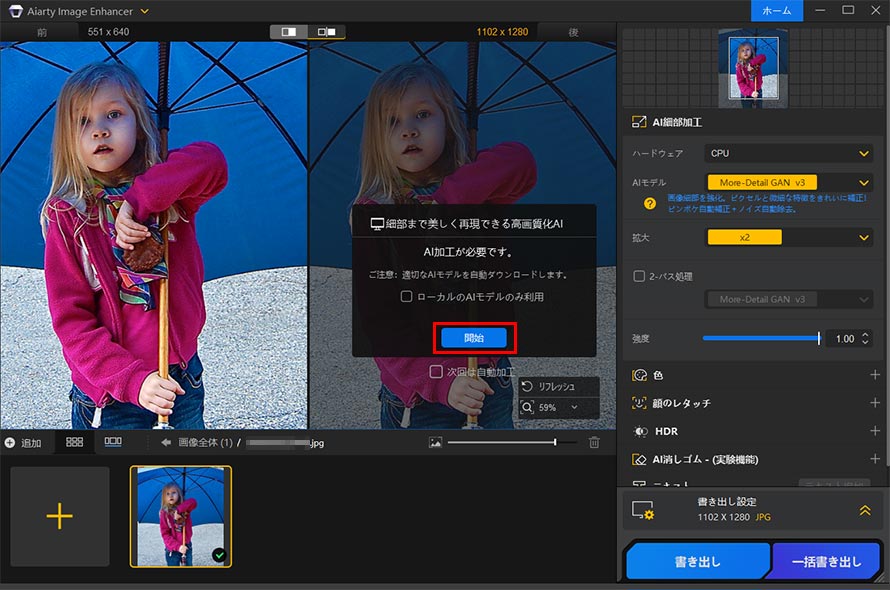
6最後に「書き出し設定」で、フォーマットやDPI、保存先を選択し、「書き出し」を押せば処理完了です。
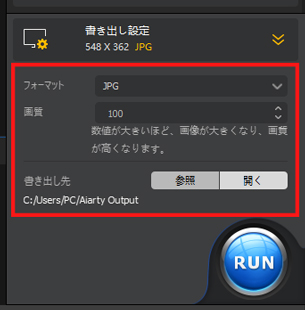
この手順を使えば、ぼやけたJPEG画像でも簡単に画質を上げ、鮮明な高画質画像に変換することが可能です。写真やイラスト、AI生成画像など、さまざまなJPEG画像に活用可能です。
JPEGの画質向上で知っておきたい注意点
JPEG画像を高画質化する際には、いくつかの重要なポイントを押さえておく必要があります。
まず、極端に劣化しているJPEG画像をいくら補正しても、完全に元の画質を復元することはできません。AIはあくまで元の画像の情報をもとに補完や予測を行うため、元画像に含まれる情報が少ない場合は、復元できる範囲にも限界があります。
また、AIモデルによって得意とする画像の種類や処理方法が異なります。風景写真、人物写真、イラスト、AI生成画像など、画像のタイプに合わせて最適なモデルを選ぶことが重要です。迷ったときは、複数のモデルを試しながら比較すると良いでしょう。
さらに、AIで処理したJPEG画像は、元のファイルとは別のデータとして保存されます。大切な画像は必ずオリジナルをバックアップしてから処理することをおすすめします。
最後
JPEGの画質向上には、手動で細かく調整する方法もありますが、作業に手間がかかるうえ、限界もあります。
それに対して、AI技術を活用すれば、手軽に高品質な仕上がりを実現できます。解像度の向上だけでなく、ノイズ除去や色調補正なども自動で行えるため、作業時間を大幅に短縮できます。
もちろん、極端に劣化した画像を完全に復元することは難しい場合もありますが、日常的なJPEG画像の修正や細かな画質調整には非常に効果的です。
この記事で紹介した方法やツールを参考にすれば、誰でも簡単にJPEG画像の画質を上げることができます。ぜひ実際に試してみてください。

この記事を書いた人:小林浅
好きな仕事を追い求めるうちにweb業界へと流れ着く。AI(人工知能)に関する技術や、製品・サービスなどの紹介記事を提供しています。
