



自動着色フリーソフトおすすめ5選:古い写真や絵をAIが自動で着色!
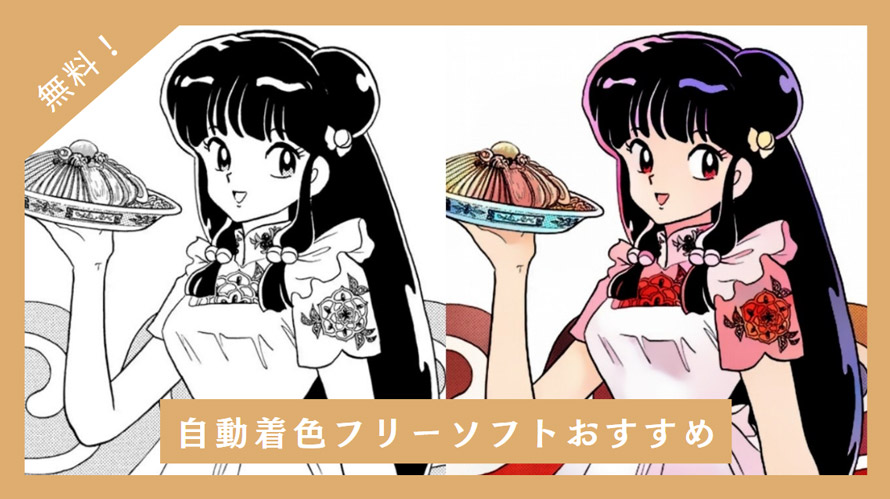
古い白黒写真をカラーにしたり、描いたイラストに色を塗ってSNSにアップしたいという時がありませんか?画像の着色は、AIによる自動色付けで簡単にできる時代になりました。
本記事では、無料で使えるAI搭載自動着色フリーソフトを厳選してご紹介いたします。特徴や操作方法についても詳しく解説するので参考にしてみてください。
-
 Aiarty Image Enhancer - 着色済み画像を高画質化・色調補正が可能
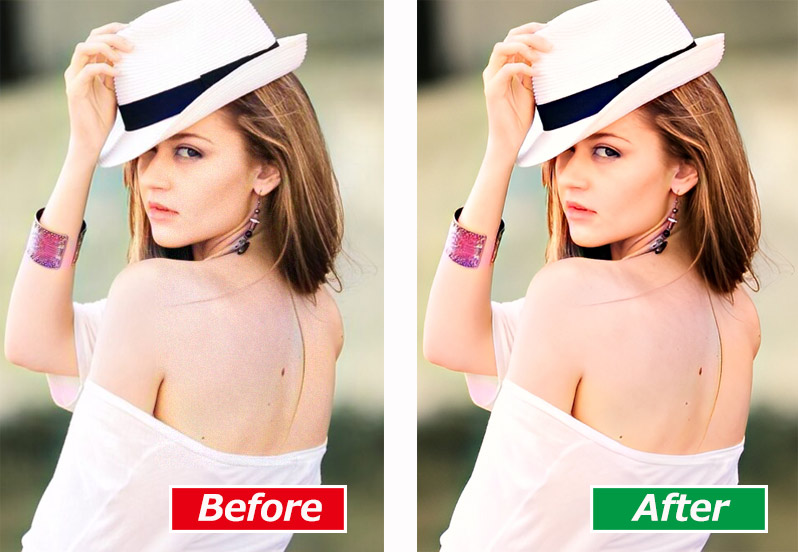
古い写真やぼやけた白黒写真、粗い画質のイラストや絵を鮮明に高画質化したり、拡大しても品質を維持したまま再現可能です。また、写真のカラーをより自然で鮮やかに調整し、美しい仕上がりを実現できます。
AIによる自動着色とは?なぜ便利なのか
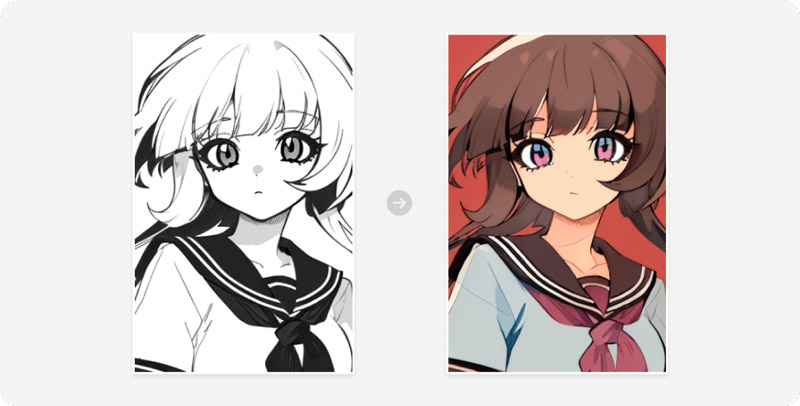
少し前までは、画像の着色はPhotoshopなどのツールを使い、人の手で細かく色を乗せていく必要がありました。その仕上がりは、作業者の技術やセンスに大きく左右されていたのです。
AI自動着色(AIカラー化)の仕組み
AI自動着色とは、ディープラーニング(深層学習)技術を活用し、AIが画像の内容を認識して自動的に色を付ける技術です。膨大な過去のデータ(空は青、草は緑、人の肌の色など)を学習しているため、白黒写真や線画に対して、文脈に合った自然な色を瞬時に配置することができます。
AI自動着色のメリット
- 圧倒的な時短:数時間かかっていた作業が数秒で完了します。
- 専門知識不要:スキルがなくても、プロ並みの色彩を再現できます。
- 新しいインスピレーション:イラスト制作では、AIの配色を参考にすることで、自分では思いつかない色使いを発見できます。
AI自動着色フリーソフトおすすめ5選
ここからは、実際に無料で試せる自動着色ソフト・ツールを紹介します。 用途に合わせて「写真のカラー化」に強いものと、「イラストの自動彩色」に強いものに分類しました。
- 【写真向け】
- 1 VideoProc Converter AI
- 2 Winxvideo AI
- 3 ImageColorizer
- 4 VanceAI 白黒写真カラー化
- 【イラスト向け】
- 5 CLIP STUDIO PAINT
1:VideoProc Converter AI
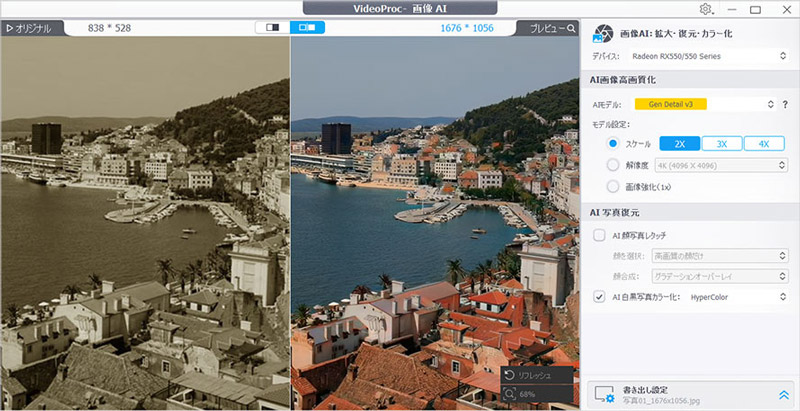
VideoProc Converter AIはパソコンで使えるモノクロ写真をカラー写真に変換するソフトです。
高性能な「AI白黒写真カラー化」機能を利用すると、AI(人工知能)が自動でアップロードした写真を着色してくれ、写真/画像を自然にカラー化にすることができます。「DeepColor」と「HyperColor」の2つのAIモデルが選択可能で、さまざまな写真のタイプに対応しています。
● HyperColor:デフォルト設定で、鮮やかでリッチな色彩を提供します。ほとんどのシーンに適しています。
● DeepColor:より控えめで落ち着いた結果を求める場合に適したモデルで、柔らかくバランスの取れたタッチを実現します。
VideoProc Converter AIの特徴は以下の通りです。
- 簡単操作:画像をアップロードするだけでAIが着色を自動で行う
- 高速処理:高性能AIアルゴリズムにより、着色は短時間で完了
- 高画質:カラー化した後に高画質化する機能も搭載している
- 多機能:着色だけでなく、手ぶれ補正や高画質化もこれ一本で可能です。
2:Winxvideo AI
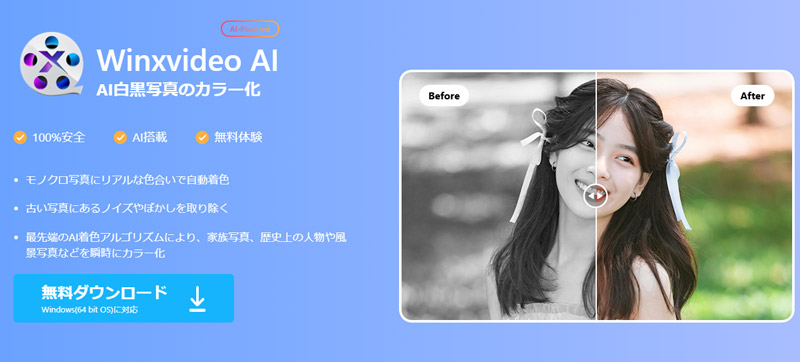
Winxvideo AIは人工知能で画像をカラーにして鮮明に蘇るするソフトです。
AI技術を使用したオンラインツールとして、これにより白黒写真や画像に自動色付けることができます。色づけた写真は非常に自然でリアル性が高いです。画像をワークスペースにアップロードし、適切な設定オプションをクリックするだけで、数秒以内に白黒写真を自動着色することができ、初心者にも非常に適しています。
自動着色だけではなく、写真のノイズやぼかしを同時に取り除いて、画質を上げることができます。
Winxvideo AIの特徴は以下の通りです。
- 完全自動:画像を読み込ませるだけで、最適な色をAIが判断します。
- バッチ処理:複数の写真をまとめて一気にカラー化できるため、アルバムの整理に最適です。
- 高画質化連携:着色と同時に解像度を上げる処理も得意としています。
3:ImageColorizer
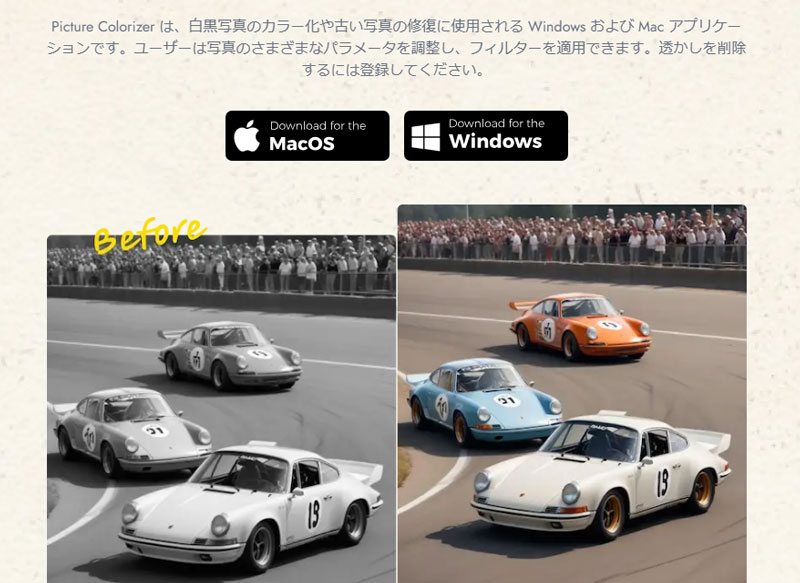
ImageColorizerは、AI技術を駆使して古い写真や低品質の画像を美しく復元するツールです。オンライン版とソフト版両方もあります。
このサービスは、白黒写真をカラー化、ぼやけた写真を修復、顔や詳細をアップスケールするなど、多様な機能を提供しています。
Colorize機能は、ImageColorizerの看板とも言える機能です。モノクロの世界に色彩を吹き込み、過去の瞬間を現代によみがえらせます。単に色を付けるだけでなく、歴史的・文化的コンテキストを考慮した自然なカラー化にあります。
ImageColorizerの特徴は以下の通りです。
- 手軽さNo.1:サイトにアクセスして画像をドラッグ&ドロップするだけ。
- 歴史的考証:AIが歴史的な背景や文化的コンテキストを推測し、自然な色付けを行います。
- 修復機能:顔の傷や汚れを修復する機能も併用できます。
4:VanceAI 白黒写真カラー化
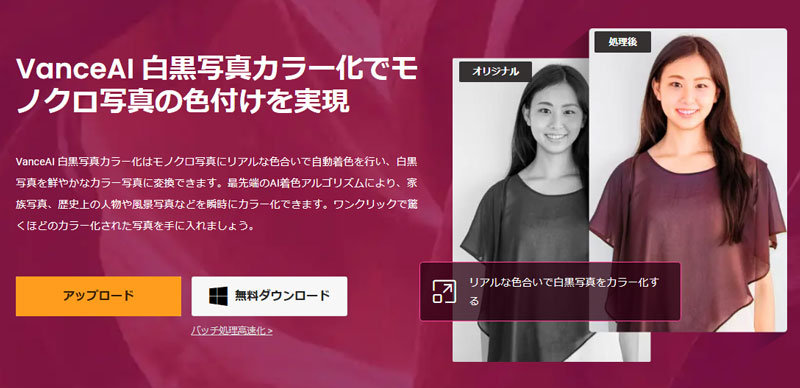
VanceAI 白黒写真カラー化はその名の通り、白黒写真/画像のカラー化(Colorize)に特化したソフトです。
AI技術を活用し、伝統的なカラーフィルターの代わりに畳み込みニューラルネットワークを使用して、何十年も前に撮影したフィルム写真がまるでデジカメで撮影したかのような写真に色を付けます。色づけた写真は非常に自然でリアル性が高いです。
ほかにも、AI技術による「画像鮮明化」「ノイズ除去」「顔写真レタッチ」など、多彩な機能が揃っています。処理速度も高速化されているため、大量の写真を加工したい方におすすめです。
VanceAI 白黒写真カラー化の特徴は以下の通りです。
- 圧倒的なリアルさ:肌の質感や空のグラデーションなど、細部の表現力が高いです。
- 多彩な機能:ノイズ除去やシャープ化など、他のAI機能と組み合わせて品質を高められます。
- 注意点:無料利用にはクレジット制限(枚数制限)があります。
5:CLIP STUDIO PAINT(クリスタ)
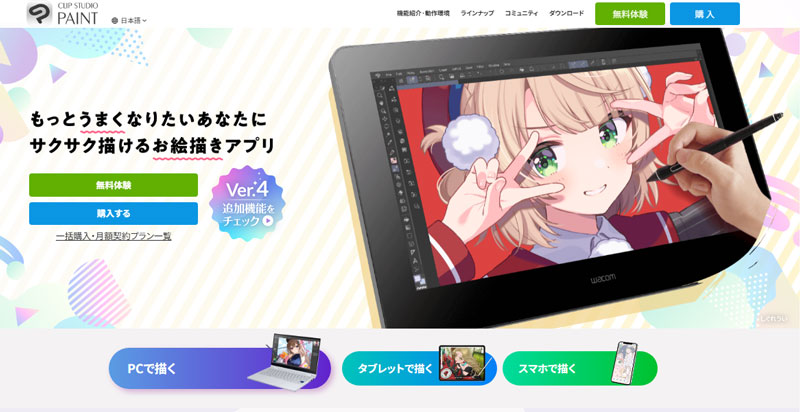
CLIP STUDIO PAINTはイラストや漫画、アニメーション制作を初心者からプロまで幅広くサポートする総合制作ソフトです。
上記の紹介した自動着色フリーソフトは黒白写真をカラー化に変換してくれると違って、このソフトはイラスト、漫画、アニメの作成などの様々な場面で用いられています。
AI自動彩色の機能が追加され、AIが自動的にイラストの線画を識別して色を塗ってくれます。自動彩色は三つのモードが設けられており、それぞれ「全自動彩色」「ヒント画像を使って彩色」「高度な彩色」です。全自動彩色は名前どおりに着色を全自動で行うことです。
CLIP STUDIO PAINTの特徴は以下の通りです。
- 3つの自動彩色モード:「全自動」「ヒント画像(色味の指定)」「高度な彩色」から選べます。
- クリエイター支援:色塗りの手間を省くだけでなく、配色のアイデア出しとしても優秀です。
- 編集の自由度:AIが塗った色はレイヤー分けされるため、後から手動で修正が容易です。
【番外編】着色した写真をもっと綺麗にするなら?
自動着色ソフトで色を付けたけれど、「画質が粗い」「色が少し眠たい(くすんでいる)」と感じることはありませんか? そんな時に役立つのが Aiarty Image Enhancer です。これは「自動着色ソフト」ではありませんが、着色後の画像を「プロ並みの高画質に仕上げる」ためのAIツールです。
- ✅ 着色後の仕上げに最適:AIモデルがディテール(細部)を生成し、ぼやけた輪郭をクッキリさせます。
- ✅ 色味の微調整:V3.5以降のバージョンでは、色温度、彩度、コントラストなどの調整機能が強化されており、AI着色でズレてしまった色味を自然に補正できます。
- ✅ 活用フロー:「VideoProcなどで自動着色」→「Aiartyで高画質化・色補正」という流れが、最も美しい写真を作る黄金ルートです。
AI自動着色フリーソフトの使い方&着色後の画像を高画質化する手順
ここでは、初心者でも簡単に使える「VideoProc Converter AI」と「Aiarty Image Enhancer」を利用して、白黒写真を自動でカラー化した後、着色済みの画像を高画質化しながら色補正する手順をご紹介します。
VideoProc Converter AIで白黒写真をカラー化する手順
-
STEP.1:ソフトを起動して機能を選択
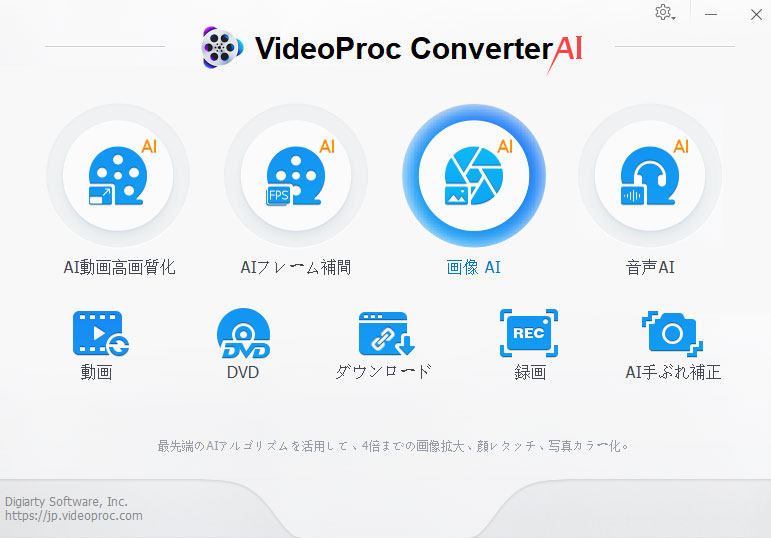
VideoProc Converter AIをダウンロード・インストールして起動し、メイン画面から「画像AI(またはAI機能)」を選択します。

-
STEP.2:画像の読み込みと設定
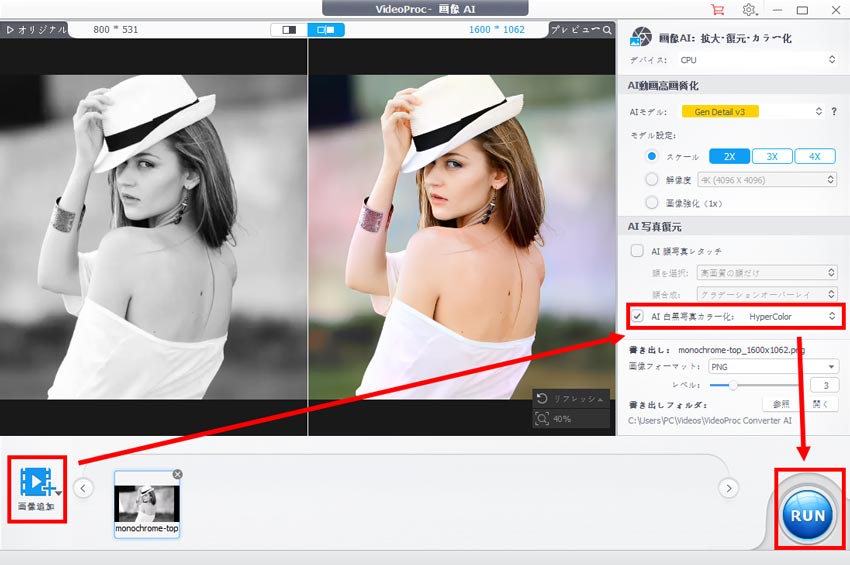
着色したい白黒写真を画面にドラッグ&ドロップします。 右側のメニューにある「AI白黒写真カラー化」にチェックを入れます。
- モデル選択:鮮やかにしたい場合は「HyperColor」、自然にしたい場合は「DeepColor」を選んでみましょう。
-
STEP.3:プレビューと出力
「開始(またはRUN)」ボタンを押す前に、プレビューで仕上がりを確認できます。問題なければ出力ボタンをクリックして保存します。これだけで、思い出の写真が鮮やかに蘇ります。
Aiarty Image Enhancerで着色済みの画像を高画質化・色補正する手順
-
STEP.1 ソフトウェアの起動と写真の読み込み
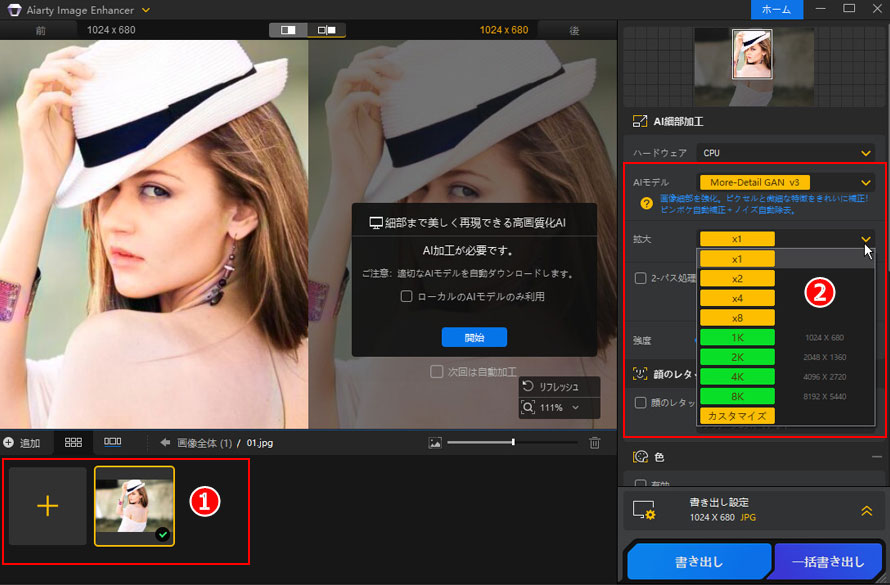
Aiarty Image Enhancerをダウンロード・インストールして起動し、写真をメイン画面にドラッグ&ドロップするか、「追加」ボタンから選択してください。
-
STEP.2 AIモデルの選択と画質設定
画面右側の設定パネルで、写真の種類に合ったAIモデルを選択します。
- » 一般的な写真には「写真向け v3」モデルがおすすめです。
» 「拡大」では、高画質化のみを目的とする場合は「×1」を選択します。最大8倍までアップスケールできます。
» 「強度」スライダーで、自然な仕上がりと鮮明さのバランスを調整します。
- » 一般的な写真には「写真向け v3」モデルがおすすめです。
-
STEP.3 【重要】カラー化と色調の微調整
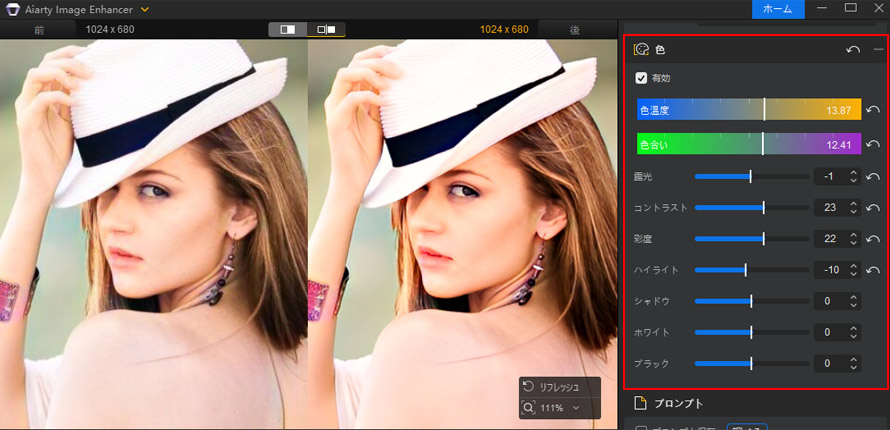
「色」タブをクリックし、「有効」にチェックを入れます。
色温度、色合い、露光、コントラスト、彩度などのスライダーを調整して、写真の色調を手動で補正します。 これにより、スマホアプリでは難しい「色の正確性」を追求することができます。
-
STEP.4 書き出し
すべての設定と調整が完了したら、画面右下の「書き出し」ボタンをクリックして、完成したカラー写真を保存します。
-
AI写真高画質化・カラー補正ソフト:Aiarty Image Enhancer
対応画像形式:JPEG、JPEG2000、PNG、TIFF、Bitmap、RAW、SRWなど
特徴:最大32Kへの高画質化・拡大;解像度維持での鮮明化・ディテール強化;実したAI補正機能(色補正、ノイズ除去、ぼかし除去、顔レタッチ、消しゴムマジックなど);超高速処理(DirectML/TensorRT高速化)
まとめ
本記事では、最新の自動着色フリーソフトおすすめ5選をご紹介しました。
- ✅ 写真を手軽にカラー化したいなら:VideoProc Converter AI / Winxvideo AI
- ✅ ブラウザでサクッと試したいなら:ImageColorizer / VanceAI
- ✅ イラストの色塗りを自動化したいなら:CLIP STUDIO PAINT
- ✅ 着色後の画質を極めたいなら:Aiarty Image Enhancer(番外編)
それぞれのソフトに特徴がありますので、ご自身の目的に合ったツールを選んでみてください。まずは無料体験版で、その魔法のような変化を体感してみることをおすすめします!

この記事を書いた人:ミツキ
ライター・編集者として、AI(人工知能)に関する画像生成&背景透過・変更&画像高画質化、業界や技術別の活用事例などの記事を中心に編集・執筆をしております。
