



アプリなし!Androidで写真をぼかす方法|Googleフォト・ブラウザだけでできる
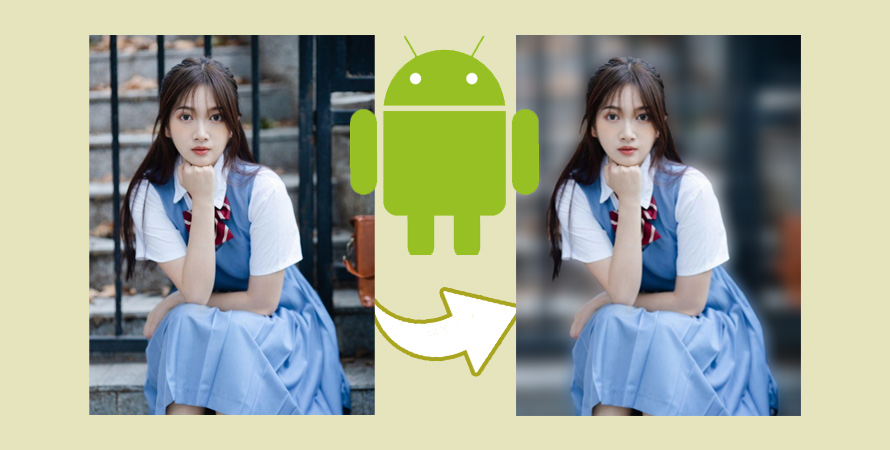
Androidで撮った写真をあとから見返した時、「背景がごちゃごちゃして見える」「一部分だけ隠したい」と思ったことはありませんか?
実は、専用アプリを入れなくても、Android標準機能やブラウザだけで写真をぼかすことができます。
本記事では、アプリを使わずにAndroidで写真をぼかす方法をできるだけわかりやすくまとめています。
「アプリを増やしたくない」「すぐ加工したい」という人は参考にしてみてください。
Googleフォトで写真をぼかす方法【アプリなし】
アプリを使わずにAndroidで写真をぼかしたい場合、最初に試しやすいのがGoogleフォトです。
最近のAndroid端末では最初から入っていることも多く、追加アプリなしで使えるのが便利でした。
特に、
- 背景を少しだけぼかしたい
- SNS用に軽く加工したい
- 一部分だけ目立たせたい
くらいなら、Googleフォトだけでも十分なケースがあります。
具体的な操作手順は以下の通りです。
1. Googleフォトを開く
まずはAndroid端末でGoogleフォトアプリを開きます。
2. 加工したい写真を選ぶ
背景をぼかしたい写真を開きます。
人物写真のほうが、ぼかし効果は自然に出やすい印象でした。
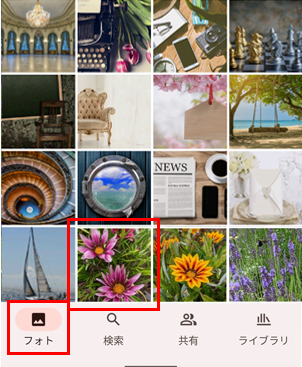
3. [編集] をタップ
画面下に表示される「編集」をタップします。
![[編集] をタップ](seo-img/how-to-blur-photos-on-android-without-an-app-12.jpg)
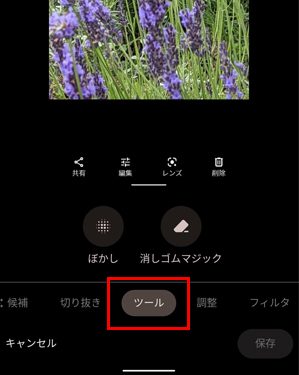
4. 「ツール」を選択
メニューを横にスライドすると「ツール」が表示されます。
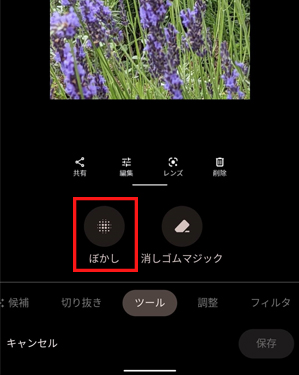
5.「ぼかし」を選ぶ
「ぼかし」を選択すると、背景ぼかしの調整画面になります。
※機種やAndroidバージョンによっては表示されない場合もあります。
6. フォーカスしたい場所をタップ
被写体にしたい部分をタップします。
自動で背景との距離を判別して、周囲をぼかしてくれます。
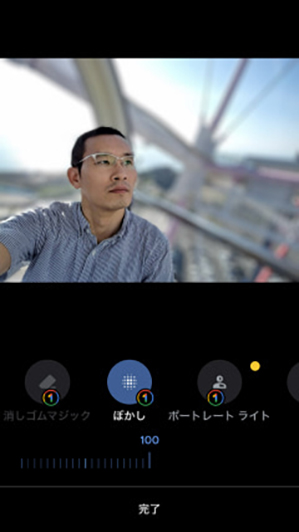
7. ぼかしの強さを調整
スライダーを動かしながら、ぼかしの強度を調整します。
8. 必要に応じて範囲を調整
「奥行き」を調整すると、どこまでぼかすか変更できます。背景がごちゃついている写真では、この調整が意外と重要でした。
9. 「完了」をタップ
仕上がりを確認して問題なければ「完了」をタップします。
「コピーを保存」を選べば、元画像を残したまま保存できます。
ブラウザだけで写真をぼかせるオンラインサイト3選
Googleフォトだけでも軽い背景ぼかしはできますが、
- 一部分だけを細かくぼかしたい
- 背景画像を変更したい
- Googleフォトでは物足りない
と感じる場面もありました。
そんな時に便利だったのが、ブラウザだけで使えるオンライン編集サイトです。
実際にいくつか試してみた中で、比較的使いやすかった写真ぼかしサイトを3つ紹介します。
PicWish
- 会員登録:必要
- 出力形式:PNG
- 価格:無料プランあり
- 公式サイト:https://picwish.com/jp/ai-blur-background
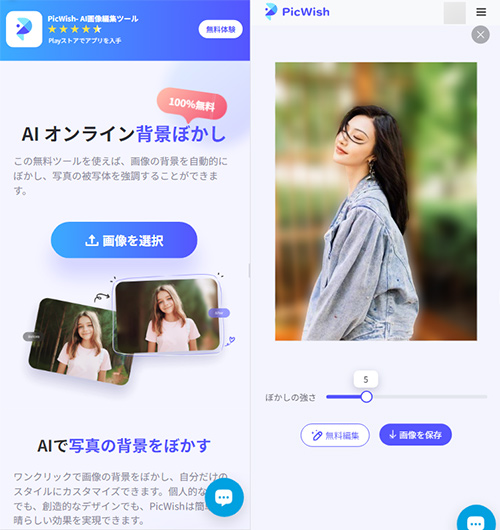
PicWishは、ブラウザ上で背景ぼかしができるオンラインツールです。
実際に使ってみると、操作自体はかなりシンプルで、「写真をアップロード」→ 「AIが人物を認識」→ 「背景を自動でぼかす」という流れで進みます。
特に人物写真では、細かい設定をしなくてもそれなりに自然な仕上がりになりやすい印象でした。
一方で、髪の毛や複雑な背景では境界が少し不自然になることもあります。
「とりあえずアプリなしで試したい」という人には使いやすい方法だと思います。
PhotoRoom
- 会員登録:必要
- 入力形式:PNG、JPG
- 出力形式:PNG
- 価格:無料プランあり
- 公式サイト:https://www.photoroom.com/ja/tools/blur-background
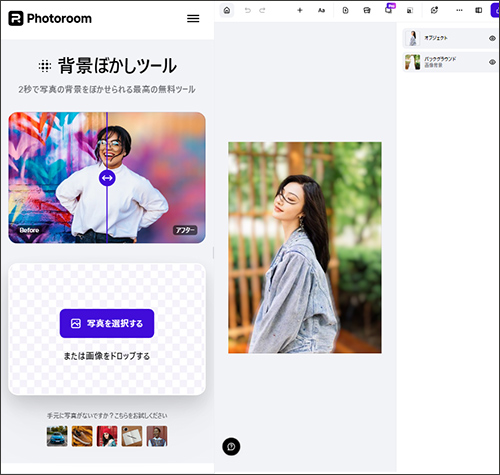
PhotoRoomは、AIを活用して写真を簡単に編集できる、人気の画像編集ツールです。
アプリだけでなく、Web版も提供されており、どちらも直感的な操作で、まるで魔法のように写真を加工できます。
使い方もシンプルで画像をアップロードするだけで、AIが自動的に背景を認識し、ぼかしたり、切り抜いたりすることができます。
また、被写体と背景を分離し、Photoshopのように2つのレイヤーに分けて配置することも可能です。その際、デフォルトで両方が選択されているため、用途に応じてどちらか一方を選ぶことができます。
無料版でも十分な機能が利用できますが、高解像度の画像をダウンロードしたい場合は、Pro版へのアップグレードがおすすめです。一般的に、無料版で作成した画像も、多くの用途で十分な品質と言えるでしょう。
3. YouCam画像編集ツール
- 会員登録:必要
- 入力形式:PNG、JPG、JPEG、TIFF、GIF
- 出力形式:PNG、JPG、TIFF
- 価格:無料プランあり
- 公式サイト:https://yce.perfectcorp.com/ja/blur-background
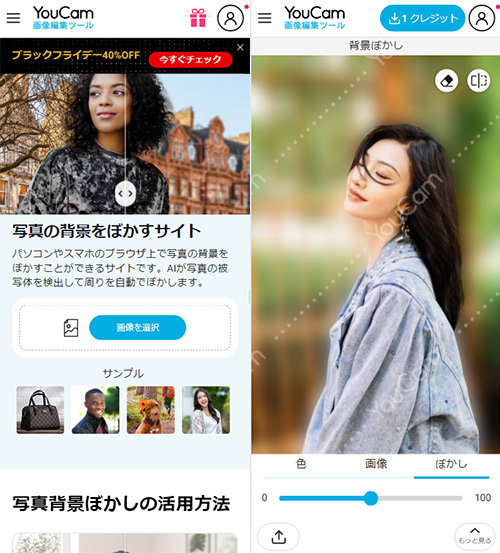
YouCam画像編集ツールは、パソコンやスマホのブラウザ上で画像編集ができるオンライン写真加工サイトです。
高画質化・不要なもの除去・背景透過・背景ぼかしなど、AIを使用した機能がたくさん搭載されています。
背景をぼかすなら、従来の手動タイプの背景ぼかし加工アプリとは異なり、YouCamではAIが自動的に人物を認識し、その周りの背景だけをぼかしてくれます。撮影した写真を後から周りだけぼかしたいなんてときにとても役立つ機能です。
また、ブラシツールを使うことで、背景以外の部分にもぼかしを追加できます。
ぼかしの強度は後から好みに合わせて手動で調整できるため、自然で美しい仕上がりにすることが可能です。
無料版ではウォーターマークが入りますが、無料の会員登録を行うことでクレジットがもらえます。ウォーターマークなしで画像をダウンロードするには、1クレジットを消費する形になります。
オンラインサイトを使ってAndroidで写真をぼかす手順
今回は、ブラウザだけで使えるYouCamを例に流れを紹介します。
実際の操作はかなりシンプルで、数分あれば終わります。
1. ブラウザでサイトを開く
AndroidのChromeなどでYouCamを開きます。
2. 写真をアップロード
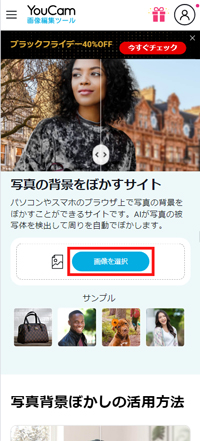
「画像を選択」をタップして、加工したい写真を選びます。アップロード後は、自動で背景ぼかしが適用されます。
人物写真なら比較的自然ですが、背景が複雑な写真では境界がズレることもありました。
3. 必要に応じてぼかしを調整
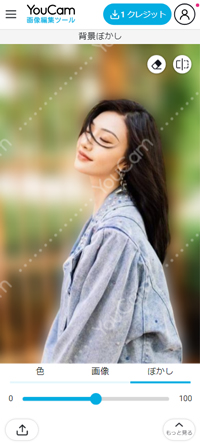
ぼかしを強くしすぎると、逆に加工感が出やすくなります。個人的には、少し弱めくらいのほうが自然に見えやすかったです。
4. 写真を保存
一番右上の「ダウンロード」ボタンをタップして画像を保存して完了です。
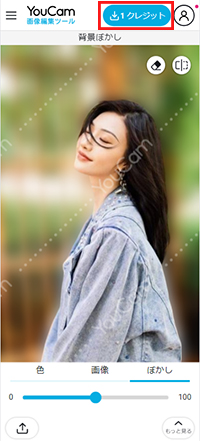
YouCam無料版ではウォーターマークが表示される場合があります。保存前にプレビューを確認しておくと安心です。
なお、7日間の無料トライアルに登録すると透かしなし保存が利用できることもありました。
ブラウザ編集は便利だけど気になる点もあった
Androidで写真をぼかすだけなら、オンラインサイトはかなり手軽でした。
実際、1枚だけ軽く加工する程度なら、アプリを入れなくても十分使いやすかったです。
ただ、何枚か続けて編集していると、
- 毎回アップロードが必要
- 広告表示が多い
- 保存時に制限が出る
- ネット環境が必要
など、少し手間に感じることもありました。
特に写真をまとめて整理したい時は、スマホだけだと意外と時間がかかります。
また、人物と背景が重なっている写真では、スマホ編集だけだと髪の毛まわりや輪郭が少し不自然になるケースもありました。
その後、PCでもいくつか試してみた中では、Aiarty Image Matting は操作がシンプルで、写真ぼかしをまとめて調整しやすい印象でした。
特に
- 写真枚数が多い
- SNS用画像をまとめて作りたい
- スマホ編集だと境界が崩れやすい
- 人物を自然に切り抜きたい
という場合は、ブラウザだけより作業しやすく感じる人もいると思います。


まとめ:どの方法を選べばいい?
アプリを使わずに、Androidで写真をぼかす方法はいくつかありますが、実際に試してみると、写真によって使いやすい方法がかなり変わる印象でした。
個人的には、
- 1枚だけ軽く加工したい → Googleフォト
- 背景を細かく調整したい → オンラインツール
- 写真をまとめて整理したい → PCソフト
という使い分けがしやすく感じました。
最近のAndroidは標準機能でもかなり使いやすくなっているので、まずはGoogleフォトを試すだけでも十分だと思います。
それで物足りない時だけ、ブラウザツールやPCソフトを使う流れでも問題ありません。特にSNS用の写真なら、背景を少し整理するだけでも印象がかなり変わりました。

この記事を書いた人:小林浅
好きな仕事を追い求めるうちにweb業界へと流れ着く。AI(人工知能)に関する技術や、製品・サービスなどの紹介記事を提供しています。