



背景が青のパスポート写真の作成方法:パスポート写真の背景を青に加工する一からガイド
パスポートに必要な証明写真。より高い成功率でパスポートを申請するために、受付に合格できそうな写真は大切な一環です。
このパスポート写真は定めた規格もあります。その一番の特徴として、パスポート写真は背景が無地で、多くの場合に青の背景に加工されます。
これからはパスポートに使われる背景は青の証明写真について公式の規格、そして高成功率のパスポート写真を作成する方法を一からご紹介しましょう。
パスポート写真背景の青って何色か
パスポート写真の背景は無地になります。その背景色について、一番オススメのは白ですが、一番利用されるのは青です。背景を青にすれば、さわやかなパスポート写真が作成できます。
では、パスポート写真背景の青って、いったい何色でしょうか。
外務省領事局旅券課からのお知らせによると、適当な写真例はご覧のように:
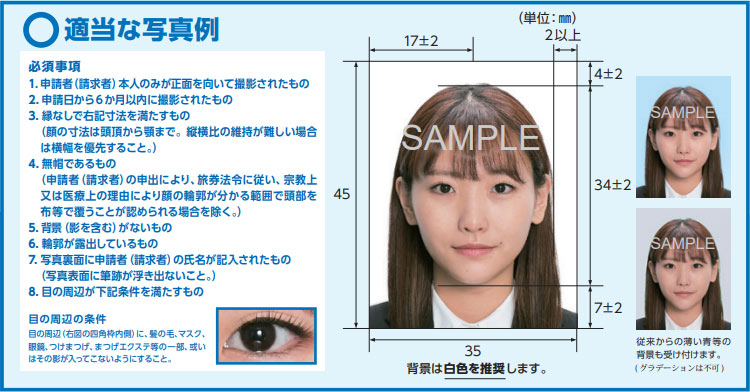
その中に背景は青のパスポート写真例があり、その背景色は参考できます。写真編集に色を使えるために、RGB値で色を表示すれば「184,224,246」で、もしくは「#b8e0f6」です。
写真例の色とサイズで作成したパスポート写真の背景画像を用意します:

近い色も受付されます。色を自由に指定できない時に、薄い青でいいです。もちろん、受付に成功率が一番高いのはこの写真例の青です。
背景色が決めた以上、これからはパスポート写真の作成に進めましょう。
背景が青のパスポート写真を作成する方法
パスポート写真も証明写真も、写真館で撮って作成します。納期もコストも納得しかありません。しかし、今はパスポート写真を自宅で撮影・作成できます。AI機能を使えば、合格のパスポート写真を自動的に作成できますので、たとえ画像編集に経験がないお方でも操作できます。
青い背景のパスポート写真もほかの証明写真も自宅で作成するために、今回はAiarty Image Mattingというソフトを使います。このソフトは写真の背景を無地に変更する簡単方法を提供し、パスポート写真例の背景色に自動的に変更できます。
このソフトを使えば、素人に簡単かつ高品質にパスポート写真を自作することが可能となります。写真館に行く必要もなく、納期まで待つ必要もなく、無料にパスポート写真を作成できます。背景色は青にも白にも、どんな色にも自由に設定できます。
- 簡単操作:AIが自動で写真から背景をすばやく除去してくれる。
- 高精度:最先端のAI技術で、細かく複雑な形状も綺麗に切り抜く。
- 豊富な機能:背景加工、透明度調整、高解像度化など機能も備える。
- 完全無料:全機能が無料でコストを気にせずに導入しやすい。
- 一括処理:最大3,000枚の画像を同時にバッチ処理できる。
Aiarty Image Mattingで自宅に青背景のパスポート写真を作成する方法は主に、これからの場合に向いています:
- オンラインにパスポートを申請する場合
- 急にパスポートを申請し、今すぐ証明写真を使う場合
- できるだけ低いコストで、背景色が青いパスポート写真を作成したい場合
- 近くに写真館がなくて、あるいは写真館に行きたくない場合
もちろん、パスポート写真の背景を青に加工する方法といえば、最初には写真を用意します。Aiarty Image Mattingと使ってパスポート写真を作成すれば、ほかの背景色の証明写真はもちろん、写真がなくても家で自撮りしてパスポート写真に加工できます。
ではこれからは、背景色は青のパスポート写真を初心者でも気軽に作成する方法をご紹介しましょう。
その一:証明写真から作成する方法
既に作成した証明写真なら、構図などが備えていて、背景色だけ変更できればいいです。背景色は赤でもなんでも、簡単に青に変更できます。より簡単に作成でき、合格率も高いです。なので、証明写真がある場合にそれを使ってパスポート写真を作成しましょう。
ではこれからは、証明写真からパスポート写真を作成する方法をご紹介しましょう。
-
STEP.1
画像を読み込みます
まずはAiarty Image Mattingを公式サイトからダウンロードして、インストールします。起動して、証明写真をライブラリにドラッグして読み込みます。
-
STEP.2
背景を青にします
右にAIモデルを選択して、「開始」ボタンをクリックして、背景を削除します。
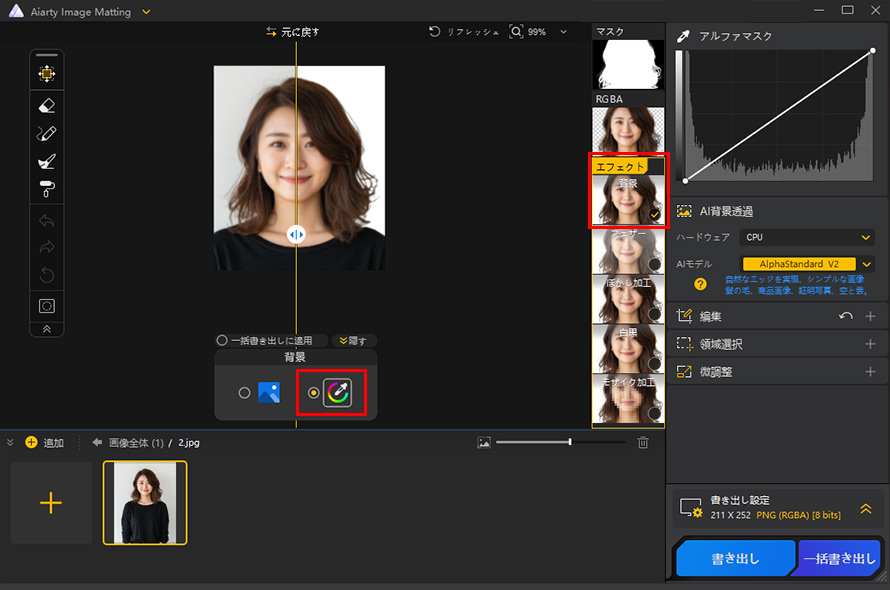
「エフェクト」に「背景」にチェックを入れます。ご覧のボタンをクリックして、背景色を選択します。

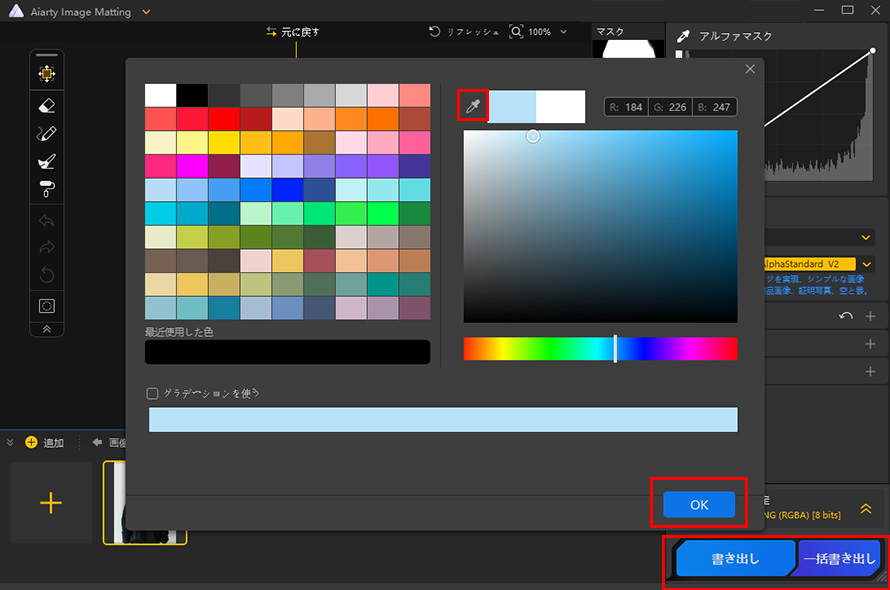
カラースポイトのアイコンをクリックして、先用意した青色の背景画像にクリックして、背景色を青に設定します。そして、「OK」ボタンをクリックします。
-
STEP.3
画像を出力します
出力ファイルや解像度などを「書き出し設定」で設定して確認します。
「書き出し」ボタンをクリックして、画像を出力します。
その二:一から作成する方法
Aiarty Image Mattingに内蔵される強力的なAI機能は、複雑の背景も完璧に認識でき、きれいに削除できます。なので、たとえ写真がなくても、自宅にスマホで撮った写真も青色背景のパスポート写真に作成できます。
ではこれからは、自撮りからパスポート写真を作成するまで操作を一からご紹介しましょう。
パスポート写真のサイズについて、これからの記事でご紹介します:
パスポート写真を自分で作るには、必要なサイズや規格を確認する必要があります。本文、最適なパスポート写真サイズと自分で加工・作成する方法について解説します。
-
準備作業
写真を撮ります
まずは必要の写真を撮ります。光当たりがいいところを見つけて、証明写真に相応しい服を着ます。化粧はできれば不要です。
真っ正面から写真を撮ります。顔に変な影などがないように撮影します。自撮りも友達に頼むのもいいです。
スマホで撮った写真はパスポート写真よりずっと大きいので、後でクロップします。なので、撮影の時に構図などは構いません。
-
STEP.1
画像を読み込みます
Aiarty Image Mattingを公式サイトからダウンロードして、インストールします。起動して、先撮った写真をライブラリにドラッグして読み込みます。
-
STEP.2
写真をパスポート写真のサイズにクロップします
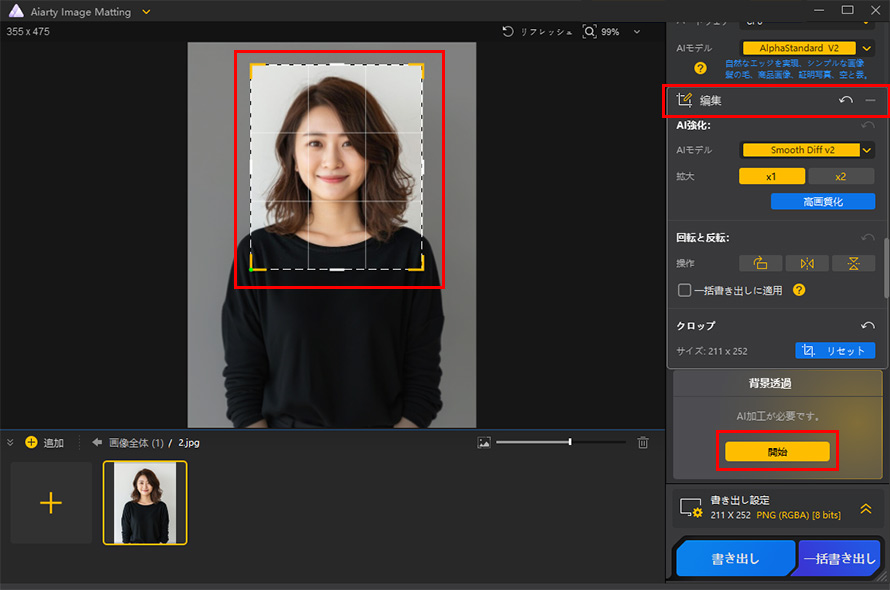
右に「編集」をクリックして、写真にドラッグしてクロップします。
適当な写真例を参考して、同じ構図にクロップします。
-
STEP.3
背景を無地にします
右にAIモデルを選択して、「開始」ボタンをクリックして、背景を削除します。
「エフェクト」に「背景」にチェックを入れます。ご覧のボタンをクリックして、背景色を選択します。
カラースポイトのアイコンをクリックして、先用意した青色の背景画像にクリックして、背景色を青に設定します。そして、「OK」ボタンをクリックします。
-
STEP.3
画像を出力します
出力ファイルや解像度などを「書き出し設定」で設定して確認します。
「書き出し」ボタンをクリックして、画像を出力します。
おまとめ
AI技術の発展により、パスポート写真は自宅で作成できるようになりました。これまでは証明写真と自撮り写真を基にづいて、背景が青色のパスポート写真を作成する方法をご紹介しました。ご覧のように簡単で、初心者でも気軽に操作できます。
パスポート写真は背景が青だけではなく、白、薄いグレーなどの色も対応しています。この記事で紹介したパスポート写真の背景を青に加工する方法で、白もグレーも、またほかの証明写真に使われる赤もグラデーションも、さまざまな背景が作成できます。
今回利用したAiarty Image Mattingは強力的な背景除去AI機能を提供して、髪など難しい部分にも精確に認識して、きれいに除去できます。なので髪型も服もバックグラウンドも問わず、気軽にパスポート写真に作成しましょう。
-
 Aiarty Image Matting - AIで簡単に無地背景を加工できます
写真を読み込めば完成するほど簡単な方法で背景を編集します。きれいに背景を検出して、削除したり、無地に加工したり、新しい背景を追加したりできます。専門知識がない初心者でも簡単に使えます。

この記事を書いた人:シロ
最先端のAI技術を活用するために、方法もツールも役に立つ情報も、初心者に向けていろいろまとめてご紹介します。