



電子印鑑を無料作成できる方法:初心者でも電子印鑑を簡単に作る無料方法を複数ご紹介
電子書類を使う時に印鑑が押したい時に、プリントして印鑑を押しますか?今は電子印鑑があります!電子書類に印鑑をつけたい時に、電子書類を使うほうがより便利です。
この電子印鑑は無料に作成できます。自宅のパソコンでも、ツールによってスマホでも電子印鑑が気軽に作ります。一度作成すると、何度も使えます。
ではこの記事で電子印鑑の無料作成方法をまとめて、各種類を実例でご紹介しましょう。
電子印鑑とは?
印鑑は紙の書類に押すものです。今は電子化の一方で、電子文書にも印鑑をつけることがだんだん増えてきました。この時に、電子印鑑というものを使います。
電子印鑑とは、パソコンやスマホで扱えるデジタル形式の印鑑です。簡単に言えば、印鑑の形や名前を画像として作成したもので、PNGなどの画像ファイルとして保存します。
実の印鑑と違って、電子印鑑はPNG画像なので、WordやExcelやPDFなどの書類に貼り付けできます。紙の書類に印鑑を押したような見た目にできるし、ネットでの転送も可能です。
電子印鑑はこのような場面で利用されます:
- 1Wordで作成した書類
- 2Excelの申請書
- 3PDFの請求書
- 4社内の確認書類
- 5見積書や納品書など
今は電子印鑑は無料作成できます。一度ハンコの画像を作成しておけば、使いたい時に書類に便利に追加できます。
それに、電子印鑑の作り方はずっと簡単です。実の印鑑と違って、ハンコ画像の作成は業者に頼む必要がありません。電子印鑑は無料に作成でき、ほとんどの方法は初心者でもたやすく操作できます。
なので、プリントした後に紙に印鑑を押す代わりに、電子印鑑を気軽に使いましょう。
電子印鑑を無料に作成する方法ご紹介
電子印鑑を作るだけでは、それほど多くのものと知識が必要ありません。ほとんどの方法は無料に電子印鑑を高品質に作成できます。
ではこれからは、とにかく簡単に作りたい人や、高画質かつ高精度の電子印鑑がほしい人に向けて、よく利用される電子印鑑の作り方をご紹介しましょう。
【電子印鑑作り方その一】実の印鑑をスキャンして電子化する
印鑑の書体や、色、枠線の太さ、文字の大きさ、印鑑のサイズなどは詳しくわからなくて、ハンコの画像を作成する時に心細くなるお方は、一番な方法は実の印鑑をスキャンして電子化します。
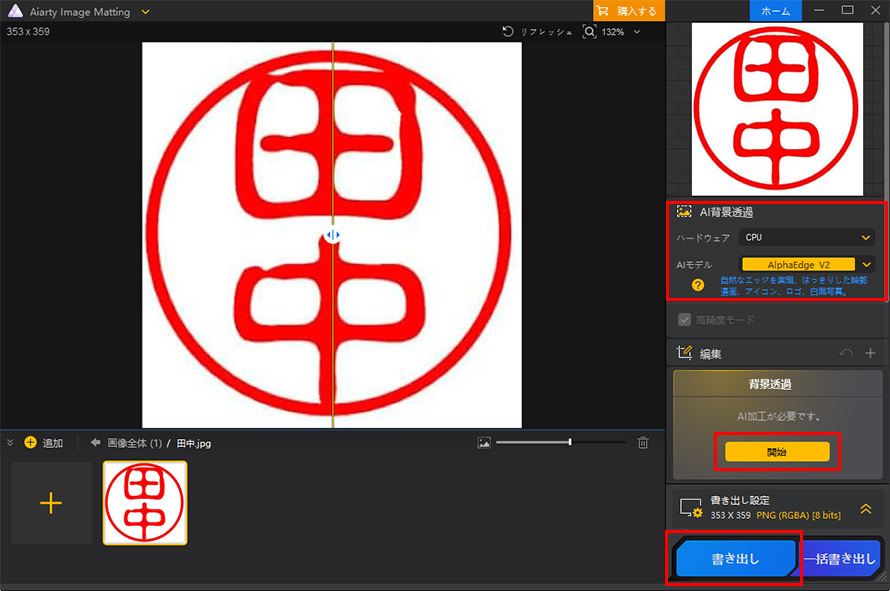
実の印鑑を紙に押して、その紙をスキャンすれば、ハンコの画像です。しかし、電子印鑑として使うためには、背景を透過して、PNG画像として保存します。Aiarty Image Mattingというソフトを使って、AIに任せて自動的に電子印鑑を作成できます。
Aiarty Image Mattingは低スペック環境でもサクサクと作業を完成できます。書類を処理するパソコンだけで、たとえ画像編集とAI自動作業に必要なスペックがなくても、このソフトはハンコ画像の背景を透過できます。
- 簡単操作:AIが自動でハンコ画像から背景をすばやく除去してくれる。
- 高精度:最先端のAI技術で、細かく複雑な形状も綺麗に切り抜く。
- 豊富な機能:背景加工、画像反転、高解像度化など機能も備える。
- 完全無料:全機能が無料でコストを気にせずに導入しやすい。
- 一括処理:最大3,000枚の画像を同時にバッチ処理できる。
ではこれからは、スキャンした印鑑の画像からPNGの電子印鑑に作成する方法をご紹介しましょう。
-
STEP.1
画像を読み込みます
まずはAiarty Image Mattingを公式サイトからダウンロードして、インストールします。起動して、スキャンした印鑑の画像をライブラリにドラッグして読み込みます。
この時に右にAIモデルを選択できます。
-
STEP.2
印鑑の画像を切り出します
「開始」ボタンをクリックして、AIが自動的に背景を認識して、印鑑を切り出します。

-
STEP.3
画像を出力します
「書き出し」ボタンをクリックして、画像を出力します。
【電子印鑑作り方その二】書類ソフトで即場所で作成する
WordやExcelなど、Officeシリーズソフトは書類を簡単に編集できる上に、図形と文字も追加できます。図形と文字の組み合わせにより、電子印鑑を無料に作成できます。
Wordで電子印鑑を作成すれば、完全無料に完成できる上に、書類の中に直接に作成できます。もちろん、画像として保存するのも可能です。
何よりのは、Wordで電子印鑑を無料に作成すれば、ほかのソフトもインストール不要で、第三者ツールを探すのもいりません。今使っているソフトで電子印鑑をすぐに作れるのが一番のメリットです。
ではこれからは、OfficeシリーズのWordを例にして、書類ソフトで電子印鑑を無料に作成する方法をご紹介しましょう。
-
STEP.1
枠線を作成します
まずはWordを起動して、上に「挿入」タグをクリックして起動します。
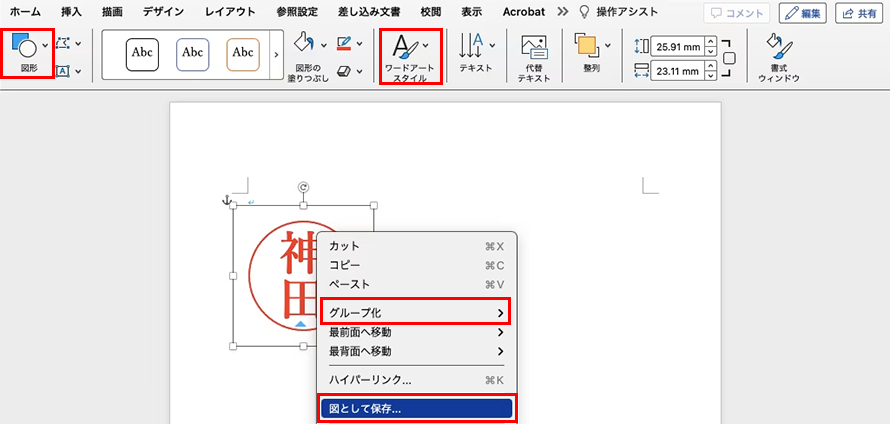
「図」をクリックして、円形をクリックして追加します。
Shiftキーを押しながら、画面にドラッグして円を作成します。
-
STEP.2
文字を追加します
テキストボックス(新しいバージョンではワードアート)を使って、名前を入れます。
テキストボックスのサイズと位置を調整して、円に重ねます。
-
STEP.3
画像として出力します
Shiftキーを押しながら、円とテキストボックスを選択します。
右クリックして、画像をグループにします。あらためて右クリックして、画像として保存します。
【電子印鑑作り方その三】画像編集ツールでハンコの画像を作成する
電子印鑑も画像で、画像編集ツールで簡単に作れます。電子印鑑の作成のために、専門的なテンプレートも提供する画像編集ツールがあります。
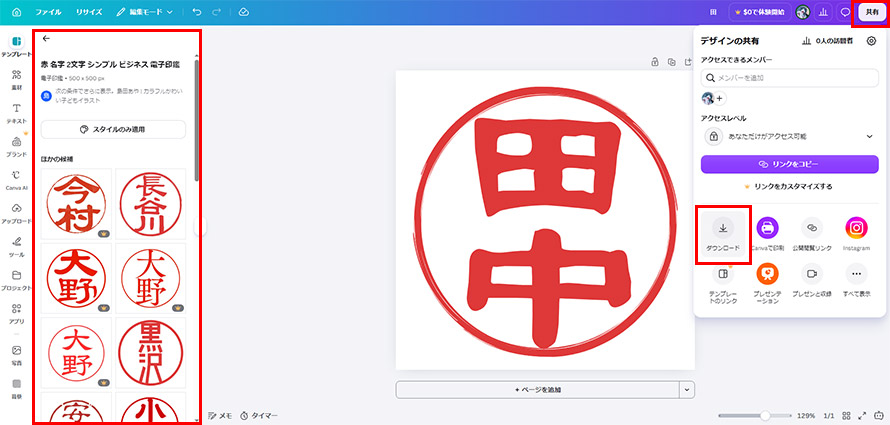
その中に、パソコンもスマホも利用できるCanvaが無料の電子印鑑テンプレートを複数も提供しています。テンプレートを使えば、文字を入力することだけでハンコの画像が作成完成します。
より多彩なスタイルから自由に選択したり、紙に不完全に押した自然な効果を作成したり、パソコンにないフォントを使ったり、画像編集ツールを使えばこのようなニーズが満足できます。
ではこれからは、Canvaを例にして、画像編集ツールのテンプレートを使って電子印鑑の作り方をご紹介しましょう。
-
STEP.1
テンプレートを適用します
まずはCanva公式サイトにアクセスして、画像エディターを起動して、電子印鑑のテンプレートを見つけてクリックします。
-
STEP.2
文字を入力します
文字をクリックして入力します。
ちなみに、テンプレートによって二つの文字は一つずつ変更します。
-
STEP.3
画像を出力します
右上に「共有」ボタンをクリックして、「ダウンロード」を選択して画像を出力します。
電子印鑑を無料作成する注意点
ハンコの画像を大きく作成しないように
電子印鑑は、実の印鑑を書類に押したような大きさに近づけると自然です。
書類に電子印鑑を追加する時にサイズをあらためて調整できますが、いちいち調整するのが手間がかかります。
透過PNG画像で保存します
電子印鑑を作る時に、背景を透過するのがオススメします。四角い白背景が表示されない効果が作成でき、書類により自然に配置できます。
安全な出力先に保存します
電子印鑑は実に、ハンコの画像に過ぎないです。コピーできます。誰も使える場所に保存されると、知らないままに不審な人が書類につけるリスクがあります。なので、個人用の電子印鑑を作成した後に、自分しかアクセスできない場所に出力しましょう。
まとめ
電子書類がだんだん増えた今は、自分の電子印鑑が持つ方が便利です。電子印鑑を作成すれば、さまざまな電子文書で繰り返し利用できます。
電子印鑑は難しい専門知識がなくても作成できます。しかも多くの場合に、電子印鑑が無料に作成できます。
この記事で電子印鑑の作り方を複数もご紹介しました。必ず使える電子印鑑を作成したい時にはもちろん、実の印鑑をスキャンしてAiarty Image Mattingで切り出します。そんなに厳しくない時に、実の印鑑が使わなくても電子印鑑を作る方法もあります。
-
 Aiarty Image Matting - AIで簡単に電子印鑑を作成できます
ハンコ画像を読み込めば完成するほど簡単な方法で背景を削除して電子印鑑を作成します。スキャンしたハンコ画像も、気軽に撮った印鑑の写真も、このソフトを使えば高精度かつ高品質の電子印鑑を作成できます。

この記事を書いた人:シロ
最先端のAI技術を活用するために、方法もツールも役に立つ情報も、初心者に向けていろいろまとめてご紹介します。