



【最新版】無料AIぼかし除去サイトおすすめ5選!画像を鮮明にする最強ツールは?(PC・スマホ対応)
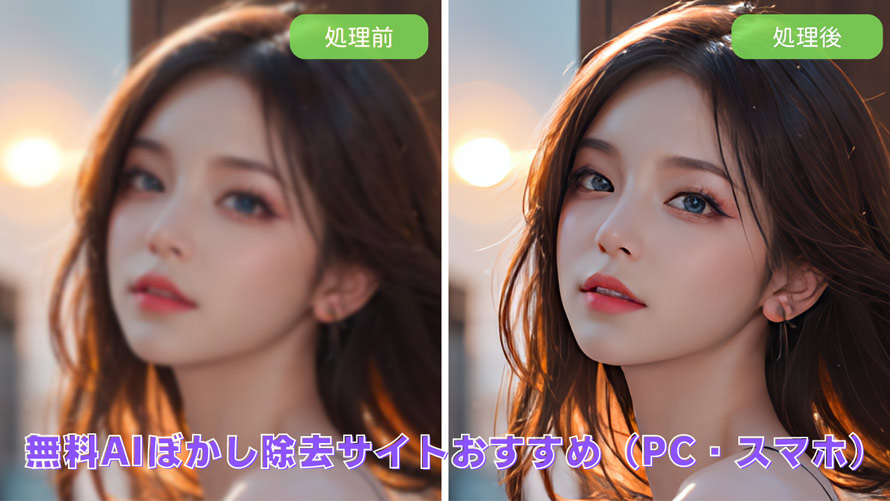
大切な瞬間の写真が手ブレしていたり、古い画像がぼやけていたりして困ったことはありませんか?現在、AI技術の進化により、こうした「失敗写真」や「低画質な画像」は、驚くほど簡単に、しかも無料で鮮明に修復できるようになりました。
広告、デザイン、SNS投稿、あるいは個人の思い出保存において、画像の「鮮明さ」はクオリティを左右する最も重要な要素です。
この記事では、インストール不要で使える「無料AIぼかし除去サイト」5選と、プロ並みの画質を求める方向けの「制限なしの高機能AIソフト」を比較・紹介します。あなたの目的に合った最適なツールが必ず見つかります。
無料AIぼかし除去サイト:ぼかしを消して画像を鮮明にしよう
この記事では、画像のぼかしを消して鮮明にするための5つのAIウェブサイトをお勧めします。
- 1Fotorぼかし除去ツール
- 2Media.io写真ぼかし除去ツール
- 3VanceAI ぼかし除去
- 4MyEdit
- 5PIXLR X
これらのツールは、低画質の画像をシャープで精細にするのに役立ち、デザイナーや愛好家にとって必需品となっています。
無料AIぼかし除去サイト①、Fotorぼかし除去ツール
画像形式:JPG、PNG、HEIC、HEIF、WebPなど
制限:20MB未満 / 4096px未満
透かし:あり
メリット:ぼかし除去後のフィルター加工や文字入れも同じ画面で完結。
注意点:無料版には透かし(ロゴ)が入り、解像度制限があります。
公式サイト:https://www.fotor.com/jp/features/unblur-image/
「Fotorぼかし除去ツール」は、AIを活用した画像編集機能が非常に充実していることで知られており、特にぼかし除去が簡単に行えることで多くのユーザーから人気を集めている無料のオンラインツールです。
このツールを使用することで、プロフェッショナルな仕上がりの編集が可能であり、初心者から上級者まで幅広いユーザーに対応しています。
また、他の多くの画像編集機能も備えており、写真の色調整やフィルターの適用、トリミングなど、様々な編集が手軽に行えます。
Fotorぼかし除去ツールでぼかし除去をする方法
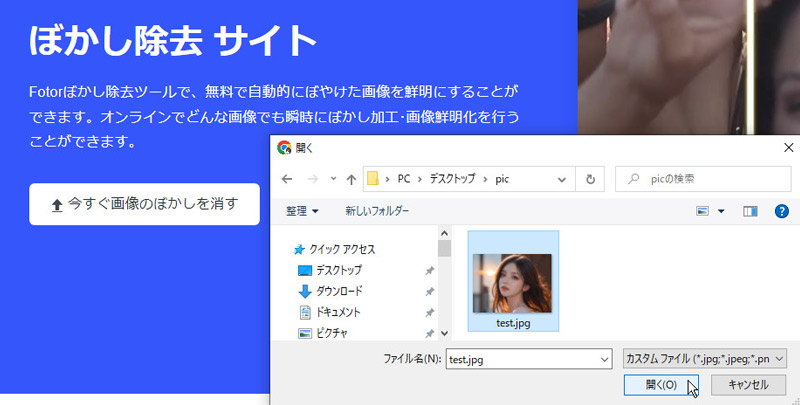
- 1Fotorの公式サイトにアクセスし、「今すぐ画像のぼかしを消す」ボタンをクリックします。
- 2ぼかしを除去したい画像をパソコンまたはスマホからアップロードします。
-

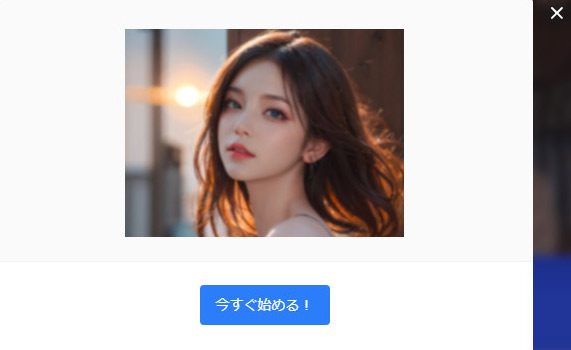
- 3「今すぐ始める!」ボタンをクリックし、AIが自動的に画像のぼかしを除去し始めます。
-
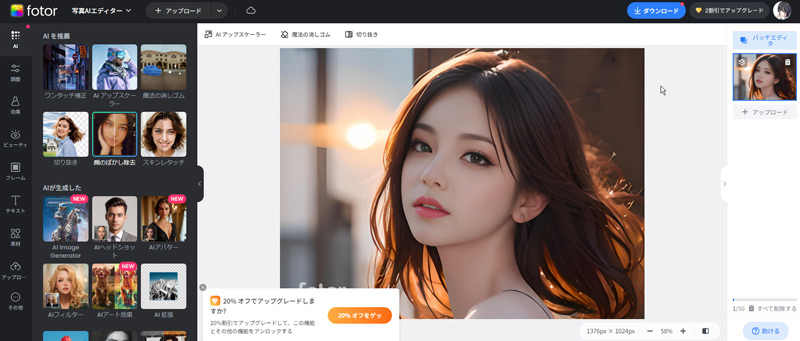
- 4ぼかし除去処理が完了したら、右上の「ダウンロード」ボタンをクリックし、処理後の画像をダウンロードします。
-
無料AIぼかし除去サイト②、Media.io写真ぼかし除去ツール
画像形式:JPG, PNG, JPEG, BMP
制限:10MB未満 / 4000px未満
透かし:あり
メリット:シンプルで迷わないUI。フォーマット変換機能も便利。
注意点:無料版は透かしが入り、一日の処理回数に制限がある場合があります。
公式サイト:https://www.media.io/jp/imgupscaler/unblur-image-online.html
「Media.io写真ぼかし除去ツール」は、画像のぼかし除去だけでなく、様々な画像や動画編集機能を備えた、無料で利用できるオンラインツールです。
このオンラインサービスは、ユーザーが簡単かつ迅速に高品質な編集を行えるように設計されています。特に、AIを活用した画像処理の精度が非常に高く、写真のぼかしを消して鮮明にすることができます。これにより、大切な思い出の写真やプロジェクトで使用する画像を最高の状態で保存することが可能です。
さらに、Media.ioは初心者からプロフェッショナルまで、誰でも使いやすいインターフェースを提供しており、画像や動画の編集作業をスムーズに進めることができます。
Media.io写真ぼかし除去ツールでぼかし除去をする方法
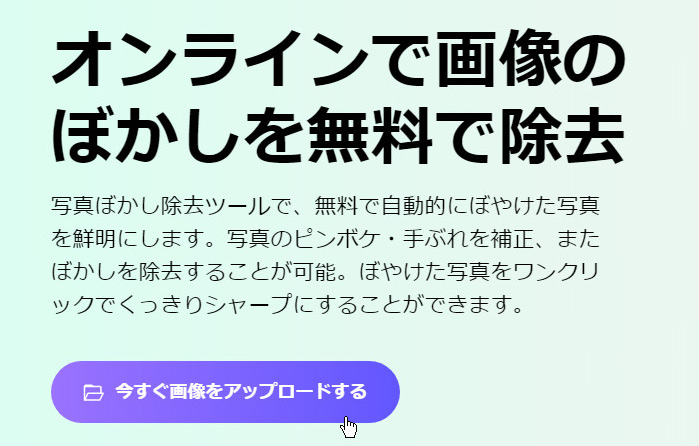
- 1Media.ioの公式サイトにアクセスし、「今すぐ画像をアップロードする」ボタンをクリックし、ぼかし除去のページを開きます。
-
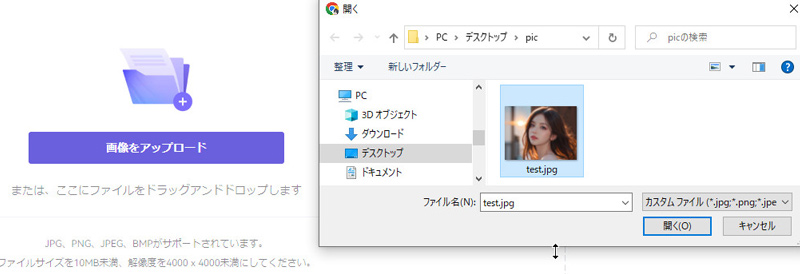
- 2「画像をアップロード」ボタンをクリックし、ぼかしを除去したい画像をパソコンまたはスマホからアップロードします。
-
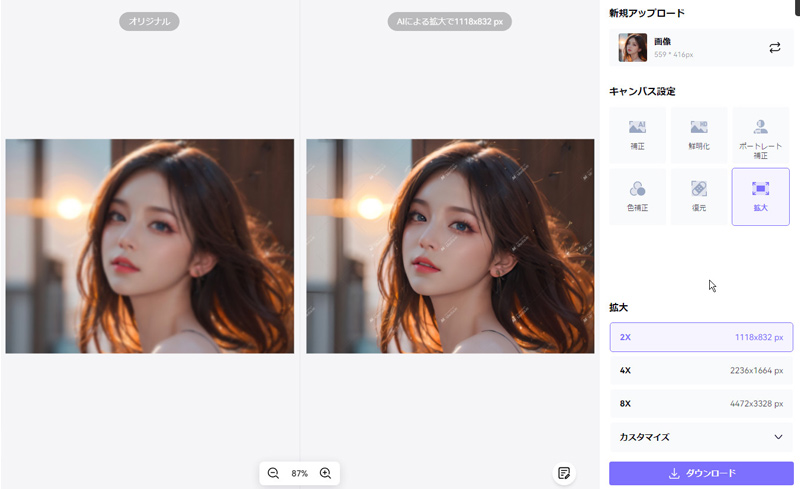
- 3AIが自動的に画像を処理し始めます。ぼかし除去処理が完了したら、「ダウンロード」ボタンをクリックして、画像をダウンロードできます。
-
無料AIぼかし除去サイト③、VanceAI ぼかし除去
画像形式:JPG、PNG、JPEG
制限:5MB未満 / 1920×1400px未満
透かし:あり
メリット:処理モードが細かく、複雑なブレにも対応可能。
注意点:無料枠は「クレジット制」で枚数制限が厳しく、透かしが入ります。
公式サイト:https://vanceai.com/ja/unblur-image/
「VanceAI ぼかし除去」は、AIによる画像処理に特化したオンラインツールで、特にぼかし除去の精度が高いことで知られています。
このツールは、最新の超解像技術を用いて、ぼやけた画像を驚くほど鮮明に復元することが可能です。さらに、画像にかけられたモザイクも除去できます。このぼかし除去サイトを利用すれば、モーションブラー、レンズブラー、ソフトブラーによってぼけた画像を一瞬で鮮明にできます。
使い方は非常に簡単で、わずか数秒でプロフェッショナルな画像編集が体験できます。これにより、写真のモザイクやぼかしに困っている方や、重要な瞬間を鮮明な状態で残したい方は、ぜひ今すぐVanceAI ぼかし除去を試してみてください。きっとその効果に驚かれることでしょう。
VanceAI ぼかし除去でぼかし除去をする方法
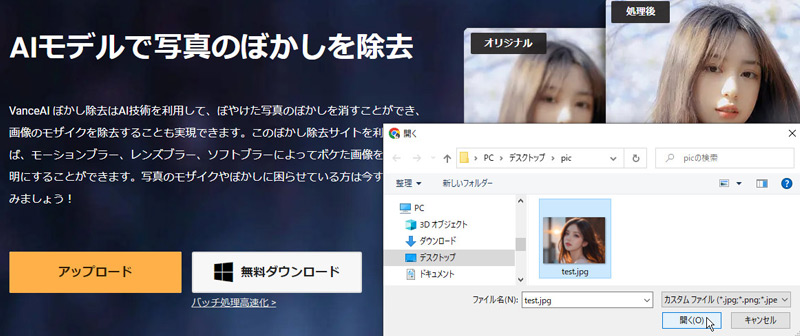
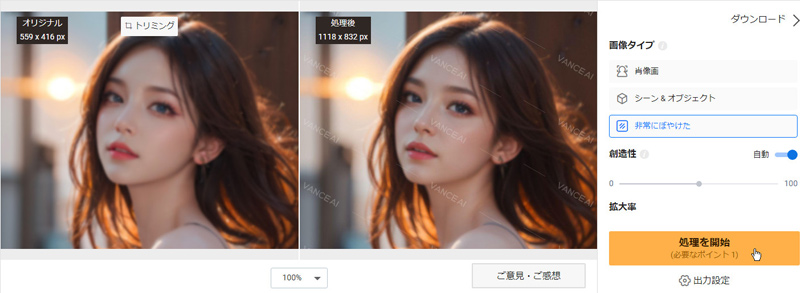
- 1VanceAIの公式サイトにアクセスし、「アップロード」ボタンをクリックし、ぼかしを除去したい画像をパソコンまたはスマホからアップロードします。
-
- 2右下の「処理を開始」ボタンをクリックし、AIが自動的に画像のぼかしを除去し始めます。
-
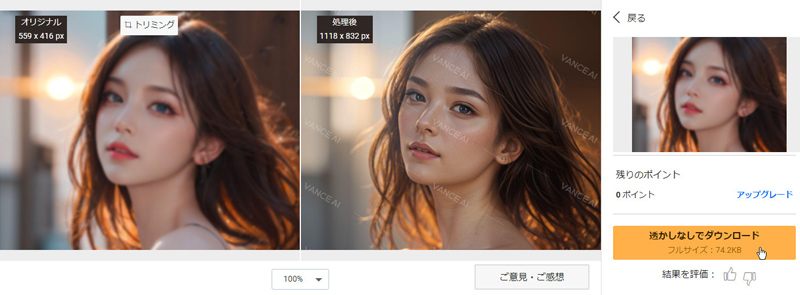
- 3画像のぼかし除去が完了だとしたら、右下の「透かしなしでダウンロード」ボタンをクリックして処理後の画像をダウンロードできます。
-
無料AIぼかし除去サイト④、MyEdit
画像形式:JPG、PNG、GIF、WebP、BMP
制限:50MB未満
透かし:あり(ダウンロード時)
メリット:ピンボケ補正と同時に、画質そのものを向上させる「高画質化」が得意。
注意点:ファイルサイズ制限が比較的大きく50MBまで対応していますが、無料版の回数制限があります。
公式サイト:https://myedit.online/jp/photo-editor/deblur
MyEditは、AIを活用した画像編集機能が豊富に揃っている無料のオンラインツールです。
このツールは特に、ぼかし除去、写真のピンボケ・手ぶれ補正、画像高画質化といった高度な機能に特化しています。これらの機能を活用することで、ユーザーは簡単に画像の品質を向上させることができます。たとえば、ぼんやりとした写真を簡単に、そして素早くワンクリックでくっきりとシャープにし、全体的な画質を劇的に改善できます。写真編集が初めての方でも安心して使えるでしょう。
プロフェッショナルな編集技術が不要で、誰でも簡単に美しい写真に仕上げることができます。
MyEditでぼかし除去をする方法
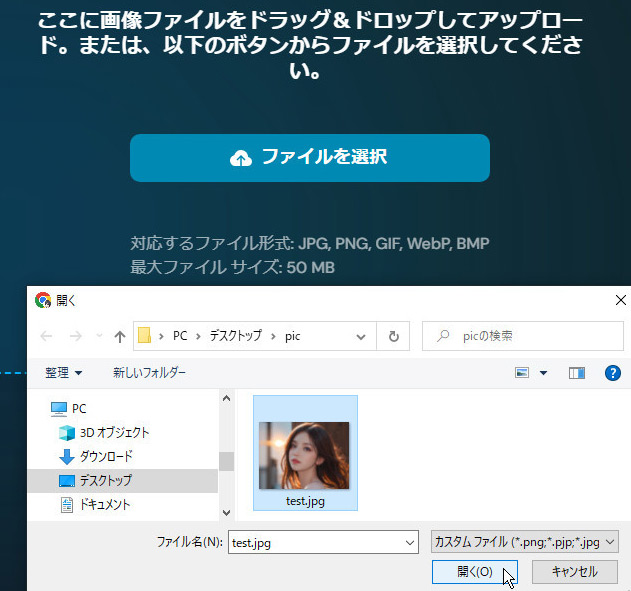
- 1MyEditの公式サイトにアクセスし、「ファイルを選択」ボタンをクリックし、ぼかしを除去したい画像をパソコンまたはスマホからアップロードします。
-
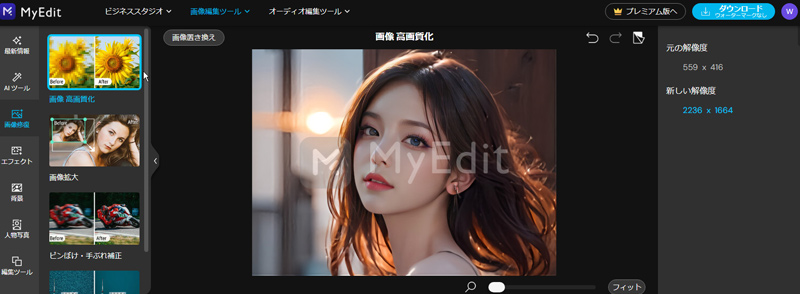
- 2アップロードした画像が表示されますので、左側で「画像高画質化」の項目を選択します。
- 3AIが自動的に画像のぼかしを除去します。
- 4処理後、右上の「ダウンロード(ウォーターマークなし)」ボタンをクリックして、画像を保存します。
-
無料AIぼかし除去サイト⑤、PIXLR X
画像形式:JPEG、PNG 、webP、PXZ
制限:不明(ブラウザ依存)
透かし:なし(基本編集時)
メリット:ログインなしでサクッと使える。編集の自由度が非常に高い。
注意点:「スーパーシャープ」などのAI機能は、無料版では1日の使用回数が制限されています。
公式サイト:https://pixlr.com/jp/express/
「PIXLR X(ピクセラーエックス)」は、インストール不要で無料かつユーザー登録不要で使える非常に高機能なオンライン画像編集ツールです。
このツールは、基本的な画像加工はもちろん、ぼかし除去や画像の鮮明化、さまざまなエフェクトやオーバーレイ、スタンプの追加、文字入れ、そして複数の写真を組み合わせたコラージュ作成など、写真編集に必要なほとんどすべての機能を網羅しています。
さらに、初心者でも簡単に使える直感的なインターフェースを備えており、プロフェッショナルな編集が可能です。
PIXLR Xでぼかし除去をする方法
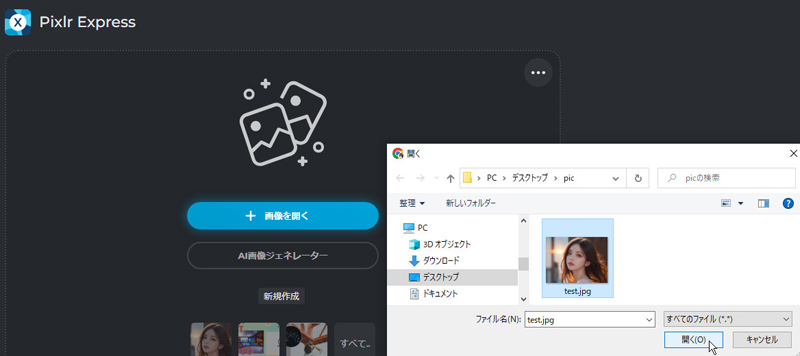
- 1ブラウザでPIXLR Xの公式サイトにアクセスし、「画像を開く」ボタンをクリックして、ぼかしを除去したい画像をパソコンまたはスマホからアップロードします。
-
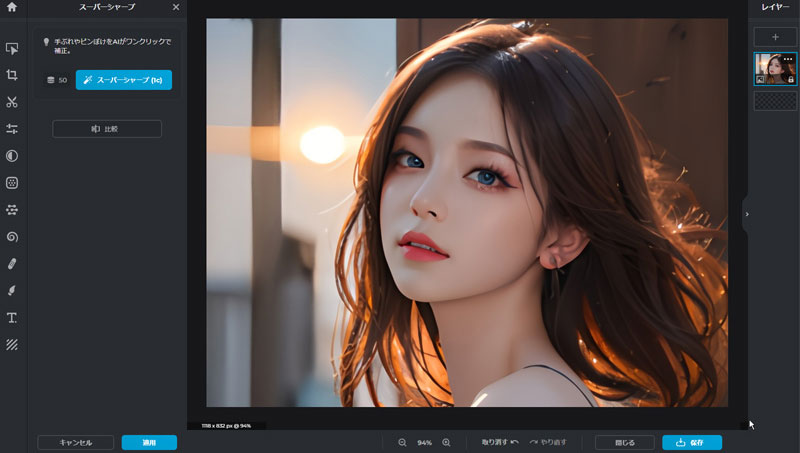
- 2左側のツールバーから「AIツール」→「スーパーシャープ」→「適用」の順とクリックします。
- 3右下の「保存」ボタンをクリックし、編集した画像を保存します。
-
決定版!プロ級の精度を求めるなら「Aiarty Image Enhancer」
無料サイトは手軽ですが、「アップロード枚数制限」「透かし(ロゴ)が入る」「画質がそこまで良くない」といった壁にぶつかりがちです。
もしあなたが、「枚数制限を気にしたくない」「セキュリティが心配」「圧倒的な高画質にしたい」と考えているなら、最初に試すべきはデスクトップ版ソフトウェアです。
推奨:AI画像高画質化ソフト「Aiarty Image Enhancer」
Aiarty Image Enhancerは、最新の生成AIを搭載したPC用画像処理ソフトです。単にぼかしを取るだけでなく、失われたディテール(髪の毛や肌の質感など)をAIが想像して復元するため、元画像以上のクオリティを実現します。
画像形式:JPG、PNG、WebP、BMP、RAW、TIFF、AVIFなど
制限:処理/書き出し可能な画像数は最大10枚(無料版)
透かし:あり(基本編集時)
メリット:無料版であっても、高解像度アップスケーリング、ノイズ除去、ピンボケ・ブレ補正などのAI画像補正の主要機能を試せます。
注意点:無料版ではソフトウェアのアップデート(新しいAIモデルや機能追加)が提供されません。最新機能を維持するには有料版への移行が必要です。
- Aiarty Image Enhancerが選ばれる理由:
- ✅ 圧倒的なスペック:最大32K(Windows)/16K(Mac)までの超高解像度出力に対応。
- ✅ 完全なプライバシー:画像をネットにアップロードせずPC内で処理でき、データ流出のリスクが0。
- ✅ 制限からの解放:ファイルサイズ、枚数の制限がなく、大量の写真を一括(バッチ)処理可能。
Aiarty Image Enhancerでぼかし除去をする方法
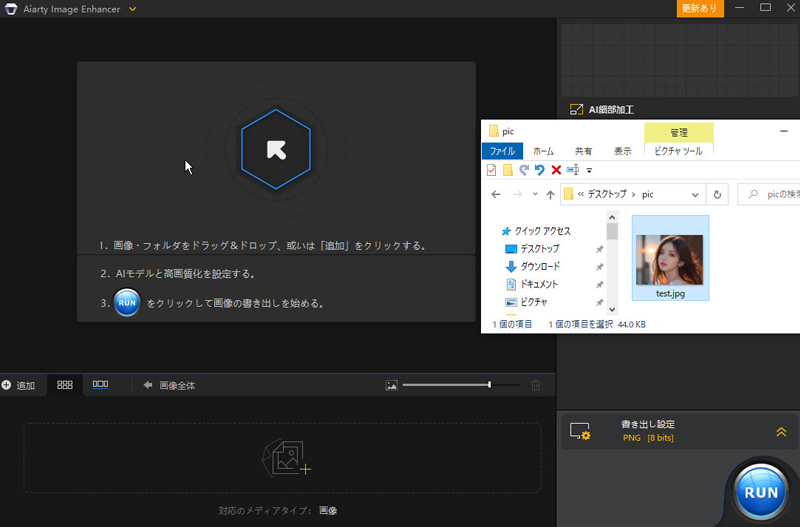
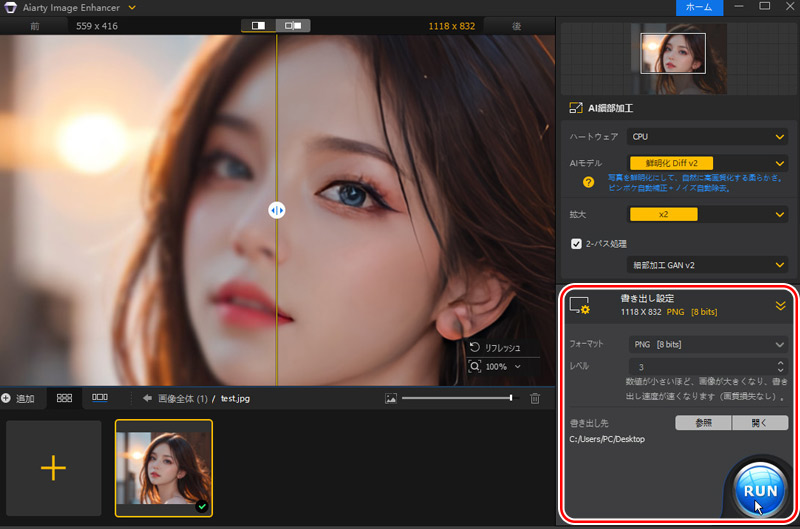
- 1ぼかし除去したい画像をファイル選択領域にドラッグ&ドロップしてください。
-
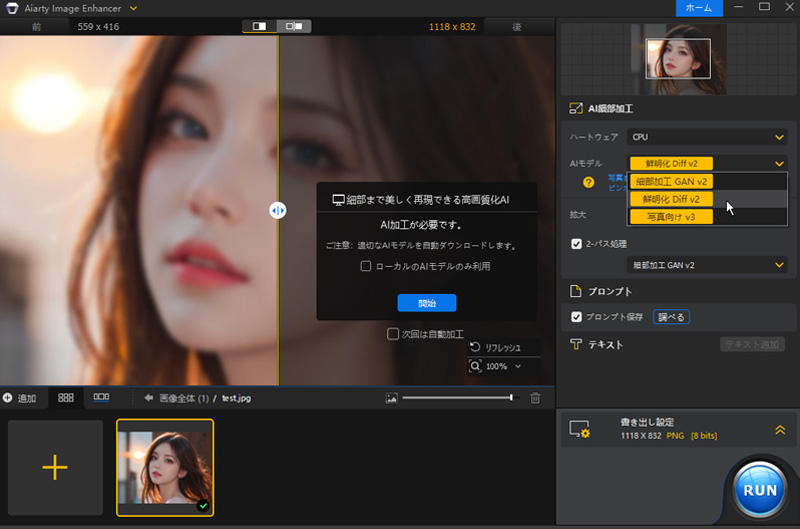
- 2画像の種類に応じてAIモデルを選択し、拡大などの設定を行います。できるだけ、ぼかし除去に特化したモデル「鮮明化 Diff v2」を選択してください。
-
- 3処理効果をプレビューして、ぼかし除去後の画像を書き出します。
-
失敗しない無料AIぼかし除去サイトの選び方とは?
どのツールを使うか迷っている方のために、特徴を比較表にまとめました。
| AIぼかし除去ツール | おすすめタイプ | 画質・精度 | 透かし(無料) | 制限・弱点 |
|---|---|---|---|---|
| Fotorぼかし除去 | 人物・顔写真の補正 |
高 |
あり |
無料での出力サイズ制限 |
| Media.io写真ぼかし除去 | ノイズの多い写真 |
中~高 |
あり |
複雑なぼかしには弱い場合も |
| VanceAI ぼかし除去 | ブレの激しい写真 |
高 |
あり |
無料枠(クレジット)が少ない |
| MyEdit | 古い写真の修復 |
高 |
あり |
1日の回数制限あり |
| PIXLR X | 編集もこだわりたい人 |
中 |
なし |
操作が少し複雑 |
| Aiarty Image Enhancer | 【最強】画質・大量処理重視 |
最高 |
なし |
ソフトのインストールが必要 |
- 結論:用途に合わせて使い分けよう
- 「とにかく今すぐ、スマホで1枚だけ直したい」 👉 Fotor または PIXLR X が便利です。
- 「大切な写真だから、透かしなしで最高画質にしたい」「大量の画像を処理したい」 👉 Aiarty Image Enhancer 一択です。
Webサイト版のぼかし除去ツールは手軽ですが、「ネット環境への依存(アップロード時間)」「セキュリティリスク(個人情報を含む写真のアップロード)」「画質低下」といったデメリットも存在します。
これらを解消し、プロ並みの鮮明な画像を手に入れたい方は、ぜひ高性能なAIソフトを導入して、その違いを体験してください。

この記事を書いた人:ミユキ
Digiartyに従事し、現在は主にAI系の記事制作(人工知能ソリューションの活用方法、ソフトウェア、トレンド情報)を担当しています。初心者目線で親しみやすい記事作りを心がけています。
