



iPhone写真の解像度を変更するには?解像度の確認方法と上げる・下げるやり方を解説
「解像度」は、iPhone写真の細かさや画質に大きく影響する重要な要素です。一般的に、解像度が高い写真ほど細部までくっきり表示されますが、その分ファイルサイズも大きくなり、iPhoneのストレージを多く消費します。一方で、解像度を下げるとファイルサイズは小さくなりますが、画像の細かさが失われる可能性があります。
本記事では、iPhoneで撮った写真の解像度を上げたり下げたりする方法や初心者向けのおすすめツールを分かりやすく解説します。また、iPhone写真の解像度を確認する方法も紹介するので、撮影時や整理時にぜひ参考にしてください。
7.まとめ
Aiarty Image Enhancer - iPhone写真の画質もワンクリックで高画質化!
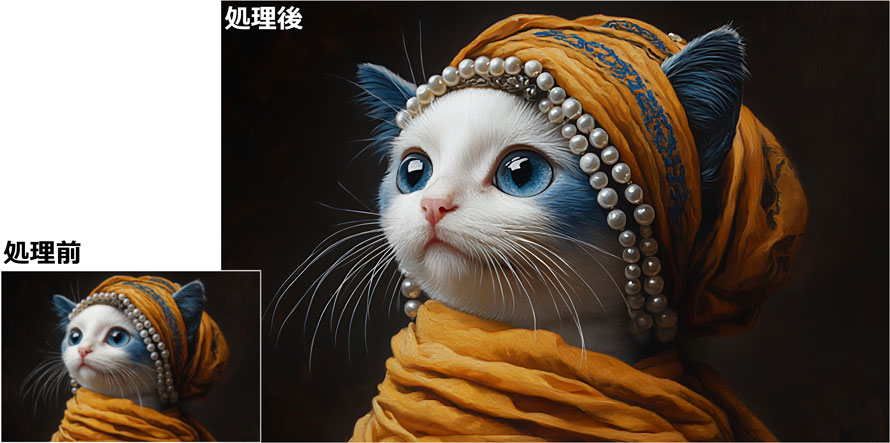
- AI高画質化:低解像度やぼやけた写真も、AIが細部まで補完して鮮明に仕上げます。
- 簡単操作:最大100枚の写真をまとめて処理できるため、iPhone写真の整理や加工も効率的に行えます。
- 一括処理:最大100枚の写真をまとめて処理可能
- 無料体験:すべてのAI高画質化機能を無料で試すことができ、まずは気軽に使用できます。
iPhone写真の解像度を確認する方法
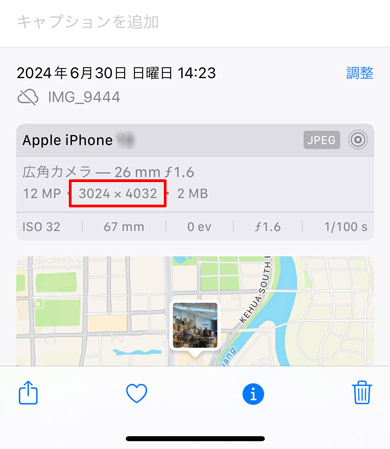
iPhoneで撮った写真の解像度は、「写真」アプリから簡単に確認できます。解像度を確認することで、写真の画質やデータサイズを把握でき、必要に応じて解像度を上げたり下げたりする判断にも役立ちます。
- 1iPhoneで写真アプリを開き、解像度を確認したい写真を選択します。
- 2写真を下から上にスワイプするか、画面下の「i」アイコンをタップします。
- 3撮影日や場所、カメラレンズ情報と一緒に、iPhone写真の解像度(ピクセル数)を確認できます。
-

カメラアプリでiPhoneの撮影の解像度を変更する
iPhoneでは、カメラの設定を変更することで、撮影する写真やビデオの解像度を上げたり下げたりできます。カメラ解像度は主に「画素数(ピクセル数)」で表され、画素数が多いほど、拡大や印刷をしても高精細な画質を維持できます。
例えば、近年のiPhoneは多くのモデルで1,200万画素のカメラを搭載しており、1,200万個のピクセルで1枚の写真を表現できます。
- 1iPhoneの設定アプリを開きます。
- 2「カメラ」→「フォーマット」の順にタップします。
- 3「写真モード」選択し、「12MP」「24MP」「48MP」など希望の解像度を選びます。
-
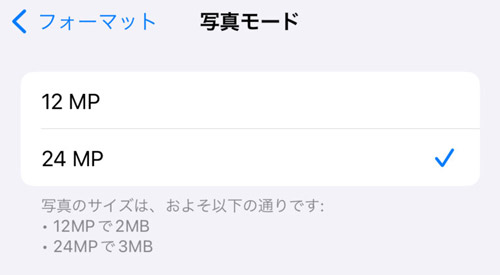
これにより、iPhoneの撮影の解像度を変更でき、データ量やストレージ容量を効率よく管理できます。
ショットカットでiPhone写真の解像度を変更する
iOS標準のショートカットアプリでもiPhoneで撮った写真の解像度(サイズ)を簡単に変更することもできます。特に、写真の解像度を下げてファイルサイズを小さくしたいときにも役立ちます。
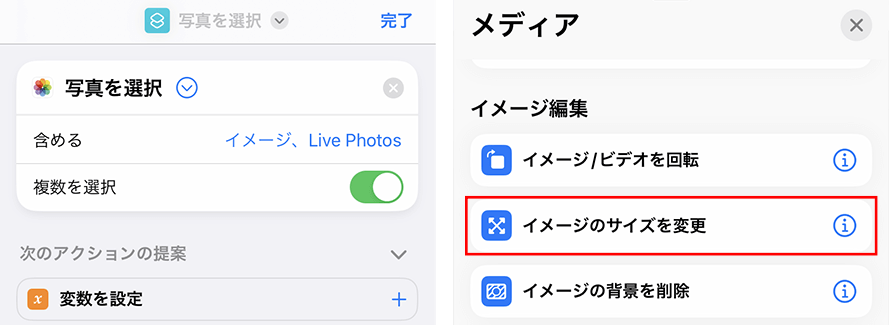
- 1まずはiPhoneの「ショートカット」アプリを起動し、画面右上の「+」をタップし、「アクションを追加」を選択します。
- 2「カテゴリ」タブから「メディア」を選択し、「写真を選択」をタップします。
- 3「写真を選択」アクションを展開し、「含める」→「ビデオ」にチェックを外して、「完了」をタップします。さらに、「複数を選択」のスイッチをオンにします。
- 4「メディア」を上にスワイプして、「イメージのサイズを変更」アクションを追加します。
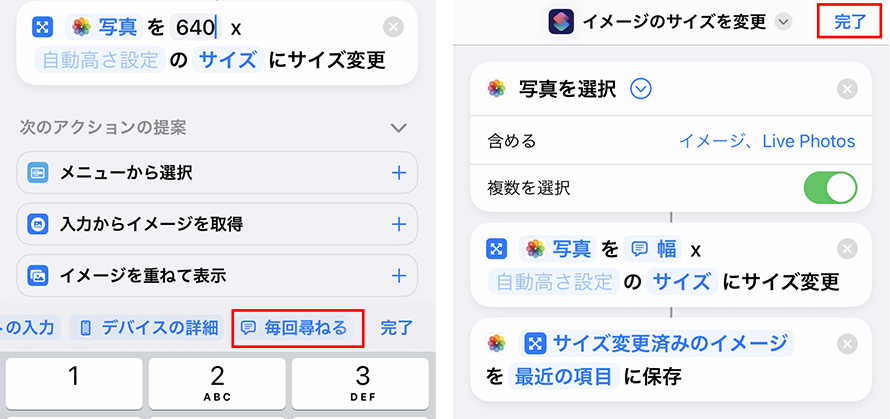
- 5アクション内の「640」の数字をタップし、キーボード上部から「毎回尋ねる」を選択します。
- 6もう一度「メディア」を上にスワイプして、「写真アルバムに保存」を追加し、「完了」をタップします。
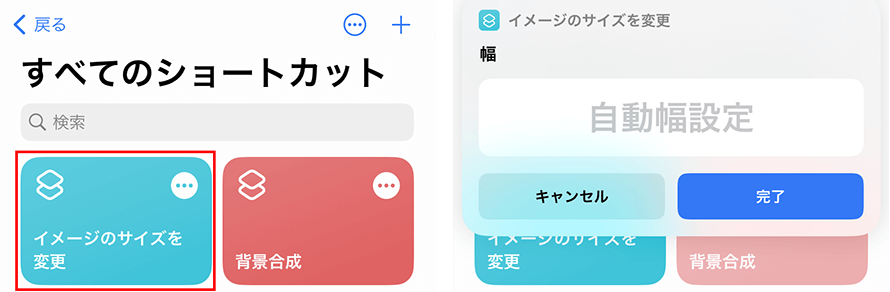
- 7作成したショートカット「イメージを変換」をタップし、解像度を変更したい写真を選択します。
- 8表示されるポップアップで希望の幅(ピクセル数)を入力し、「完了」をタップします。
- 9選択したiPhone写真が指定したサイズに変更され、別のファイルとして写真アプリに保存されます。
なお、ショートカットアプリではiPhoneで撮った写真の解像度を下げることができますが、iPhoneで撮った写真の解像度を上げる(高画質化)ことはできません。写真の画質を向上させたい場合は、専門な高画質化ツールを利用するのがおすすめです。
高画質化アプリでiPhone写真の解像度を変更する

前述した方法では、iPhoneで撮った写真の解像度を下げることはできますが、写真の画質を保ったまま解像度を上げることはほとんどできません。
そこでおすすめなのが、AI画像高画質化ツールのAiarty Image Enhancerです。このアプリはAI技術を活用して、ぼやけた写真や低解像度の画像を自動補正し、iPhone写真の解像度を変更しながら高画質化することができます。
- Aiarty Image Enhancerの主な特徴
- 最大32Kの超高解像度化:iPhoneで撮った写真の解像度をワンクリックで4K/8K/32Kまでアップスケールできます。
- ディテールを自動生成:AIが元画像のパターンや特徴を分析し、拡大時に失われがちなディテールを予測して補完します。
- 専用AIモデルを搭載:数百万枚以上もの多様な画像データでトレーニングされた複数のAIモデルを搭載しており、画像の種類に応じて最適な補正が可能です。
- 多様な用途に対応:古い写真の復元、顔レタッチ、AI生成画像の高画質化、ECサイトの商品画像、壁紙、ポスター、SNS投稿用画像な様々な用途に利用できます。
- 安心のローカル処理:画像処理はすべてパソコン上で行われるため、オンラインサービスのように画像データが外部サーバーへ送信されることはありません。
- 初心者でも簡単操作:専門的な画像編集スキルや知識は一切不要で、数クリックでプロレベルの画像補正を行えます。
- 1Aiarty Image Enhancerを起動し、解像度を変更したいiPhone写真をドラッグアンドドロップで追加します。
-
- 2読み込んだ画像の種類や用途に合わせて、最適なAIモデルを選択します。
-
- 3「拡大」で高画質化する際の拡大倍率を設定します。指定した解像度への変更も可能です。
-
- ヒント:「強度」ではAI補正の強度とシャープネスレベルを細かく調整可能です。
- 4プレビューで仕上がりを確認し、問題がなければ「書き出し」ボタンをクリックして、完成した画像をPCに保存します。
-
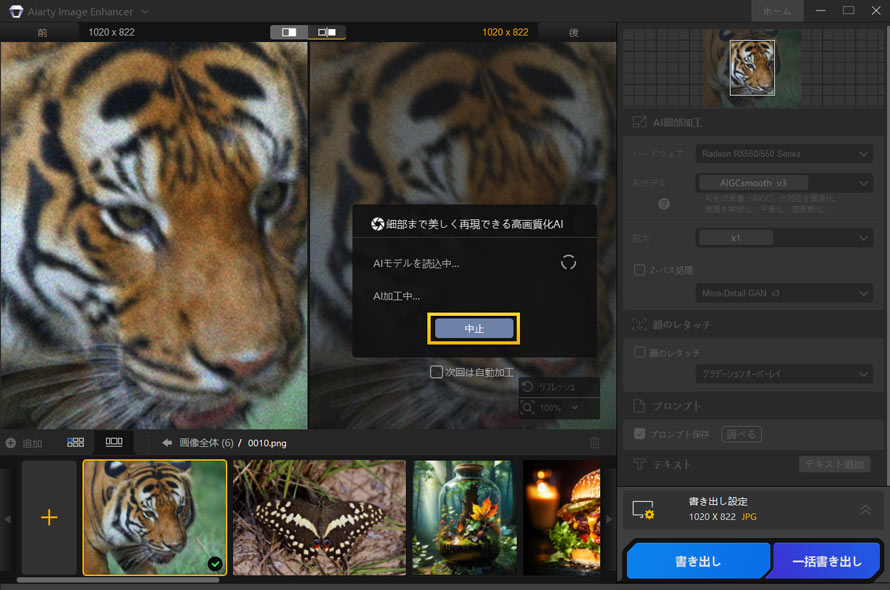
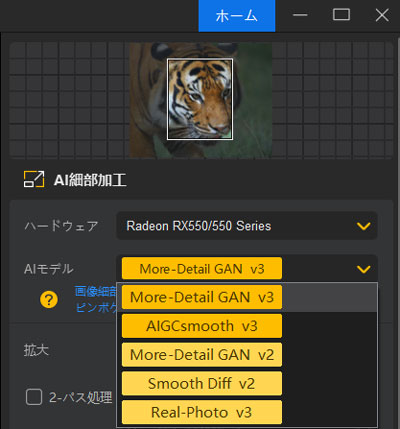
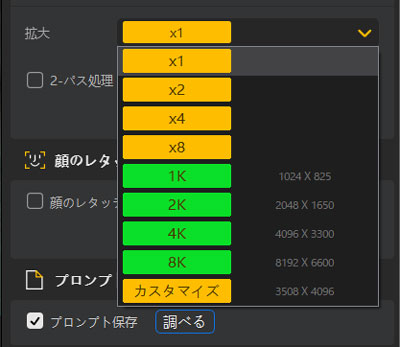
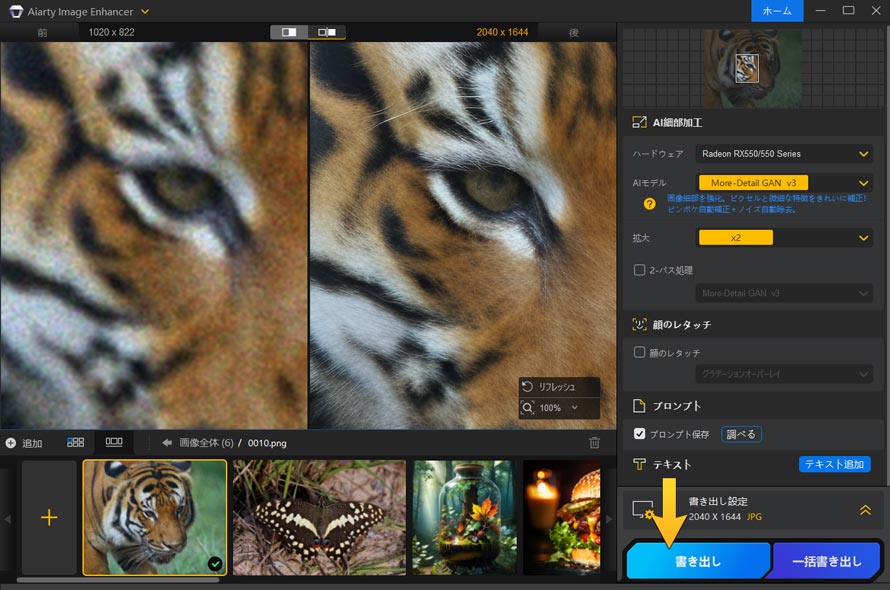
この方法を使えば、iPhoneで撮った写真の解像度を上げるだけでなく、ぼやけた写真をより鮮明に補正することも可能です。また、画質を維持したままiPhoneで撮った写真の解像度を下げたい場合にもおすすめです。
写真加工アプリでiPhone写真の解像度を変更する
iPhone写真の解像度を変更したい場合は、写真加工アプリを利用する方法もあります。これらのアプリは画像のピクセル数を調整することで、写真のサイズや画質を用途に合わせて変更することができます。
例えば、iPhone写真の解像度を下げてファイルサイズを小さくすることで、SNSへの投稿やメール送信がスムーズになります。
写真の解像度を変更できるアプリは多数ありますが、ここでは人気の写真加工アプリMeituを使って、iPhoneで撮った写真の解像度を変更する方法を紹介します。

- 対応OS:iOS、Android
- 価格:基本機能が無料
Meituは多彩な画像編集機能を搭載した写真加工アプリで、顔補正やフィルター、スタンプなどの機能が利用できます。さらに、ピクセル数を調整することで、iPhone写真サイズを小さくすることや、用途に合わせて画像サイズを変更することも可能です。
また、シンプルな操作画面が特徴で、初心者でも直感的に画像サイズを調整できます。
- 1Meituを起動し、ホーム画面の「写真」ボタンをタップして解像度を変更したい写真を追加します。
- 2写真が表示されたら、「編集」を選択します。
-
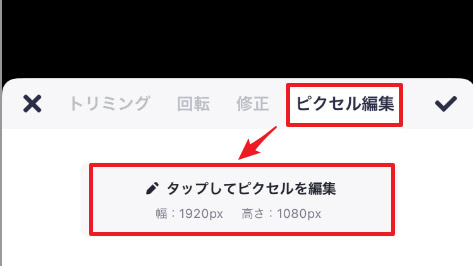
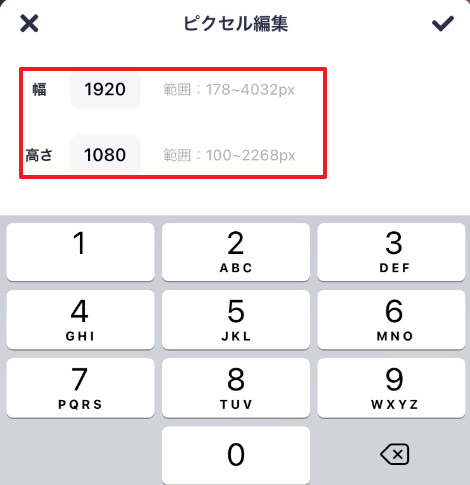
- 3「ピクセル編集」を選択し、「タップしてピクセルを編集」から希望の解像度を入力します
-
-
- 3設定が完了したら、「保存」ボタンをタップして変更した写真を保存します。
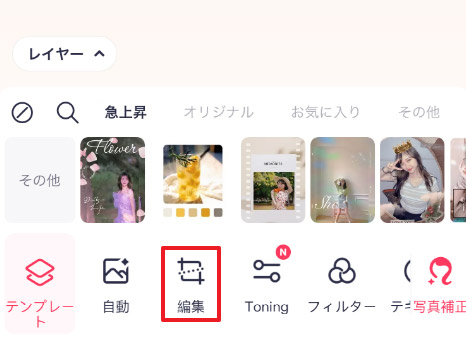
画像編集サイトでiPhone写真の解像度を変更する
アプリのインストールが面倒だと感じる場合は、オンライン画像編集サイトを利用するのがおすすめです。ソフトやアプリをダウンロードする必要がなく、ブラウザからすぐに利用できるのが大きなメリットです。
ここでは、無料で使えるオンライン画像編集ツール iLoveIMG を使って、iPhoneで撮影した写真の解像度を変更する方法を紹介します。
iLoveIMGは、ブラウザ上で画像編集ができる便利なサービスで、画像の圧縮やリサイズ、トリミングなど、さまざまな機能を利用できます。画像の幅と高さを調整することで、簡単にiPhoneの撮影の解像度を変更することが可能です。
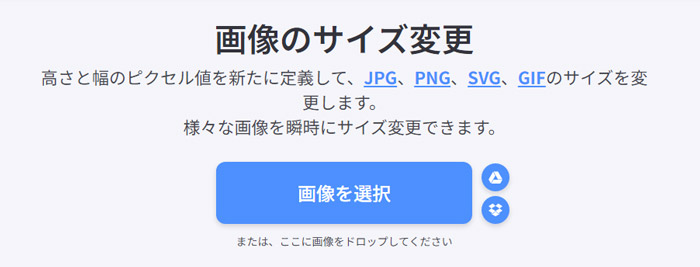
- 1SafariでiLoveIMG公式サイトを開き、「画像を選択」をタップして解像度を変更したい写真をアップロードします。
-
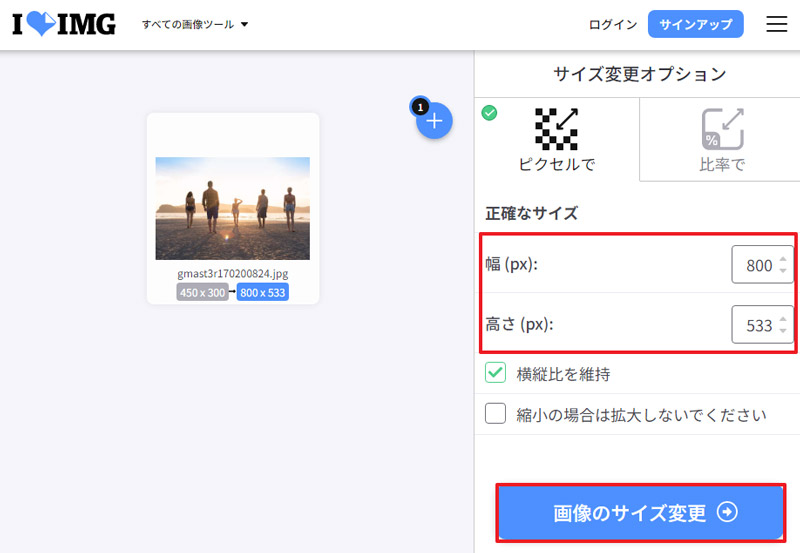
- 2写真が表示されたら、「幅」または「高さ」の数値を入力して解像度を調整します。
- 3「画像のサイズを変更」をタップすると、写真の解像度変更が開始されます。
-
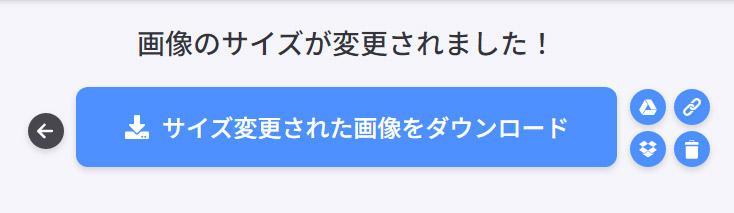
- 4処理が完了したら、「変更された画像をダウンロード」をタップして保存します。
-
まとめ
この記事では、iPhoneで撮った写真の解像度を変更する方法について解説しました。解像度を調整することで、写真や動画のディテールを保ちながら、用途に合わせてファイルサイズを適切に管理することができます。
ただし、解像度を変更する際、とくに解像度を下げた場合には画質がやや劣化してしまうことがあります。そのような場合には、AI画像強化ツール Aiarty Image Enhancerを利用するのがおすすめです。
Aiarty Image Enhancerは、AI技術を活用して低解像度の画像やぼやけた写真を高解像度化できるツールです。画像の細部を補完しながら自然に解像度を向上させることができるため、加工後の写真もより鮮明で美しい仕上がりになります。iPhoneの写真をよりきれいに保存したい方は、ぜひ活用してみてください。
- AI高画質化:低解像度の画像も細部まで鮮明に補正
- 簡単操作:写真を追加するだけで自動で高画質化
- 一括処理:最大100枚の写真をまとめて処理可能
- 無料体験あり:すべての機能を無料で試すことが可能

この記事を書いた人:ミツキ
ライター・編集者として、AI(人工知能)に関する画像生成&背景透過・変更&画像高画質化、業界や技術別の活用事例などの記事を中心に編集・執筆をしております。
