



Stable Diffusionで画像をアップスケールする方法4選を解説!生成後のAI画像もアップスケール可能!

Stable Diffusionで生成した画像が「ぼやける」「小さい」と感じたことはありませんか?
Stable Diffusionで生成した画像の標準的なサイズは512ピクセル x512ピクセルです。生成した画像をそのままSNSやウェブサイト、印刷物に使用すると、解像度不足でぼやけて見えてしまうケースが少なくないです。
一方で、最初から大きいサイズで画像を生成しようとすると、構図が崩れたり、ディテールが破綻したりするケースも少なくありません。
そのため、高画質な画像を安定して出力するにはStable Diffusionの「アップスケール(画像拡大)」技術の活用が重要になります。
本記事では、Stable Diffusionで画像をアップスケールする3つの方法について解説します。さらに、Stable Diffusionで生成した画像を後からアップスケールする方法も紹介するので、参考にしてください。
-
 Stable diffusionで生成した画像の画質向上:Aiarty Image Enhancer
対応画像形式:JPEG、JPEG2000、PNG、TIFF、Bitmap、RAW、SRWなど
特徴:最大32Kへの高画質化・拡大;解像度維持での鮮明化・ディテール強化;AI補正(色補正、ノイズ除去、ぼかし除去、顔レタッチ、消しゴムマジックなど);超高速処理(DirectML/TensorRT高速化)
Stable Diffusionとは
Stable Diffusion(ステーブル・ディフュージョン)は2018年にリリースされた話題の画像生成AIです。
「Stable Diffusion」は入力したテキスト(プロンプト)情報や画像をもとにして、自動で現実的な画像や、創造的な画像を生み出すことができます。
先進的なアルゴリズムや最新画像生成AIモデルを採用するので、画像品質やテキスト生成の精度には、高い評価を受けています。
また、Stable Diffusionは基本無料で、ブラウザ環境とローカル環境の両方に利用できるので、手っ取り早いです。
さらに、Stable Diffusionで生成した画像は商用利用ができるので、様々な用途に適しています。
Stable Diffusionで画像をアップスケールする方法
アップスケールとは、元の画像サイズを大きくし、品質を向上させるプロセスと指します。
本記事では、無料で使える画像サイズ変更(拡大・縮小)フリーソフト/サイト11選を徹底的に比較します。それぞれの特徴を確認した上で、自分の用途にあったものを選んてください。
Stable Diffusionでは独特のアルゴリズムを用いて、高解像度の画像を生成するアップスケール機能も搭載されています。Stable Diffusionで画像をアップスケールして生成する方法として、主に以下の3つがあります。
- ▶ Hires.fix(画像生成時)
- ▶ Extras(画像生成後)
- ▶ MultiDiffusion(画像生成後)
それぞれの操作手順を紹介していきます。
Stable Diffusionで画像をアップスケールする方法❶. Hires.fix(画像生成時)
Stable Diffusionで内蔵されている「Hires.fix」を有効にすると、画像を生成する際に破綻や画質の劣化を防ぎ、画像をアップスケールし、高解像度の画像を生成することができます。
Stable DiffusionのHires.fixで画像をアップスケールして生成する流れは以下の通りです。

-
STEP.1
Stable Diffusionを開き、”txt2img”で、プロンプトとネガティブプロンプト、各種設定値(画像の縦横比等)を入力します。
-
STEP.2
「Hires.fix(高解像度補助)」にチェックを入れると、各種設定項目が表示されます。
-
STEP.3
生成したい画像のサイズ等に応じて、「Upscaler」「Hires steps」「Denoising strength」「Upscale by」を設定します。
◉「Upscaler」:画像サイズを拡大する際に用いるアルゴリズムの種類
◉「Hires steps」:高解像度化する際のステップ数(値が大きいほどかかる時間が長くなる)
◉「Denoising strength」:ノイズを除去する回数(基本的に値を大きくするほど鮮明になる)
◉「Upscale by」:アップスケール倍率(width:512px・height:512pxで値を2にした場合、width:1024px・height:1024pxになる)
-
STEP.4
各項目の設定が終わったら、「Generate(生成)」をクリックします。これで、高解像度な画像を得られます。
Stable Diffusionで画像をアップスケールする方法❷. Extras(画像生成後)
Stable Diffusionに標準で搭載されている「Extras」は生成したAI画像をアップスケールするための機能です。
「Extras」を使って、Stable Diffusionで生成したAI画像をアップスケールしてみましょう。

-
STEP.1
Stable Diffusionのtxt2imgで1枚のAI画像を生成します。
-
STEP.2
画像の生成が完了したら、「その他に転送」をクリックします。
-
STEP.3
「Scale by」をクリックし、Scale by resizeやUpscaler 1・2等を設定してください。
◉Resize(倍率):画像の拡大率(2倍/4倍)
◉Upscaler 1・2:画像をアップスケールする際に使用するアルゴリズム
◉Upscaler 2 visibility:Upscaler2の効果量
◉GFPGAN visibility:ノイズのある人の顔を復元する調整度合い(0.2までが基準。)
◉CodeFormer visibility:顔を高画質化する調整度合い(0.2までが基準)
◉CodeFormer weight:CodeFormerをどれくらい効かせるかの調整度合い(0.2までが基準)
-
STEP.4
「Generate(生成)」をクリックすると、アップスケールした高解像度の画像が出来上がります。
Stable Diffusionで画像をアップスケールする方法❸. MultiDiffusion(画像生成後)
MultiDiffusionはStable Diffusion 内の「img2img」を用いて生成した画像をより精細にアップスケールできる拡張機能です。最大で8Kの高解像度化が可能です。
以下は、MultiDiffusionを使って生成後のAI画像をアップスケールする手順です。
-
STEP.1
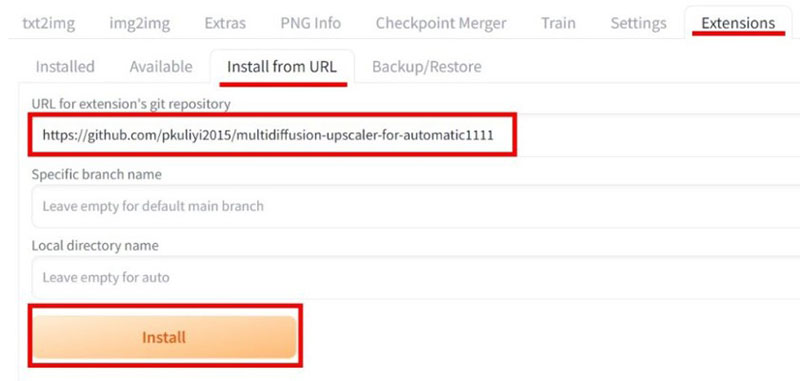
準備として、事前にStable Diffusionに「MultiDiffusion」をインストールする必要があります。
➀. Stable Diffusionの「Extentions」タブ>「Install from URL」をクリックします。
➁. URLの欄に「https://github.com/pkuliyi2015/multidiffusion-upscaler-for-automatic1111」を入力し、「Install」を押します。
➂. インストールが終わったら、「Installed」タブを開き、「Apply and quit」をクリックし、Stable Diffusionを再起動します。

-
STEP.2
Stable Diffusionのtxt2imgで1枚のAI画像を生成します。画像の生成が完了したら、「Send to img2img(img2imgに転送)」をクリックします。すると、img2imgのページに切り替えます。
-
STEP.3
「Sampling method(サンプリング方法)」を先ほどtxt2imgで生成したものと同じに設定します。
-
STEP.4
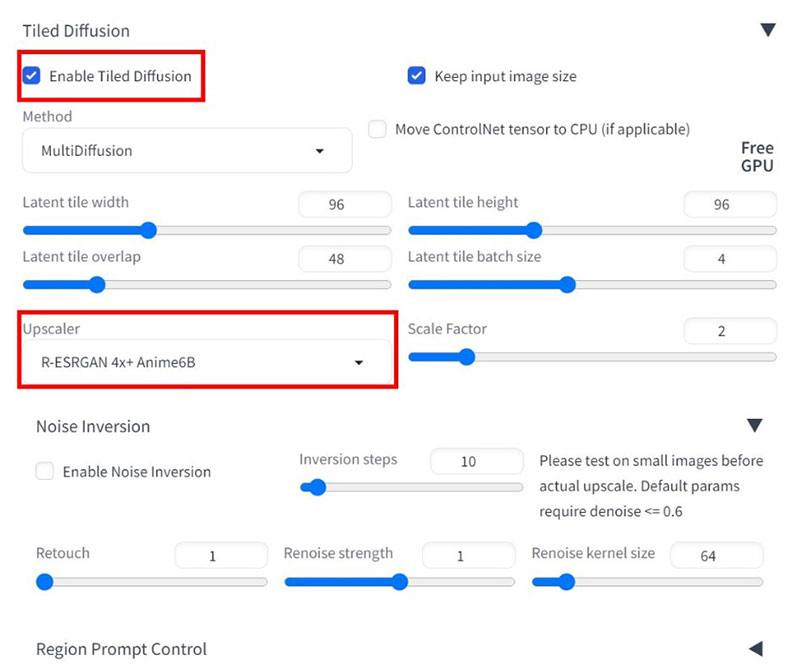
「Tiled Diffusion」をクリックし、「Enable Tiled Diffusion」と「Keep input image size」にチェックを入れます。
-
STEP.5
好みのアップスケーラー(Upscaler)と画像の拡大率(Scale Factpr)を設定します。
-
STEP.6
最後にページ上部の「Generate(生成)」ボタンをクリックします。すると高解像度の画像が生成されました。
Stable Diffusionで生成した画像を後からアップスケールする方法
Stable Diffusionで生成した画像を「あとから高画質化したい」と思った場合、AI画像高画質化ソフト「Aiarty Image Enhancer」を強くおすすめします。
Aiarty Image Enhancer
| 開発元 | Digiarty Software, Inc. |
| 対応OS | Windows・Mac |
| 日本語 | 対応 |
| 無料利用 | 可能 |
Aiarty Image Enhancerは最先端AIを活用した画像アップスケール・高画質化専用ソフトです。
画像の種類とフォーマットを問わず、画像を最大8倍(32K)までアップスケールすることができます。低解像度の画像も、HD、4K、8K、さらにはそれ以上のの高解像度へと自然に変換できます。
拡大と同時に、ノイズ除去、細部補正、鮮明化等の一連の作業を自動的に実行します。AIが失われた細部を解析・復元するため、不自然さを抑えながら高品質な仕上がりを実現します。
さらに、カラー補正や顔レタッチ、消しゴム、プロンプト抽出といった機能も備えます。
使い方は簡単です。アップスケールしたい画像を読み込み、適切なモデル/拡大倍率を選択するだけです。初心者も迷わず使えます。
また、最大1000枚までの一括アップスケールにも対応し、大量処理にも最適です。
Stable Diffusionで生成したAI画像はもちろん、Webからダウンロードした画像や古い写真の高画質化にも対応しています。
画像や写真をアップスケールし、より鮮明で高品質な画像に変換したい方は、ぜひ一度お試しください。
Stable Diffusionで生成した画像をアップスケールする手順>>
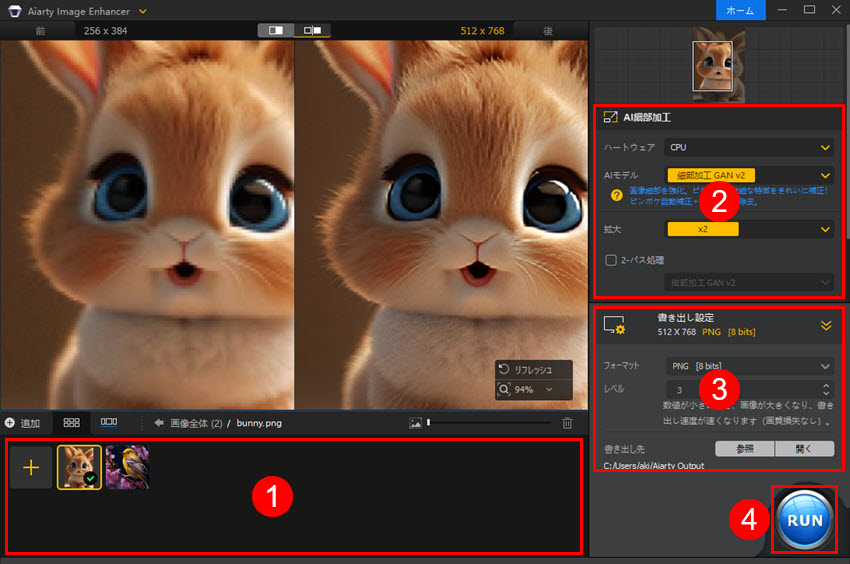
-
STEP.1
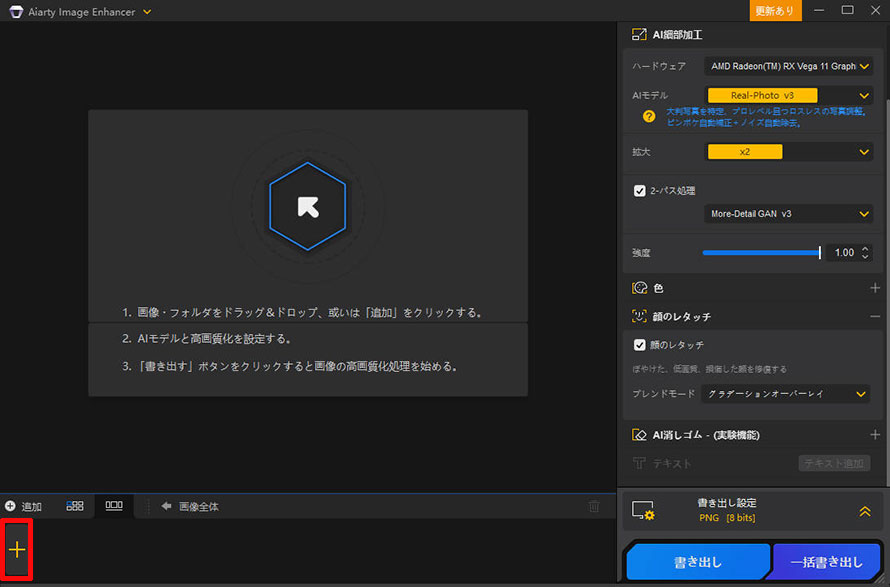
Aiarty Image Enhancerをダウンロードして、インストールした後、ソフトを起動します。「+」をクリックするか、画像をドラッグ&ドロップすることで、Stable Diffusionで生成した画像を読み込みます。
-
STEP.2
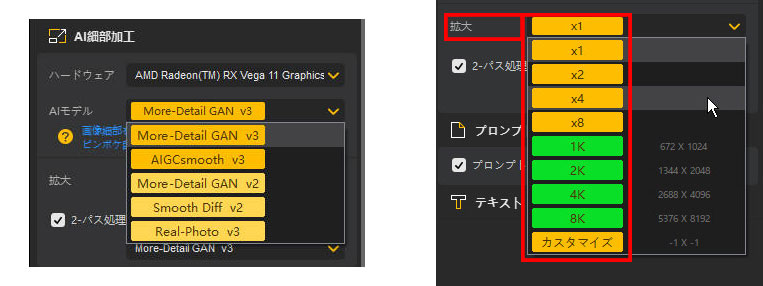
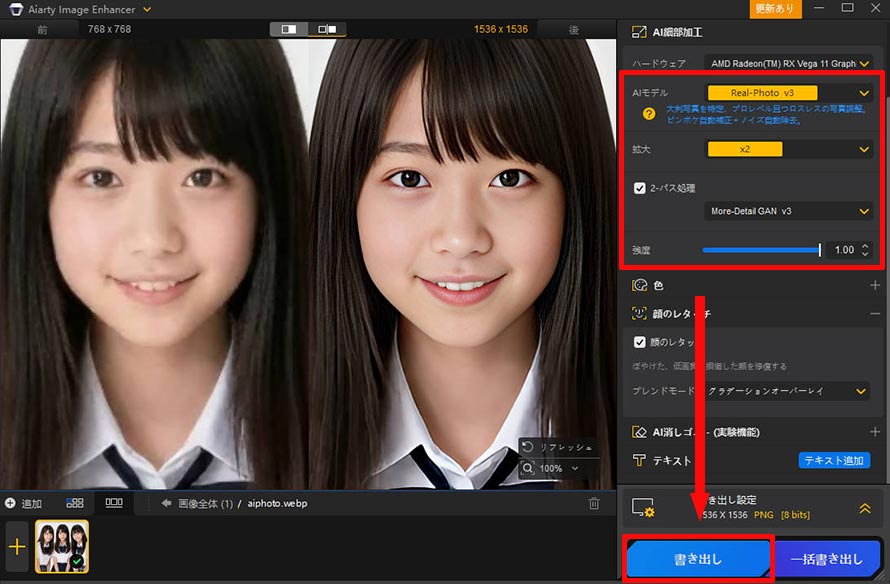
画面右側の「AIモデル」に好みのモデルを選択します。
-
STEP.3
「拡大」に拡大倍率を設定します。画像をアップスケールするには、「x2」またはそれ以上に設定してください。
-
STEP.4
書き出し設定でフォーマットや書き出し先を設定した後、「RUN」をクリックすれば完了します。
-
 【期間限定】Aiartyの大感謝セール開催中! - 最大67%OFF
最新AIモデル搭載、専門知識不要、AI高画質化・鮮明化・ロスレス拡大ソフト。
原価:23,000円セール価格:7,880円(永久版3台|税込み)
まとめ
Stable Diffusionで生成した画像は、標準サイズのままだと少し物足りなく感じることがあります。特にWeb掲載や印刷用途では、もう少し解像度が欲しいと感じる場面もあるでしょう。
そんなときに役立つのがStable Diffusionのアップスケール機能です。
✅ 生成時に高解像度化するなら Hires.fix
✅ 生成後に手軽に拡大するなら Extras
✅ より精細に仕上げたいなら MultiDiffusion
用途や仕上がりのイメージに応じて使い分けるのがおすすめです。
また、Stable Diffusionで作成した画像をはじめ、ダウンロードした画像、カメラで撮った古い写真などをより手軽に高画質化したい場合は、専用のAI画像高画質化ソフト「Aiarty Image Enhancer」を活用するのも賢明な方法です。
- 使いやすい:初心者向けに開発されたため、めっちゃ使いやすい。
- 効果的:精度の高いAIで、画像を劇的に高画質にすることが可能。
- 効率性:最大100枚の画像を同時に処理、効率性の向上を実現。
- 無料:すべての機能が無料で利用できます。

この記事を書いた人:莉子
AI(人工知能)を活用したツールとその活用法等に関するコンテンツ制作を担当しています。読者目線で分かりやすいAI系の記事作りを心がけています。
