



【2026】RAW現像ソフトおすすめ7選|目的別に選べる!無料・有料を徹底比較
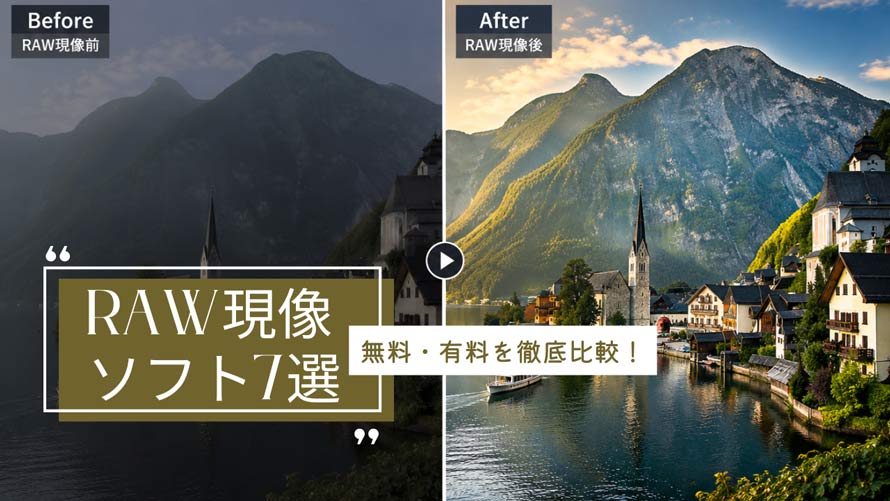
写真撮影の世界にハマっていて、RAW現像に興味を持つ方も多いのではないでしょうか。
「RAW現像するにあたって、どのソフトを選べばいいの?」と悩んでいる方も少なくありません。
RAW現像ソフトにはさまざまな種類があり、「できるだけ安く済ませたい」「高機能なソフトを使いたい」など、目的や予算に合わせて選ぶことが大切です。
この記事では、RAW現像をはじめたい人に向けて、おすすめのRAW現像ソフトを紹介します。
筆者による実際の使用感に加え、多くのユーザーレビューも参考にしながら、各RAW現像ソフトの特徴や機能を比較して解説します。
- 【目的別クイック選択チャート】
| あなたのニーズ | 第1推奨 | 第2推奨 |
|---|---|---|
| RAW現像の王道・総合評価の1位 | Lightroom Classic |
- |
| AIでより速く簡単にプロ並み品質 | Aiarty Image Enhancer |
Luminar Neo |
| プロ負けの色再現 | Capture One Pro |
DxO PhotoLab |
| 完全無料で済ませたい | カメラ純正RAW現像ソフト |
RawTherapee/Darktable |
RAW現像の基本知識
- 簡単にまとめると
- RAW:写真が完成する一歩手前の「未加工データ」
- (料理でいえばRAWは素材、JPEGは完成した料理に相当。)
- RAW現像:RAWデータを自分のイメージどおりの写真に仕上げる作業
- (RAW現像には専用のRAW現像ソフトが必要。)
RAWとは
RAWは英語で「生の」や「そのまま」という意味です。
JPEGに対して、RAWの場合、撮影時の光の情報をそのままの状態で保持するため、後から自分好みに色味を変えても画質がほとんど劣化しないのが特徴です。
少し不便な点は、RAW画像を見たり編集するには専用のソフトウェアが必要です。
RAW現像とは
RAW現像とは、デジタルカメラで撮影したRAWデータ(未加工の画像データ)を、専用ソフトで調整してJPEGやTIFFなどの画像ファイルに変換する作業のことです。主に、明るさ(露出)、色味(ホワイトバランス)、階調・コントラスト、ノイズ除去など処理が必要です。
RAW現像ソフトは「純正」と「汎用」の2種類
RAWデータを現像するには、専用のRAW現像ソフトが必要です。
なお、RAWファイルはカメラメーカーごとに形式(拡張子)が異なるため、使用しているカメラのRAWデータに対応したソフトを選ぶ必要があります。
RAW現像ソフトは、大きく次の2種類に分けられます。
タイプ① 純正RAW現像ソフト
多くのカメラメーカーは専用のRAW現像ソフトを用意しています。
無料で使えるほか、そして、何よりも非常に信頼性が高いです。
また、純正RAW現像ソフトは、使用しているカメラとの相性が良く、メーカー独自の色味や機能を活かした現像ができる点も特徴です。
通常、RAW処理ソフトはカメラ購入時に付属するCD-ROMからインストールしますが、現在では各メーカーのウェブサイトから直接ダウンロードすることも可能です。
代表的なカメラメーカーの純正RAW現像ソフト
| メーカー | 対応RAW現像ソフト |
|---|---|
| キヤノン(Canon) | Digital Photo Professional(DPP) |
| ソニー(Sony) | Imaging Edge Desktop |
| ニコン(Nikon) | NX Studio |
| SIGMAデジタルカメラ | SIGMA Photo Pro |
| パナソニック(Panasonic) | SILKYPIX Developer Studio SEバージョン |
| 富士フイルム(Fujifilm) | RAW FILE CONVERTER EX powered by SILKYPIX |
| OMデジタルソリューションズ | OM Workspace |
| ペンタックス(Pentax) | Digital Camera Utility 5 |
- 純正RAW現像ソフトのメリット
- 基本的な現像性能が高い
- 無料で利用でき、新機種への対応も早い傾向がある
- メーカーやカメラ独自の機能・設定をソフト上で利用できる
- 撮影時のJPEGに近い仕上がりを得やすい
- 純正RAW現像ソフトのデメリット
- 基本的に同じメーカーのRAWデータしか扱えない
- 高度な編集機能が少ない場合がある
タイプ② 汎用RAW現像ソフト
カメラ付属の無料RAWソフトは「使い勝手はあまり良くない」「機能が少しが物足りない…」と感じる方も少なくありませんね。
同じ条件で撮影された大量の写真を一括で現像したい場合や、より本格的な編集を行いたい場合は、サードパーティー製のRAW現像ソフトが良い選択肢です。
実際に、「デジカメ Watch編集部」が実施したアンケートでは、69.5%のユーザーが「アドビやそれ以外のRAW現像ソフト」を利用しているという結果が報告されています。
このことからも、多くのユーザーが純正ソフト以外の選択肢を活用していることが分かります。
- 汎用RAW現像ソフトのメリット
- 複数のメーカーのRAWを1つのソフトで現像できる
- 本格的なRAW現像を簡単に行える
- 圧倒的に高機能で、細かな調整や加工ができる
- チュートリアル記事が満載
- 汎用RAW現像ソフトのデメリット
- 有料ソフトが多く、コストがかかる
- 機能が豊富で初心者には少し難しい
結論から言うと
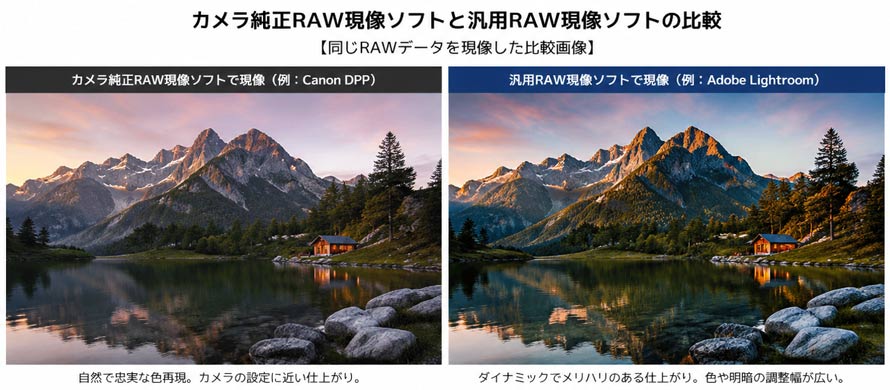
カメラ純正RAW現像ソフト:カメラの特性に最適化されており、自然で違和感のない仕上がりが得意です。
汎用RAW現像ソフト:編集の自由度が高く、好みに合わせた表現や細かな補正が可能です。
ここでは、おすすめのRAW編集ソフトをいくつか紹介します。
複数メーカーのRAWデータに対応した汎用RAW現像ソフトを中心に、無料から高機能な有料ソフトまで、人気の高い製品を厳選して紹介します。
有料で高機能なRAW現像ソフト5選
まず、本格的なRAW現像を行いたいユーザー向けに、有料ソフトをいくつかご紹介します。
※一部のソフトウェアでは、無料体験版や無料トライアルが提供されています
| ソフト名 | 買い切り/サブスク | 総合評価(5.0) | 得意分野 | 実際の口ゴミ |
|---|---|---|---|---|
| Lightroom Classic | サブスク |
4.7 |
風景・旅行写真 |
📑 「写真の管理(タグ付けや検索)がしやすい」 📑 「色補正は秀逸で、RAW撮影であれば相当色をいじってオリジナルとは全く違う色調にできる。」 |
| Aiarty Image Enhancer | 両方対応 |
4.4 |
日常撮影・夜景・高ISO撮影・ポートレート |
📑 「専門知識がなくてもすぐにきれいな写真に」 📑 「夜景や暗い写真のノイズが少なくなり、全体がクリアにできる」 |
| Capture One Pro | 両方対応 |
4.4 |
ポートレート・ファッション・商品撮影・スタジオ撮影 |
📑 「カラー編集とブラシ機能により、写真の細部まで磨き上げる」 📑 「たくさんの写真を選別する際にとても便利。」 |
| DxO PhotoLab | 買い切り |
4.5 |
風景・夜景・野鳥・高ISO撮影 |
📑 「RAWファイルから最高の品質を引き出しつつ、豊富なクリエイティブコントロールを提供します。」 |
| Luminar Neo | 買い切り |
4.4 |
風景・ポートレート |
📑 「RAW現像自体初めての私でもある程度使えるような直感的なソフトウェアでとても良いです。」 |
① Lightroom Classic - 業界標準の写真管理・RAW現像ワークフロー
- 総合評価:

 (4.7/5.0)|画質4.5 / 機能性4.8 / AI機能5.0 / 写真管理5.0 / 使いやすさ4.4
「RAW現像ソフトといえば?」と聞かれて、まず選択肢に挙がるのがAdobe Lightroom Classicです。写真の管理からRAW現像、補正、共有まで一気に完結できるため、多くの写真愛好家やフォトグラファーに支持されています。
このソフトは、明るさ、色、コントラストなどの基本補正、トーンカーブ、HSL、カラーグレーディング、レンズ補正など、豊富なRAW現像機能を搭載しています。
さらに、群を抜いている写真管理機能や、複数の写真に同じ現像設定を適用できるプリセット機能も備えており、効率よく編集したい方に最適です。
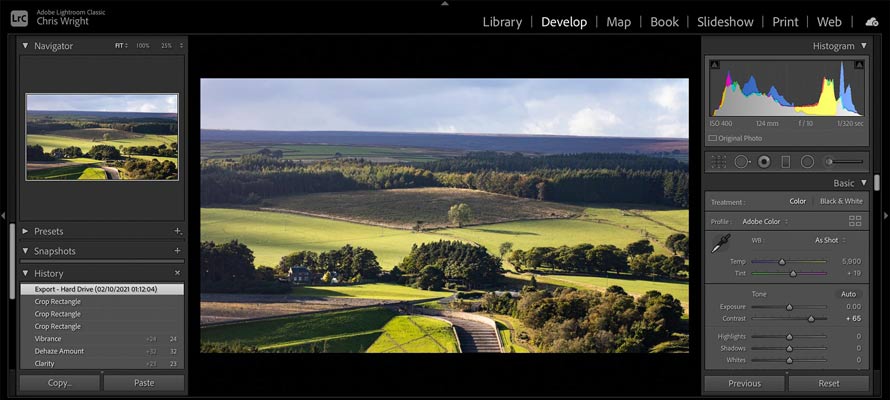
- Lightroom Classicの特徴
- ・カタログ機能による膨大な写真を効率よく管理できる。
- ・チュートリアや解説記事が豊富で、学習しやすい。
- ・AI編集機能やPhotoshopとの連携など、編集の幅を広げられる。
料金:(サブスク)1,480円/ 月(税込);Photoshopも含めたフォトプランが2,380円/ 月(税込)
- 注意
- Lightroom:クラウド保存型。モバイル・タブレットでの使用にも対応。
- Lightroom Classic:PC専用、ローカル保存型。高画質なRAW現像に向け。
② Aiarty Image Enhancer - AI活用で使いやすさと画質を両立
- 総合評価:
 (4.4/5.0)|画質5.0 / 機能性4.3 / AI機能4.5 / 写真管理3.0 / 使いやすさ5.0
Aiarty Image Enhancerは、「手元の一枚を感動の一枚へ」をコンセプトに開発された、AI高画質化に特化した画像編集ソフトです。
さまざまなRAWデータに対応しており、AIが画像を解析してノイズ除去、ぼやけ補正、ディテールの復元、さらに最大8倍までの高解像度化をワンクリックで行えます。ソフトが自動で色と画質を最適化した後、露光、コントラスト、彩度などを手動で調整することができます。
細かな編集や高度マスクは弱い場面もあるため、他のRAW現像ソフトと組み合わせて使うことで、より完成度の高い写真に仕上げられるでしょう。例えば、Lightroom ClassicなどでRAW現像を行った前・後に、Aiarty Image Enhancerで画質補正といった使い方も可能です。
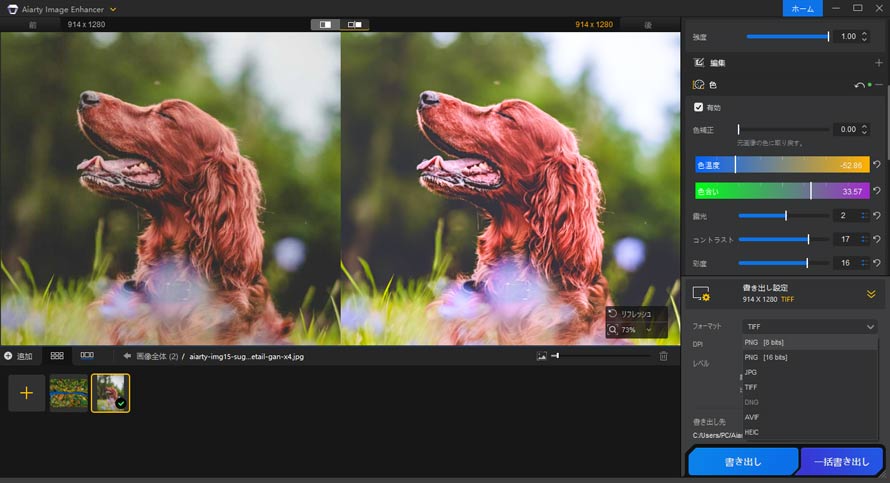
- Aiarty Image Enhancerの特徴
- ・AI高画質化・ノイズ除去から、RAW現像までこれ一本で満足。
- ・RAW形式をはじめとする多様な画像フォーマットに対応。
- ・強力なノイズ除去機能で夜景・高ISOで撮った写真を鮮明に。
料金:(サブスクと買い切り両方)6,980円/ 年(税込);6,980円/ 永久(税込)割引セール開催中>>
③ Capture One Pro - プロ向けの色表現とテザー撮影に強い
- 総合評価:
(4.4/5.0)|画質5.0 / 機能性4.7 / AI機能4.0 / 写真管理4.5 / 使いやすさ4.0
Capture One Proは業界トップクラスの色再現能力と優れたテザー撮影を誇る、プロ向けのRAW現像ソフトです。
特に商業写真・ポートレート・スタジオ撮影など、正確な色表現や高品質な仕上がりが求められる現場で広く利用されています。高度な肌色編集機能を搭載しており、ポートレート撮影では肌の色調処理が非常に自然です。
Capture Oneは富士フイルムのカメラとの相性が抜群で、編集の最初から最高の RAW 写真の品質と色彩を得ることができます。さらに、Photoshopに匹敵するレイヤー編集やマスク機能も充実しており、写真の細部までこだわった仕上げが可能です。
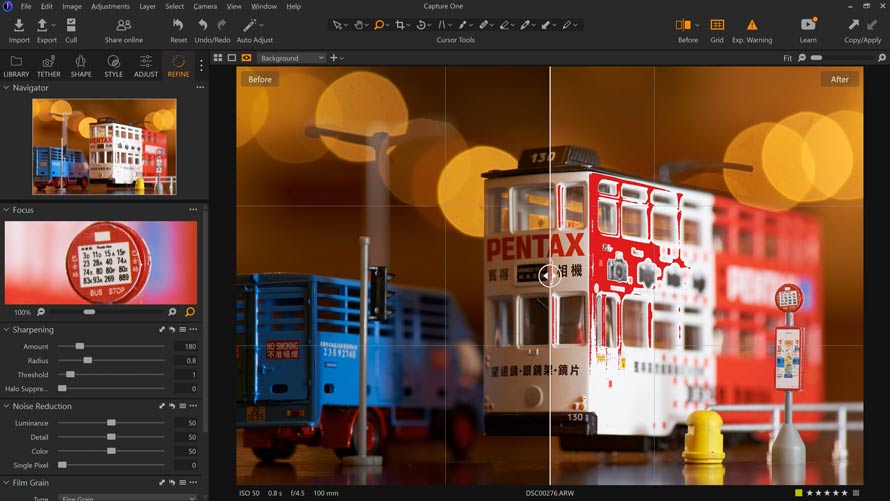
- Capture One Proの特徴
- ・高画質なRAW現像と豊富なカラ―編集機能で定評のプロ向けソフト。
- ・カスタマイズ可能なインターフェースが非常に充実している。
- ・業界最高レベルの「テザー撮影」(カメラとパソコンを直接繋いで撮影する)。
料金:(サブスクと買い切り両方)2,790円~/ 月(税込);4万円~5万円ぐらい/ 永久
④ DxO PhotoLab:超高性能ノイズ処理x卓越した画質を実現
- 総合評価:
(4.5/5.0)|画質5.0 / 機能性4.7 / AI機能4.8 / 写真管理4.0 / 使いやすさ4.0
DxO PhotoLabは、RAW現像に特化したソフトで、特に高性能なノイズ除去機能が高く評価されています。
AI技術を活用したDeepPRIMEノイズ除去機能で、高ISO撮影時に発生するRAW画像のノイズを効果的に低減しながら、細かなディテールや自然な色を維持することができます。これにより、ザラついた夜景や暗所で撮影した写真でも、まるで低感度で撮影したようなクリアな写真に仕上げられます。
さらに、豊富なレンズ測定データをもとにした光学補正機能により、レンズの歪みや色収差、周辺減光などを高精度に補正できるのも大きな特徴です。
写真管理機能は比較的にシンプルですが、画質を最優先に考え、細部までしっかり残せたいユーザーにとっては、まさに“救世主”といえるでしょう
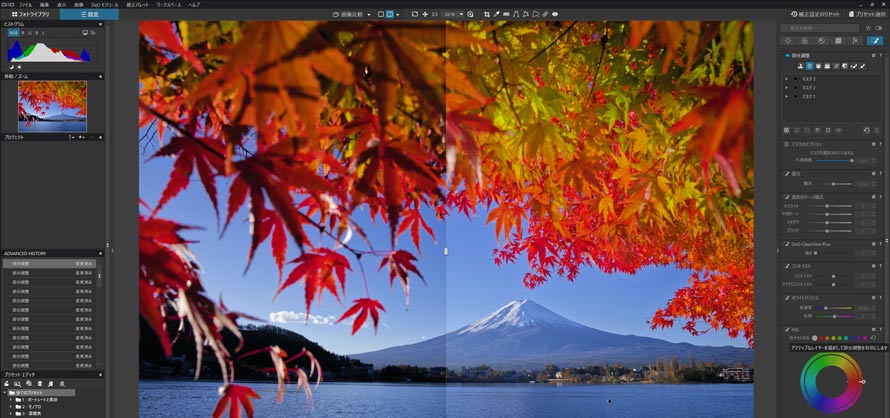
- DxO PhotoLabの特徴
- ・「DeepPRIME」によるAIノイズ除去は業界最高水準。
- ・細かな質感や微細なディテールを維持しながら現像できる。
- ・AI活用の強力な部分調整とマスク生成機能を搭載。
料金:(買い切り)新規購入 29,999円(税込));アップグレード版 14,999円(税込)
⑤ Luminar Neo:AIで楽しむ次世代のクリエイティブ編集
- 総合評価:
(4.4/5.0)|画質4.3 / 機能性4.5 / AI機能5.0 / 写真管理3.5 / 使いやすさ4.5
Luminar Neoは、AI搭載のRAW現像ソフトで、従来の細かな調整作業よりも、「短時間で印象的な写真を作る」ことに重点を置いています。例えば、「補正 AI」では色相、彩度、ハイライト、コントラスト、ディテールのバランスをスライダー1つで賢く調整できるのが魅力的です。
AI機能で作業を効率化したい上級者にはもちろん、操作も直感的で分かりやすいのでRAW現像初心者の方にもおすすめです。
また、RAW現像に加えて、顔補正、画質修復、空の置き換え、不要物の削除など、100もの機能を備えたオールインワンの写真編集ソフトとも言えます。
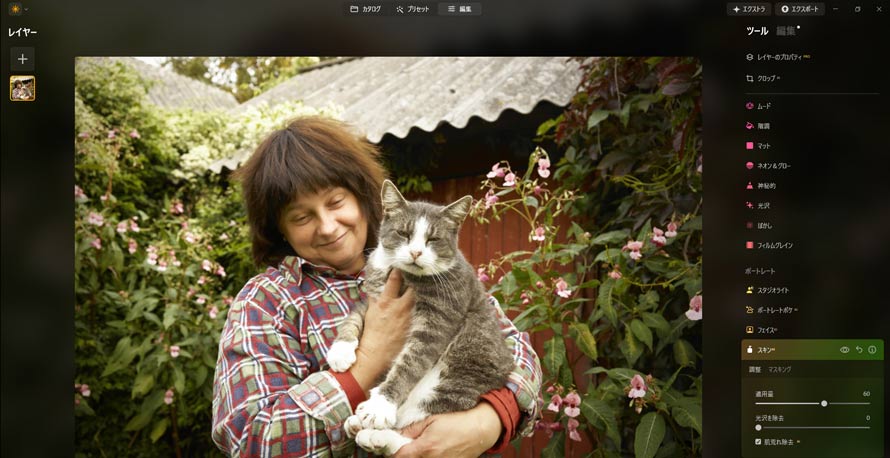
- Luminar Neoの特徴
- ・AIを活用したRAW処理や基本補正を行い、写真編集の手間を大幅に省ける。
- ・細部まで精密にコントロールする機能を備える。
- ・拡張機能を用いて写真表現の幅を広げる。
料金:(買い切り)15,980円~(税込)
完全無料で使えるRAW現像ソフト2選
できるだけコストを抑えてRAW現像を始めたいユーザー向けに、無料のRAW現像ソフトをまとめて紹介します。
※有料ソフトに比べ、AIを活用した高度な補正や編集機能はそれほど充実していないので注意ください。
| ソフト名 | 料金 | 総合評価(5.0) | 得意分野 | 実際の口ゴミ |
|---|---|---|---|---|
| Darktable | 無料 |
4.0 |
風景・旅行 |
📑 「すべての RAW ファイルに対応しています。コツをつかめば、それは実に素晴らしい。」 |
| RawTherapee | 無料 |
4.0 |
風景・夜景 |
📑 「微妙な色を微調整できる点などこれがフリーソフトとは思えない程の良いソフトに巡り会えた思いです。」 |
① Darktable
- 総合評価:
(4.0/5.0)|画質4.2 / 機能性4.3 / 写真管理4.0 / 使いやすさ3.5
Darktableは、オープンソースで開発されている無料のRAW現像ソフトです。
RAW現像だけでなく、写真管理(カタログ機能)や非破壊編集にも対応しており、「無料版Lightroom」とも呼ばれることがあります。
豊富な現像モジュールを備え、露出補正、トーンカーブ、カラーグレーディング、レンズ補正など、プロ向けソフトに匹敵する編集機能を利用できます。
- Darktableの特徴
- ・豊富な編集機能を無料で使える。
- ・Lightroomのように、写真管理とRAW現像を一つのソフトで行える。
② RawTherapee
- 総合評価:
(4.0/5.0)|画質4.5 / 機能性4.3 / 写真管理3.5 / 使いやすさ3.5
RawTherapeeは、強力なRAW現像機能を持った画像処理フリーソフトです。
ホワイトバランスや歪曲、傾きなどの調整、露出の補正、ノイズの除去、パープルフリンジの低減といった現像処理に加え、画像のリサイズ、デモザイクといった加工機能も備えています。
無料ソフトとは思えないほど高品質なRAW現像を実現できことから、多くの写真愛好家に支持されています。ただし、海外製のソフトであるため、ユーザーインターフェースは主に英語です。また、PCのスペックが低い場合、動作が重くなる可能性があります。
- RawTherapeeの特徴
- ・無料でありながらRAW現像を細かく調整できる。
- ・風景写真や野鳥撮影など、ディテールを重視する写真に向け。
【目的別】3つの選びポイントからRAW現像ソフトを選ぼう!
「どのソフトが自分にぴったりのか?」、選ぶ時は次の3つのポイントを押さえておくことが重要です。
- ソフト選びで重視したい3つのポイント
- ① 対応しているカメラ・RAW形式で選ぶ
- ② 料金体系で選ぶ
- ③ 機能性と操作性で選ぶ
① 対応しているカメラ・RAW形式で選ぶ
- ● Lightroom Classic:主要カメラメーカーのRAW形式に幅広く対応。最新のiPhone ProRAWやAndroidのDNGにも対応。
- ● Capture One Pro:400種類以上のカメラに標準対応、特に富士フイルムやソニーの色再現に優れている。
- ● DxO PhotoLab:主要カメラメーカーのRAW形式に対応。ただし、一部の新機種はアップデートまで待つ必要がある。
- ● Aiarty Image Enhancer:主要なカメラメーカーのRAW形式(.dng, .cr3, .cr2, .crw, .nefなど)に対応。
- ● Luminar Neo:1,000種類以上の主要なカメラメーカーのRAW形式に対応。
- ● Darktable:主要なカメラメーカーのRAW形式に対応。
- ● RawTherapee:主要カメラメーカーのRAW形式に対応。最新機種への対応は遅れている。
② 料金体系で選ぶ
- ● コストを抑えたい・「無料」で済ませたい:RawTherapee、Darktable、各社純正RAW現像ソフト
- ● 安く始めたいなら「買い切り型」:Aiarty Image Enhancer、Luminar Neo
- ● 常に最新機能を使いたいなら「サブスク型」:Lightroom Classic、Capture One Pro
③ 機能性と操作性で選ぶ
- ● とにかく「手軽に始めたい・初心者向け」:Lightroom Classic、Aiarty Image Enhancer、Luminar Neo
- ● 「画質」に徹底的にこだわりたい:DxO PhotoLab、Capture One Pro、Aiarty Image Enhancer
よくある質問
Q1. RAW現像は本当に必要?
- 答え:必ずしも「必要」ではありませんが、写真の完成度を大きく引き上げる選択肢です。
- 「作品」として仕上げたい、ミスを救いたい → RAW現像が強力な武器になります。
- スピードや手軽さ、カメラ本来の色味を重視 → JPEG(直出し)も十分アリです。
Q2.無料ソフトでもRAW現像はできる?
- 答え:はい、十分に可能です。無料でありながら高機能なソフトがいくつか存在します。
- 本文ご紹介した、RawTherapeeやDarktable、各メーカーの純正ソフトは無料でRAW現像を行えます。
Q3. 初心者におすすめのRAW現像ソフトは?
- 答え:初心者にはLightroom Classicがおすすめです。操作性と機能のバランスが良く、チュートリアルも豊富なため、RAW現像を基礎から学べます。
- また、AIで手軽にクリエイティブな編集をしたいなら、Aiarty Image Enhancer やLuminar NeoはAI活用で初心者でも楽しく編集できます。
- 使いやすい:初心者向けに開発されたため、めっちゃ使いやすい。
- 効果的:精度の高いAIで、画像を劇的に高画質にすることが可能。
- 効率性:最大100枚の画像を同時に処理、効率性の向上を実現。
- 無料:すべての機能が無料で利用できます。

この記事を書いた人:ひまり
AI製品のレビューや動画・画像処理に関するチュートリアルなどの記事作成を担当。今後とも、読者の方に向けて丁寧でわかりやすい内容を意識して執筆に努めます。
