



画像や写真の解像度を上げるサイト無料版おすすめ!1080pの画像を4K/8K/32Kに高画質化したい方必見!

デザイン制作や写真印刷で、画像の「解像度不足」に悩んでいませんか?
「ポスターに使う写真がぼやけている」「印刷すると画質が荒くなってしまった」
こうしたトラブルは、元の画像が低解像度であることが原因です。しかし、専門ソフトを使わなくても、驚くほど簡単に画像を高画質化できる方法があります。
この記事では、無料で使える、インストール不要の画像の解像度を上げるサイトを徹底比較。AI技術を活用した最新ツールを使えば、ノイズやぼやけを軽減し、低解像度の写真を劇的に鮮明にできます。高品質な仕上がりを諦めずに、ぜひ試してみてください。
-
 【期間限定】Aiartyの大感謝セール開催中! - 最大67%OFF
最新AIモデル搭載、専門知識不要、AI高画質化・鮮明化・ロスレス拡大ソフト。
原価:23,000円セール価格:7,880円(永久版3台|税込み)
なぜ画像解像度を上げる必要がある?メリットは?
画像の解像度を上げる最大の理由は、「より鮮明で美しい画像を表現する」ためです。
解像度が低い画像を無理に拡大すると、画質が粗くなり、全体的にぼやけた印象になってしまいます。特に以下のような場面では、高解像度の画像が求められます。
- ブログやウェブサイト: 訪問者にプロフェッショナルな印象を与え、信頼度を高めるため
- SNSのプロフィール画像や投稿: 友人やフォロワーに、より鮮やかで美しい写真を共有するため
- 印刷物(名刺やポスターなど): 細部まで美しく表現し、高品質な仕上がりにするため
- 動画のサムネイル: 視聴者の目を引きつけ、クリック率を向上させるため
近年、AI技術の進化は目覚ましく、元の画像から失われた情報を補完し、不自然さなく解像度を向上させる「AI高画質化ツール」が数多く登場しています。
【1080p→4K/8K】画像/写真の解像度を上げるサイト無料版
写真やイラストの画質を簡単に上げたいなら、ブラウザで使える高画質化サイトが便利です。今回は、特に人気の高い以下の6つのサイトをピックアップしました。
- UpscalePics
- Bigjpg
- Pixelcut
- Media.io
- PicWish
- Let's Enhance
低画質の画像をAIの力で、まるでプロがレタッチしたかのように高解像度(4K/8Kなど)にアップスケールできます。各サイトの特徴を比較して、あなたにぴったりのサービスを見つけましょう。
画像の解像度を上げるサイトその1:UpscalePics
最大な特徴:登録不要!最大4000×4000ピクセルの画像を生成できる
UpscalePicsは、AI技術を駆使して、最大4000×4000ピクセルの高解像度画像を生成できるオンラインツールです。
アカウント登録は不要で、画像をアップロードするだけで、最大8倍まで拡大できます。ただ拡大するだけでなく、AIがピンボケやノイズを抑え、より自然で美しい高解像度化を実現します。
また、UpscalePicsには、目的に合わせて選べる5種類の高画質化ツールが用意されています。今回ご紹介する「解像度の向上」の他にも、「画像の圧縮」「背景の削除」「バナー作成」といった機能も利用可能です。
| フォーマット | JPG、PNG、WebP |
|---|---|
| 最大解像度 | 8倍 |
| バッチ処理 | 対応 |
| 無料プラン | 3枚まで、64MP以内、カスタマーサポートなし |
| 利用料金 | 無料トライアル、6.6ドル/月 |
| 日本語 | 対応不可 |
| 公式サイト | https://upscalepics.com/ |
- オンラインサイト「UpscalePics」で画像の解像度を上げる方法
- 1まずは「UpscalePics」にアクセスして、「SELECT IMAGES」から画像をアップロードします。
- 2「Increase resolution by scale(拡大倍数)」「Increase resolution by Dimension(サイズの幅・高さを指定)」「Output Format(出力形式)」「Compress Output(圧縮出力)」を設定して、「START PROCESSING」ボタンをクリックして、画像の高画質化が開始します。
- 3完了した後、画像をPCに保存すればOKです。


画像の解像度を上げるサイト:Bigjpg
最大な特徴:高解像度の拡大画像を手軽に作成できる
Bigjpgは、waifu2xをベースにしたニューラルネットワークを活用し、手軽に高解像度の画像を拡大できるオンラインツールです。
アップロードされた写真の処理はすべて自動で行われます。AIがノイズやギザギザ(ジャギー)を補正しながら、画像の拡大と解像度の向上を同時に実現します。
さらに、「AI画像スマートイレーズ(jpgRM)」「AI写真の修復(jpgHD)」「AIビデオロスレス拡大(bigmp4)」といった関連機能も提供しており、用途に応じて使い分けが可能です。
オンラインで使える無料版は、非常にシンプルな操作画面なので、初心者でも迷わず利用できます。
| フォーマット | JPG、PNG、BMPなど |
|---|---|
| 最大解像度 | 4倍 |
| バッチ処理 | 対応 |
| 無料プラン | 最大3000×3000px、5M以内 |
| 利用料金 | 6ドル/2ヶ月、12ドル/半年間、22ドル/年間 |
| 日本語 | 対応 |
| 公式サイト | https://bigjpg.com/jp |
- オンラインサイト「Bigjpg」で画像の解像度を上げる方法
- 1Bigjpgのウェブサイトにアクセスして、「画像を選択」から画像をアップします。
- 2「開始」をクリックして、「画像のタイプ」「拡大」「ノイズ除去」などの設定を行って、「確定」をクリックします。
- 3完了したら、「ダウンロード」をクリックして、高解像度の拡大画像を保存できます。


画像の解像度を上げるサイトその3:Pixelcut
最大な特徴:写真のピクセルを増やしながら簡単に編集できる
Pixelcutは、AIを活用してプロフェッショナルな見た目の商品写真や広告を簡単に作成できるオンラインサイトです。
画像の解像度を向上させるイメージアップスケーラーとマジックイレーサーを搭載し、最大8倍まで高画質化することができます。しかも、無料で作成した高解像度の画像にはウォーターマークを挿入していません。
また、数千種類のテンプレートを提供しており、背景の削除や画像からのオブジェクトの消去、フィルターと調整機能の活用など、用途に合わせて画像を自由にカスタマイズできます。特にデザイン経験がない人にオススメです。
| フォーマット | JPEG、PNG、TIFF、GIFなど |
|---|---|
| 最大解像度 | 8倍 |
| バッチ処理 | 対応 |
| 無料プラン | 回数制限が付き |
| 利用料金 | 無料トライアル、月額プラン(1,050円)、年額プラン(3,900円) |
| 日本語 | 対応 |
| 公式サイト | https://www.pixelcut.ai/ja/image-upscaler |
- オンラインサイト「Pixelcut」で画像の解像度を上げる方法
- 1Pixelcutの公式サイトにアクセスして、「画像をアップロード」から画像をアップロードします。
- 2今度は画像のピクセルを2倍/4倍に高画質化して解像度を上げることができます。高速で処理されて前後の比較をプレビューすることができます。
- 3画像の解像度を上げたら、右上の「ダウンロード」ボタンをクリックして画像をダウンロードします。


画像の解像度を上げるサイトその4:Media.io
最大な特徴:AIで写真の解像度を元の解像度の最大8倍に向上させる
Media.ioは、画質を落とすことなく画像を4K解像度にアップスケールできるオンラインサイトです。
機能が豊富で、AIで低解像度の画像を高解像度に変換したり、最大8倍まで画像を拡大したり、画像のぼかしを除去したり、古い写真を復元・修復したり、写真の色やぶれを補正したりして、一瞬で高解像度に変換して画像の細部まできれいにできます。
シンプルな操作性で手軽に利用できます。
| フォーマット | JPG、PNG、TIFF、BMPなど |
|---|---|
| 最大解像度 | 8倍 |
| バッチ処理 | 対応 |
| 無料プラン | 5枚まで、サイズ:10MBまで(登録)、回数:15回/日(登録) |
| 利用料金 | 無料トライアル、月額プラン(332円/月) |
| 日本語 | 対応 |
| 公式サイト | https://www.media.io/jp/image-upscaler.html |
- オンラインサイト「Media.io」で画像の解像度を上げる方法
- 1Media.ioの公式サイトにアクセスして、「試してみる」→「画像をアップロード」から画像をアップロードします。
- 2右部では「キャンバス設定(補正/鮮明化/ポートレート補正/色補正/復元/拡大)」「解像度(2x/4x/8x)」「カスタマイズ」といった設定があり、用途に合わせて選択してください。
- こちらは、画像の解像度を上げるため、「拡大」「4x」を選択して、右下の「処理」をクリックします。
- 3右下の「ダウンロード」ボタンをクリックして、解像度を上げた後の画像を保存します。


画像の解像度を上げるサイトその5:PicWish
最大な特徴:多機能で細かい設定が不要!ワンクリックで高画質化できる
PicWishは、無料且つ多機能搭載の画像編集オンラインサイトです。
画質を落とさずに低解像度の画像を最大4倍まで拡大できるだけでなく、画像背景透過、画像消しゴム、白黒画像カラー化、写真合成などといった画像処理も行えます。写真レタッチ、EC通販や証明写真などの用途で使いたい方におすすめです。
初心者でも直感的に扱えるシンプルなUIと豊富な機能で人気を集めています。
| フォーマット | JPG/JPEG、PNG、BMP、WEBP、JFIF |
|---|---|
| 最大解像度 | 4倍 |
| バッチ処理 | 対応不可 |
| 無料プラン | 3枚まで、4096×4086ピクセル以内 |
| 利用料金 | 無料トライアル、月額プラン(3,000/月) |
| 日本語 | 対応 |
| 公式サイト | https://picwish.com/jp/ai-image-upscaler |
- オンラインサイト「PicWish」で画像の解像度を上げる方法
- 1PicWishの公式サイトにアクセスして、「画像を選択」から画像をアップロードします。
- 2すぐに高画質化が完了します。
- 3「画像を保存」ボタンをクリックして、解像度を上げた後の画像を保存できます。ただし、アカウント登録が必要です。


画像の背景を自動で削除したり、不要なものを簡単に消したりできる便利なツール「Picwish」。この記事では、「Picwishは無料で使えるの?」「有料版との違いは?」「似たような無料ツールはある?」といった疑問にお答えします。
画像の解像度を上げるサイトその6:Let's Enhance
最大な特徴:詳細設定が可能!解像度を縦横最大4xまで拡大できる
Let's Enhanceは、AI技術を使用して手持ちの写真をアップロードするだけで高解像度化してくれるオンラインサイトです。
大量の画像を使った機械学習技術を活用することで、オリジナルの品質を損なうことなく画像の解像度を縦横それぞれ4倍まで向上させることができます。商品、不動産物件写真などの用途に使いたい方におすすめです。
使い勝手が良くて、画像をアップしてワンクリックするだけで、品質を劣化させずに細部までより鮮明で美しい画像が生成されます。
| フォーマット | JPG、PNG、WebP |
|---|---|
| 最大解像度 | 16倍 |
| バッチ処理 | 対応 |
| 無料プラン | 10枚まで、64メガピクセルまで |
| 利用料金 | 無料トライアル、サブスクプラン(9ドル/月、月100枚)、都度払い(9ドル、20枚) |
| 日本語 | 対応不可 |
| 公式サイト | https://letsenhance.io/upscaler |
- オンラインサイト「Let's Enhance」で画像の解像度を上げる方法
- 1Let's Enhanceの公式サイトにアクセスして、「Start free」をクリックします。
- 2アカウント(Google連携/メールアドレス)を登録します。
- 3登録した後、画像編集・加工画面が表示されます。目的の画像を左上部にドラッグ&ドロップして、アップロードします。
- 4右部では「Upscale type(アップスケールタイプ)」「Size(拡大サイズ)」「Remove background(背景の削除)」「Light AI(照明などを自然に明るくする)」「Tone enhance(全体的なトーンを上げる)」「Color enhance(色を鮮やかにする)」などといった設定があり、自由にカスタマイズできます。
- 5設定を行ってから、「Start Processing」をクリックして、画像処理が始まります。


まとめ|最適な画像の解像度を上げるツールを選ぼう
本記事では、無料で画像の解像度を上げるのにおすすめのサイトを厳選してご紹介しました。
各サイトの特徴や機能、対応フォーマットは様々です。ぜひ比較検討して、あなたの目的にぴったりのサイトを見つけてください。
オンラインで手軽に高画質化できる一方で、オンラインサイトには「使えるAIモデルが少ない」「通信環境が必須」「面倒な会員登録が必要」「処理枚数やファイルサイズ、解像度に制限がある」「広告表示が多く、作業効率が低下する」といったデメリットも存在します。
もし、これらのデメリットが気になる場合は、PCソフト「Aiarty Image Enhancer」を検討してみてはいかがでしょうか。最先端のAI技術を搭載しており、低解像度の写真や画像を自動で4K/8K/32Kまで高画質化します。
Aiarty Image Enhancer の特徴とメリット
- ✅ ローカル処理によるセキュリティ:ローカル(自分のPC内)での処理が可能であり、画像を外部サーバーにアップロードする必要がないため、情報漏洩のリスクを大幅に軽減できます。
- ✅ 高品質なAIモデル:画像の種類(写真、イラスト、AI生成画像など)に応じて、「細部加工」「鮮明化」「写真向け」などの複数のAIモデルを選択できます。
- ✅ 一括処理と高解像度対応:複数の画像を一括で高画質化・拡大できるだけではなく、最大32Kなどの高解像度への拡大にも対応しています。
-
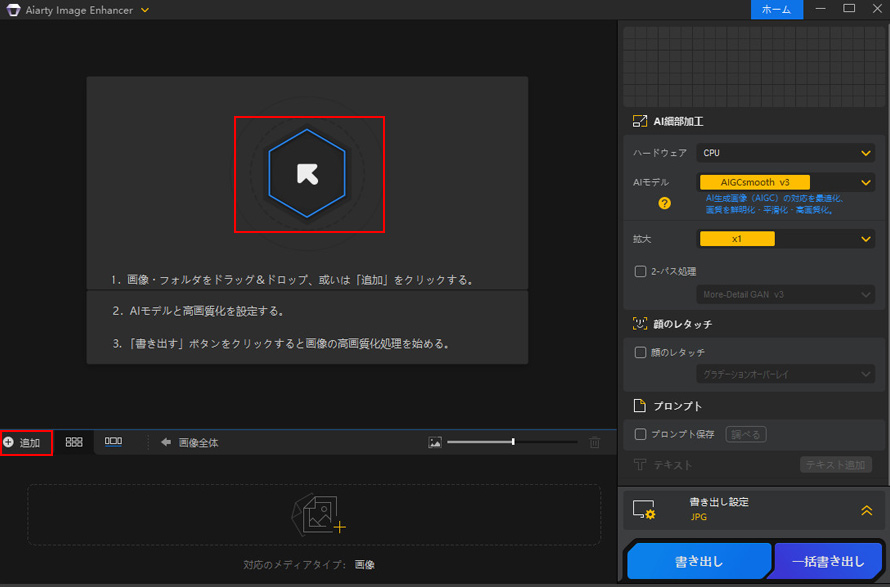
STEP.1
ソフトを起動し、メイン画面に画像ファイルをドラッグ&ドロップします。
-
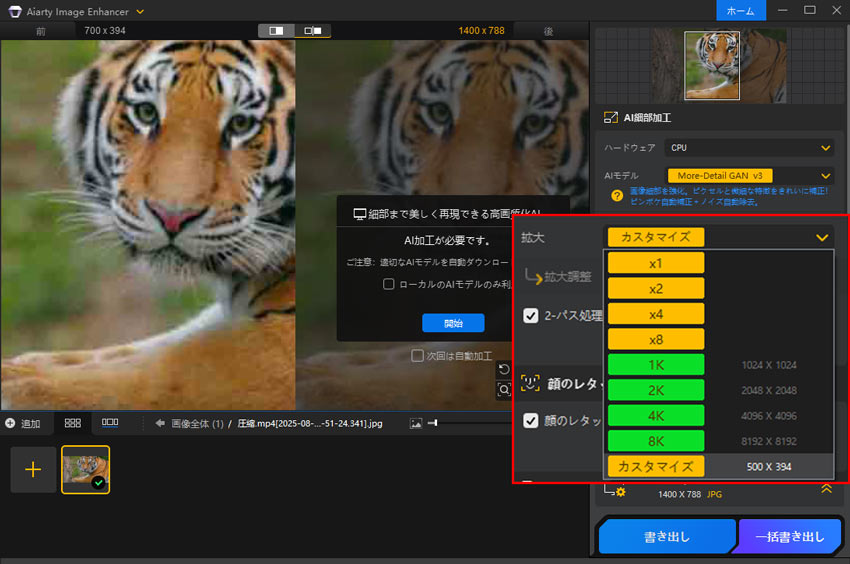
STEP.2
画像の種類に合ったAIモデル(例:詳細を強化したい場合は「More-Detail GAN v3」)を選択します。
「拡大」 で、画像を何倍(2倍、4倍、8倍)に拡大するか、あるいはどの解像度(1K、2K、4K、8Kなど)までアップスケールするかを設定します。
-
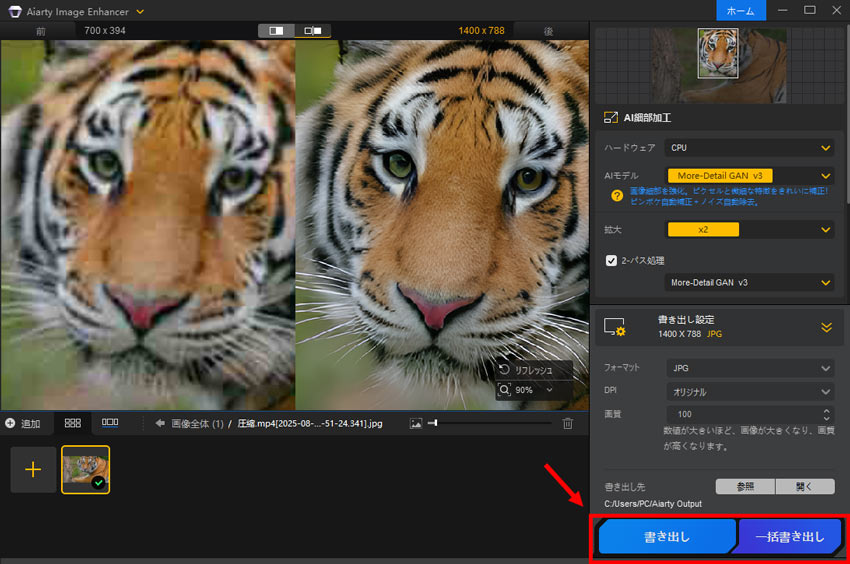
STEP.3
「書き出し設定」 を開き、「フォーマット」「DPI」 「画質」を選択します。
「書き出し」または「一括書き出し」ボタンをクリックして処理を実行します。AIにより「ノイズ除去/ぼけ補正/ディテール生成」+「解像度アップ」が同時に行われます。
-
 NO.1の画像拡大・高画質化ソフト:Aiarty Image Enhancer
対応画像形式:JPEG、JPEG2000、PNG、TIFF、Bitmap、RAW、SRWなど
特徴:最大32Kへの高画質化・拡大;解像度維持での鮮明化・ディテール強化;実したAI補正機能(色補正、ノイズ除去、ぼかし除去、顔レタッチ、消しゴムマジックなど);超高速処理(DirectML/TensorRT高速化)

この記事を書いた人:ミユキ
Digiartyに従事し、現在は主にAI系の記事制作(人工知能ソリューションの活用方法、ソフトウェア、トレンド情報)を担当しています。初心者目線で親しみやすい記事作りを心がけています。
