



ステッカー背景透過|iPhone・LINE・Xで背景が白・黒になり、透明にならない原因と対処法
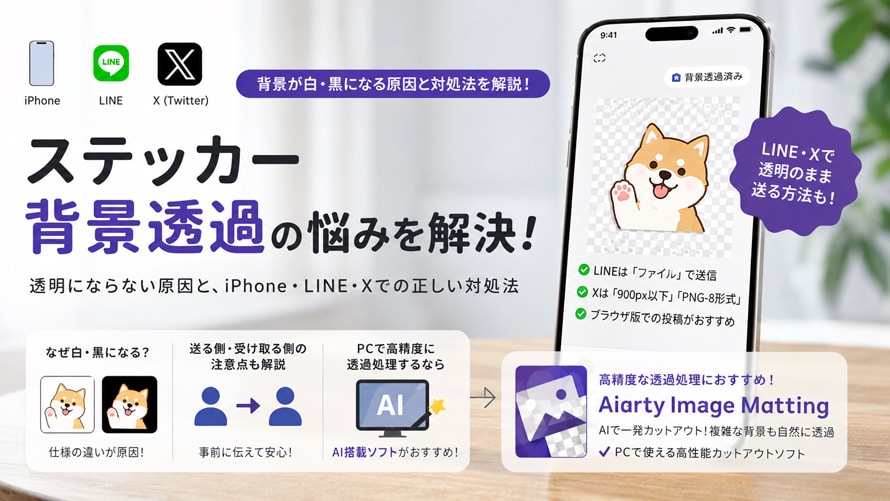
- 「せっかく背景を透過したのに、LINEで送ったら背景が白くなってしまった…」
- 「Xにアップロードしたら、透明部分が黒く塗りつぶされた…」
そんな経験をしたことはありませんか? 背景透過ステッカーは、写真やイラストを切り抜いてオリジナルのスタンプやアイコンとして使える便利な機能ですが、アプリやSNSの仕様によって透過情報が失われ、白や黒の背景に置き換わってしまうことが多々あります。
本記事では、背景透過ステッカーの作り方から、LINE・Xで背景が白・黒になってしまう原因と具体的な対処法、さらに「ステッカーが出てこない」「送ると画質が悪くなる」といった関連トラブルまで、実際に送受信して表示を確認した内容をもとに徹底解説します。読み終える頃には、透過ステッカーがうまく表示されないストレスからきっと解放されているはずです。
- この記事の結論
- ▶ 背景が崩れるのは操作ミスではなく、LINE・Xそれぞれの画像処理の仕様が原因です
- ▶ LINEは「ファイル」として送信、Xは「900px以下」または「PNG-8形式」+ブラウザ版投稿で、透過をほぼ確実に維持できます
- ▶ ただしLINEは受け取る相手側にもひと手間必要になるケースがあるため、送る前に一言伝えておくと確実です
- ▶ より精密な透過処理をしたい場合は、PC向けのAI搭載切り抜きソフトの活用もおすすめです
2.iPhone標準機能で背景透過ステッカーを簡単に作る方法
5.対処法1:X(旧Twitter)で透過背景を維持する方法
7.ステッカーがLINEのキーボードに出てこない・見つからない時の対処法
9.おすすめの外部ツール:Aiarty Image Matting
1.背景が透明なステッカーが人気を集めている理由
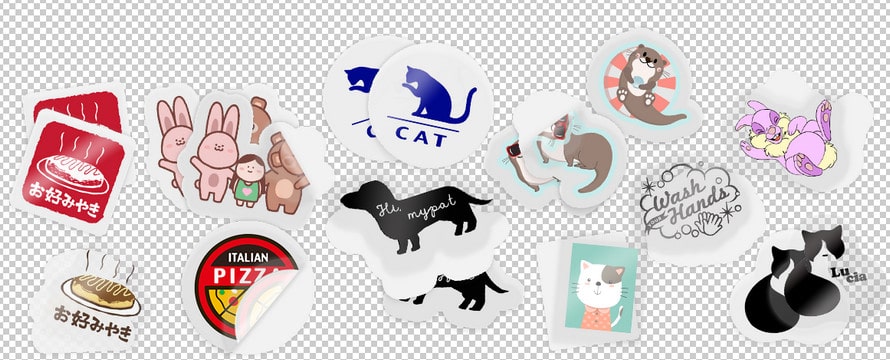
背景が透明なステッカー(透過PNG)は、以下のような理由で近年急速に人気が高まっています。
- オリジナルスタンプ・絵文字として使える
- iPhoneに搭載された「被写体を長押しで切り抜く」機能は、iOS 16で登場して以降、iOS 18・iOS 20でも標準機能として引き続き利用できます。自分のペットや友達の顔、好きなキャラクターなどをスタンプ感覚でLINEやメッセージアプリで送れるとあって、SNSで大きな話題になりました。さらにiOS 18.1以降では、作成したステッカーを絵文字と同じ感覚で文章中に挿入できるようになり、活用の幅がさらに広がっています。
- デザイン制作の幅が広がる
- 透過PNGは背景を持たないため、どんな背景色の上に重ねても違和感なく馴染みます。動画編集のサムネイル、ウェブデザイン、プレゼン資料、グッズ制作など、あらゆるクリエイティブ作業で重宝されています。
- SNSのアイコン・ヘッダーに最適
- X(旧Twitter)やInstagramなどのプロフィール画像に透過PNGを使うと、背景に依存しないクリーンな印象を与えられます。特に推し活や趣味アカウントでは、キャラクターや推しの写真を透過してアイコンにするのが定番となっています。
- 印刷・グッズ制作でも需要が高い
- 透過PNGは印刷用途でも標準的なフォーマットです。Tシャツやステッカー、アクリルキーホルダーなどのオリジナルグッズを制作する際、背景が透明な画像データが必須となります。
つまり、背景透過ステッカーは「デジタルコミュニケーション」と「クリエイティブ制作」の両方で欠かせない存在になっているのです。
2.iPhone標準機能で背景透過ステッカーを簡単に作る方法
「背景透過ステッカーを作りたいけど、Photoshopなどの専門ソフトは持っていない…」という方もご安心ください。iPhoneの標準機能だけで、誰でも簡単に背景透過ステッカーを作成できます。
①.「被写体を長押しで切り抜く」機能とは
iOS 16で搭載された「被写体の切り抜き」機能は、iOS 17でステッカーとしての保存に対応し、以降のiOS 18・iOS 20でも継続して使える標準機能です。写真アプリ内で被写体を長押しするだけで、背景を自動的に透過した画像(ステッカー)として抽出できます。
②.具体的な操作手順
-
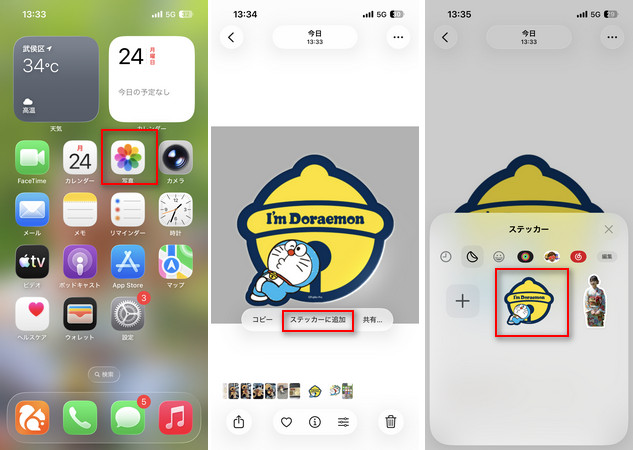
STEP1:写真アプリを開く
iPhoneの「写真」アプリを開き、背景を透過したい画像を選択します。
-
STEP2:被写体を長押しする
写真の中の切り抜きたい被写体(人物・動物・物体など)を指で長押しします。すると、被写体の輪郭が光って、メニューが表示されます。
🔗 【無料】iPhoneで写真を切り抜く方法|標準機能&おすすめAIアプリ6選 -
STEP3:「ステッカーを追加」を選択
表示されたメニューから「ステッカーを追加」をタップします。これで被写体だけが背景透過された状態で、ステッカーとして保存されます。
-
STEP4:ステッカーを使用する
保存したステッカーは、LINEやメッセージ、メモなど、さまざまなアプリでスタンプとして使用できます。キーボードの絵文字マークから「ステッカー」タブを開くと、作成したステッカーが表示されます。

③.より高画質に保存したい場合
長押し切り抜きでステッカー化する方法は手軽ですが、解像度が低くなる場合があります。高画質な透過PNGとして保存したい場合は、以下の方法がおすすめです。
- ▸ 「コピー」を選択して、ファイルアプリにPNG保存する
- ▸ 後述するAiarty Image Mattingなどの専門ツールを使用する
3.【要注意】LINE・Xで背景が白や黒に変わる問題とは

iPhoneで背景透過ステッカーを作成できても、いざLINEやXで送信・投稿すると、背景が白や黒に変わってしまうという問題が頻発しています。
実際に起きる現象
- ▸ LINEのトークでステッカーを送信したら、背景が白くなった
- ▸ X(旧Twitter)に透過PNGをアップロードしたら、背景が黒く塗りつぶされた
- ▸ 透過したはずの画像が、相手側では背景付きで表示された
これらの現象は、透過PNGの仕様と各プラットフォームの画像処理の違いによって発生します。あなたの操作ミスではありません。
4.なぜ背景が白や黒になってしまうのか?原因を解説
背景透過画像が白や黒に変わってしまう原因を、プラットフォーム別に詳しく解説します。
①.LINEで背景が白・黒になる原因
LINEのトークで画像を送信する際、「写真」として送ると画像が自動圧縮され、透過情報(アルファチャンネル)が失われます。
- 具体的には以下の通りです。
- LINEの画像圧縮処理がPNGの透過情報を保持しない
- 透過部分が白または黒で塗りつぶされる
- 特にスマホ版LINEでは、「写真」として送信すると必ず圧縮がかかる
これが、LINEで背景透過ステッカーがうまく送れない最大の原因です。なお、iPhone標準のステッカー機能をキーボードやコピー&ペーストからそのまま送った場合も、LINE側では「外部から貼り付けられた通常の画像」として扱われるため、同様に背景が付いてしまいます。これは不具合ではなく仕様であるため、後述する送信方法の工夫で対応します。
②.X(旧Twitter)で背景が白・黒になる原因
X(旧Twitter)も同様に、画像のアップロード時に自動圧縮・変換処理が行われます。
- ▶ 画像サイズが大きい場合、Xの画像処理システムがJPEG形式に変換することがある
- ▶ JPEGは透過情報をサポートしていないため、透明部分が白または黒に置き換わる
- ▶ スマートフォンアプリからの投稿では、特に圧縮が強くかかる傾向がある
③.ファイル形式と透過情報の関係
| ファイル形式 | 透過情報の対応 | 主な用途 |
|---|---|---|
| PNG | ✔️ (アルファチャンネル) |
透過画像の標準形式 |
| JPEG | ❌ |
写真など背景あり画像 |
| GIF | ✔️ (1bit透過) |
アニメーション、簡易透過 |
| WebP | ✔️ |
Web最適化画像 |
| HEIC/HEIF | ✔️ |
iPhone標準形式 |
透過情報を維持するには、PNG形式が最も確実です。しかし、送信先のプラットフォームが画像をJPEGに変換してしまうと、透過情報は失われてしまいます。
5.対処法1:X(旧Twitter)で透過背景を維持する方法
X(旧Twitter)で背景透過画像をきれいに表示させるための具体的な対処法を紹介します。
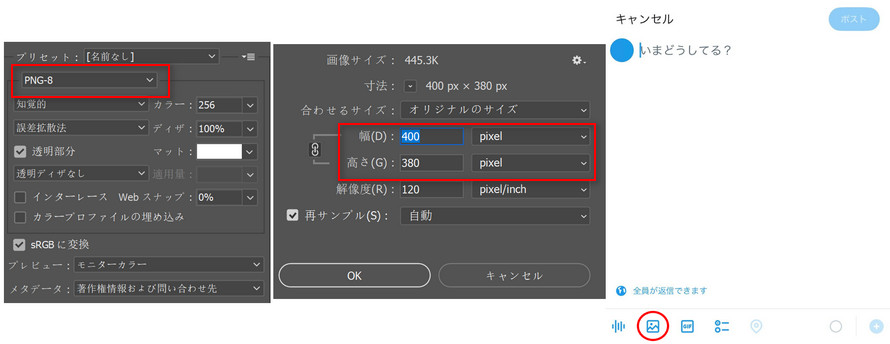
①.画像サイズを「900px × 900px以下」に抑える
Xでは、画像サイズを900px × 900px以下にすると、PNG形式が維持されやすくなります。これは、Xの画像処理システムが「小さい画像は圧縮せずにそのまま表示する」という仕様を持っているためです。
-
STEP1:透過PNG画像を用意する
-
STEP2:画像編集アプリやオンラインツールで900px × 900px以下にリサイズ
-
STEP3:リサイズした画像をXにアップロードする
ポイント:リサイズ時にPNG形式を維持することを忘れずに。JPEGに変換してしまうと透過情報が失われます。
②.900pxを超えるサイズで使いたい場合は「PNG-8形式」も選択肢
イラストなど使用色数が少ない画像であれば、色数を256色以内に抑えた「PNG-8」形式に変換することで、900pxを超えるサイズのままでも透過を維持できるケースがあります。ブラウザ版からの投稿と組み合わせると、より確実です。
ただし、写真のようにグラデーションが多い画像はPNG-8化すると色が劣化しやすいため、用途に応じて900px以下リサイズと使い分けてください。
③.スマートフォンではなくWeb版Xから投稿する
スマホアプリ版Xは画像圧縮が強くかかるため、透過情報が失われやすい傾向があります。Web版X(ブラウザからx.comにアクセス)から投稿することで、比較的透過情報が維持されやすくなります。
-
STEP1:スマホまたはPCのブラウザでx.comにアクセス
-
STEP2:ログインして投稿画面を開く
-
STEP3:透過PNGをアップロードして投稿する
④.投稿後は「拡大表示」でも確認しましょう
タイムライン上では正常に見えても、画像をタップして拡大表示すると透過部分が黒く反転して見えるケースが報告されています。投稿して終わりにせず、一度自分で画像を開いて拡大表示までチェックする習慣をつけると安心です。
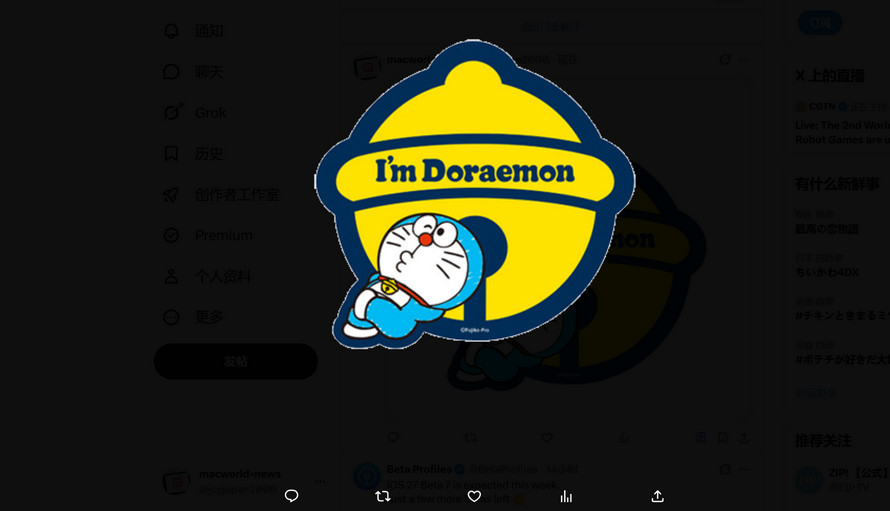
⑤.透過背景を維持するためのX投稿チェックリスト
- ➤ 画像サイズは900px × 900px以下か?(またはPNG-8形式に変換したか)
- ➤ ファイル形式はPNGか?
- ➤ Web版Xから投稿しているか?
- ➤ 投稿後、拡大表示でも背景が透明なままか確認したか?
6.対処法2:LINEで透過背景を維持する方法
LINEで背景透過ステッカーをきれいに送るための具体的な対処法を紹介します。
①.「写真」ではなく「ファイル」として送信する
LINEのトーク画面で画像を送る際、「写真」ではなく「ファイル」として送信することで、画像が圧縮されずに元のPNGデータのまま送信されます。
-
STEP1:トーク画面で「+」ボタンをタップ
-
STEP2:メニューから「ファイル」を選択
-
STEP3:送信したい透過PNG画像を選択
-
STEP4:送信ボタンをタップ
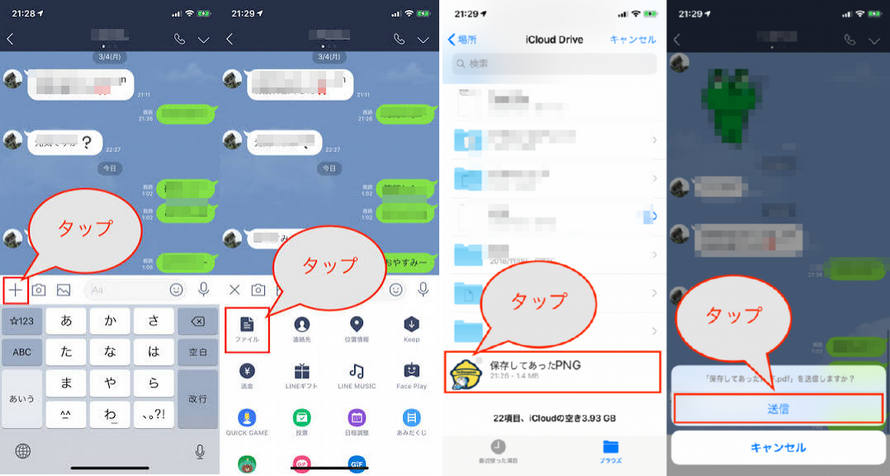
ポイント:「写真」を選ぶと画像として圧縮されますが、「ファイル」を選ぶと元データのまま送信されます。
ただし1点注意が必要です。ファイル送信したメッセージは、通常の写真のようにトーク画面にサムネイル表示されません。送信すると吹き出し(ファイルのアイコン)だけが表示される形になり、相手(自分も含む)がその吹き出しをタップして初めて、透過が維持された画像を見たり保存したりできる仕組みです。「送ればスタンプのようにパッと透明で表示される」わけではない点は、事前に理解しておきましょう。
②.LINEのPC版アプリを利用する
PC版LINEアプリ(Windows/Mac)を利用すると、スマホ版よりも高画質・高精度に透過を維持できます。ただし設定が必要なので、手順通りに進めてください。
-
STEP1:PC版LINEアプリを開き、「設定」➨「トーク」を開く
-
STEP2:「写真の解像度」の項目を「オリジナル」に変更する(この設定を忘れると、通常サイズに圧縮されて透過が失われます)
-
STEP3:クリップボタンまたはドラッグ&ドロップで、透過済みPNG画像をトークルームに送信する
-
STEP4:送信後の画像サムネイルは白く見えることがありますが、画像をクリックして拡大表示すると、実際には透過が保持されています
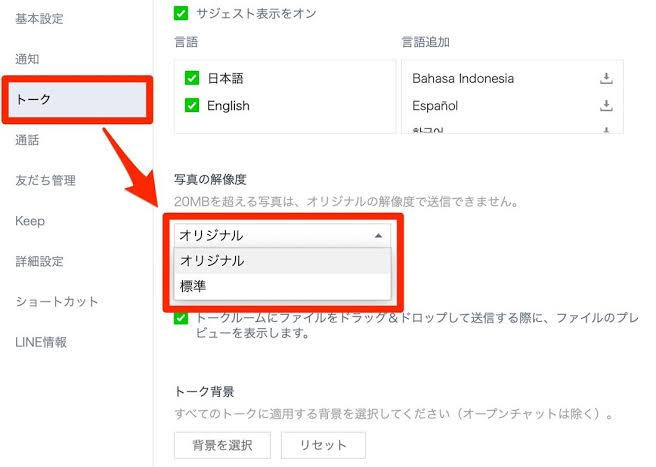
- 注意点は2つあります。
- ▶ ファイルサイズの上限:20MBを超える画像は「高画質」で送信できず、圧縮されて透過が失われます。事前にファイルサイズを確認しましょう。
- ▶ 受信側の操作も重要:受け取った相手が画像を保存する際、「高画質」を選んでダウンロードしないと、標準画質で保存されて透過が消えてしまいます。自分が正しく送っても、相手が標準画質で保存すると透過は失われるため、次に紹介する一言を添えるのが確実です。
③.受け取る相手にひと言添えると確実
LINEでの透過PNG送信は、送信側だけでなく受信側の操作にも左右されます。特にPC版から送る場合は、次のようなメッセージを一緒に送っておくと親切です。
- 「この画像、保存するときは『オリジナル』を選んでダウンロードしてね。標準画質だと背景が白くなっちゃうので!」
- この一言があるだけで、「せっかく送ったのに相手の画面では白背景だった」という行き違いを防げます。
④.LINEで透過背景を維持するためのチェックリスト
- ➤ 「写真」ではなく「ファイル」として送信しているか?
- ➤ ファイル送信の場合、相手に「タップして開く必要がある」ことを伝えたか?
- ➤ 可能であればPC版LINEを使用し、「写真の解像度」を「高画質」に設定したか?
- ➤ 送信する画像は20MB以内か?
- ➤ 受信側にも「オリジナルで保存」するよう伝えたか?
7.LINEのキーボードにステッカーが出てこない時の対処法
「写真アプリでステッカーは作れたのに、LINEのキーボードのどこにも見当たらない…」というのも非常によくある悩みです。原因はいくつかのパターンに分かれます。
①.基本のチェック手順
-
STEP1:iOSとLINEアプリを最新版に更新する
設定アプリの「一般」➨ 「ソフトウェア・アップデート」と、App StoreでLINEアプリのバージョンを確認します。ステッカー機能が正しく反映されないことがあります。
-
STEP2:正しい場所を探しているか確認する
ステッカーはLINEスタンプの一覧には表示されません。トーク画面下の絵文字ボタン➨ 「最近使った項目(時計マーク)」の隣にある「ステッカー(月マーク)」タブを開いてください。
-
STEP3:LINEアプリを再起動する
作成直後は反映まで少しラグがあることがあります。一度タスクキルして再起動すると表示されるケースが多いです。
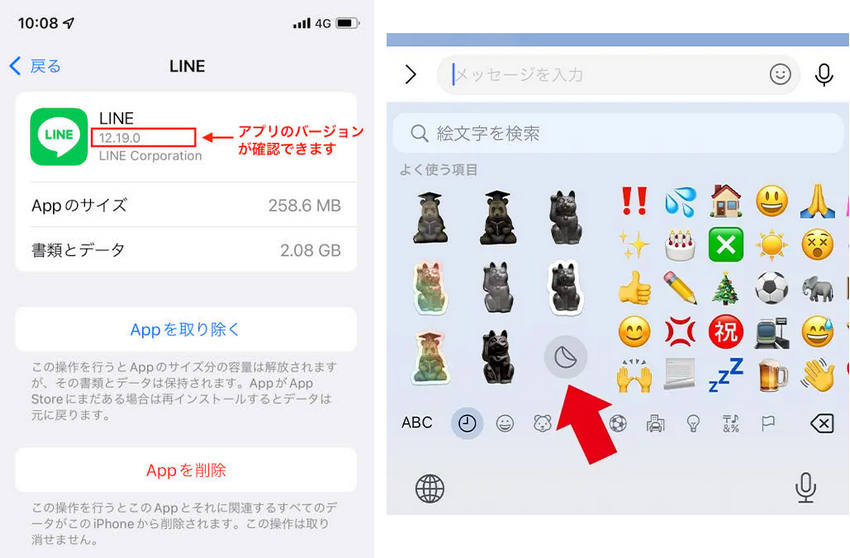
②.サードパーティ製キーボード(Simejiなど)を使っている場合
iPhoneのステッカー機能は、iOS標準キーボードが有効になっていることが前提の機能です。Simejiなど他社製キーボードをメインで使っている場合、絵文字ボタンを押しても独自の絵文字パネルが開くだけで、ステッカーの一覧が表示されないことがあります。
- 対処法はシンプルです。
- ①.トーク入力欄をタップした状態でキーボード左下の地球儀マークを長押しし、「日本語(標準)」など純正キーボードに一時的に切り替える
- ②.ステッカーを使い終わったら、また地球儀マークからSimejiに戻す
普段使いのキーボードを変えたくない場合は、ステッカーを送りたい場面だけ標準キーボードに切り替える、という運用が現実的です。
8.LINEに送ると画質が悪い・ぼやける時の対策
透過は保持できても、「LINEに送ると画質が急に粗くなる」という声も多く聞かれます。これは透過とは別の原因で起きています。
- ①.主な原因
- ステッカーとして切り抜く際に、元の写真より表示サイズが小さくなっている
- LINE側の自動圧縮がかかる
- トーク画面でピンチアウトして拡大表示すると、輪郭や文字のにじみが目立つ
- ②.対策のポイント
- ❃ 元写真は明るく、被写体が大きく写ったものを選ぶ:暗い写真やズームで撮った写真は、切り抜いた時点で粗くなりやすくなります。
- ❃ 文字を入れる場合は太めのフォントを使う:細い明朝体や手書き風フォントは、圧縮後につぶれて読めなくなりがちです。
- ❃ 背景をまとめて大雑把に切り抜かない:被写体だけをシンプルに切り抜いた方が、圧縮されても輪郭がはっきり残ります。
- ❃ 「ファイル」送信も検討する:前述の通り、ファイル送信は圧縮を経由しないため、画質面でも「写真」送信より有利です。
9.おすすめの外部ツール:Aiarty Image Matting
iPhoneの標準機能でも背景透過はできますが、より高品質で精密な透過処理を行いたい場合は、専門ツールの使用をおすすめします。
①.Aiarty Image Mattingとは?
Aiarty Image Mattingは、AI技術を活用した高精度な背景透過・切り抜きソフトです。髪の毛の1本1本や、透明な物体、複雑な輪郭なども自動で美しく切り抜くことができます。
Windows/Macで使うデスクトップソフトのため、iPhoneやAndroid端末に直接インストールすることはできません(現時点でモバイル版は未提供)。外出先でサッと使いたい場合は前述のiPhone標準機能を、帰宅後にじっくり精密な仕上げをしたい場合はAiarty Image Mattingを、という使い分けがおすすめです。
②.特徴と利点
| 特徴 | 詳細 |
|---|---|
| 対応環境 | Windows/Mac専用のデスクトップソフト |
| AI自動切り抜き | 複雑な輪郭もAIが自動で認識し、精密に切り抜き |
| 高解像度対応 | 高解像度画像でも高品質な透過処理が可能 |
| 細部の調整 | エッジの調整や微修正が可能 |
| 一括処理 | 複数画像をまとめて透過処理(※製品版・有料プランの機能) |
| 出力形式 | PNG形式(透過情報を保持)で書き出し |
③.Aiarty Image Mattingの使い方
-
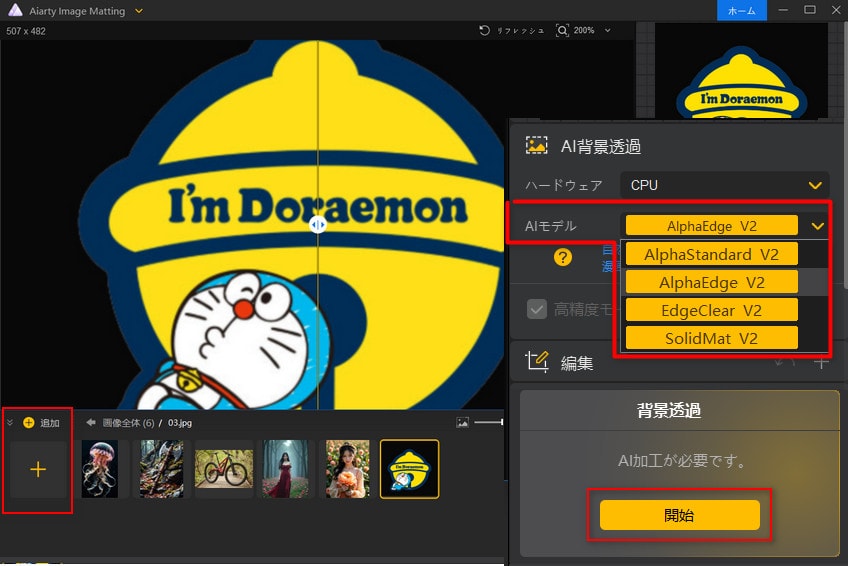
STEP1:画像を読み込む
Aiarty Image Mattingを起動し、背景を透過したい画像をドラッグ&ドロップで読み込みます。
-
STEP2:AIモデルを選び、背景を自動除去
人物・輪郭のはっきりした被写体・複雑な背景・半透明の物体など、画像の種類に合わせてAIモデルを選択すると、背景が自動で透過されます。髪の毛や毛皮などの細かい部分も精密に処理されます。
-
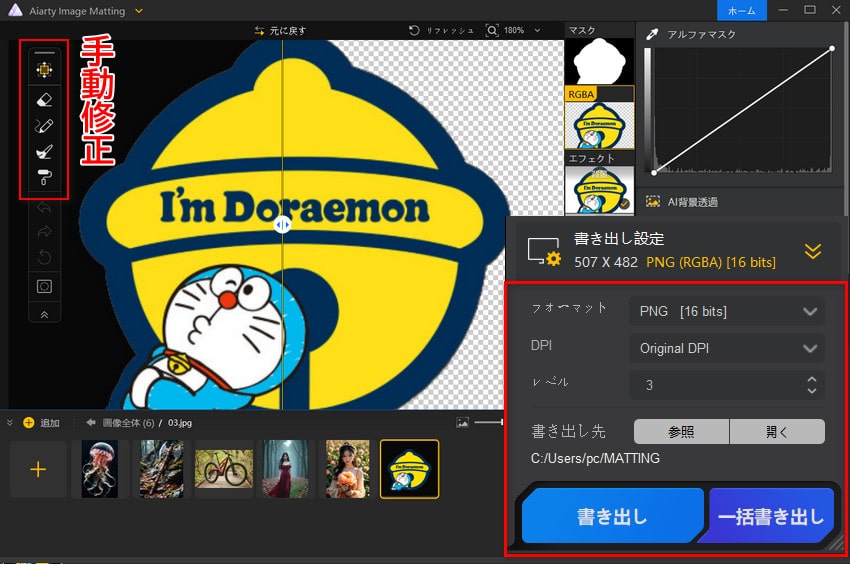
STEP3:必要に応じて微調整する
エッジの滑らかさや透明度を調整します。難しい部分はブラシツールで手動修正も可能です。
-
STEP4:透過PNGとして書き出す
PNG形式で保存します。これで高品質な背景透過ステッカーの完成です。
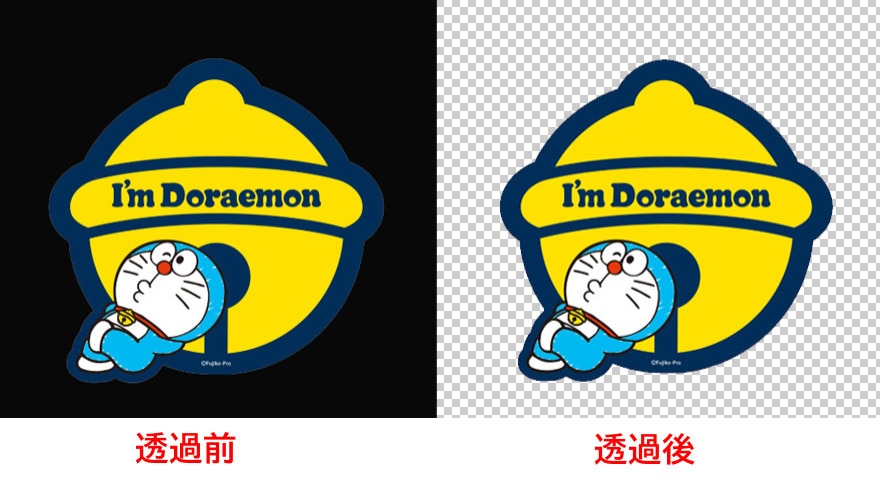
Aiarty Image Mattingで背景を透過したステッカーの仕上がりは、以下の通りです。
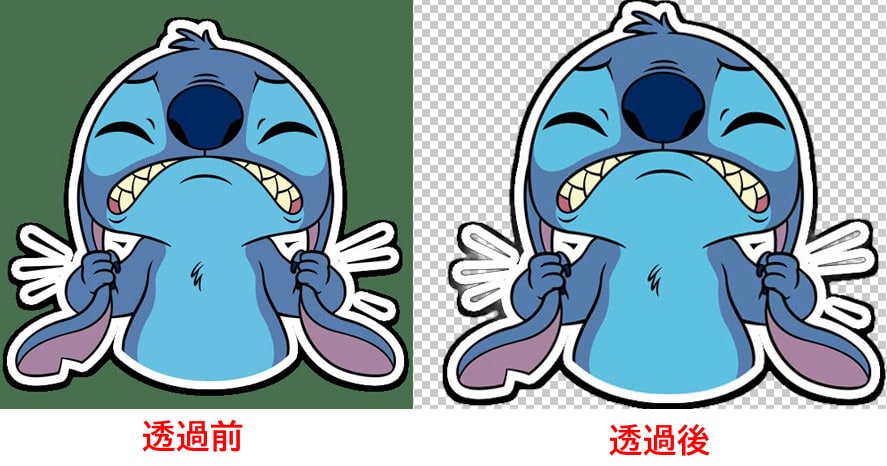
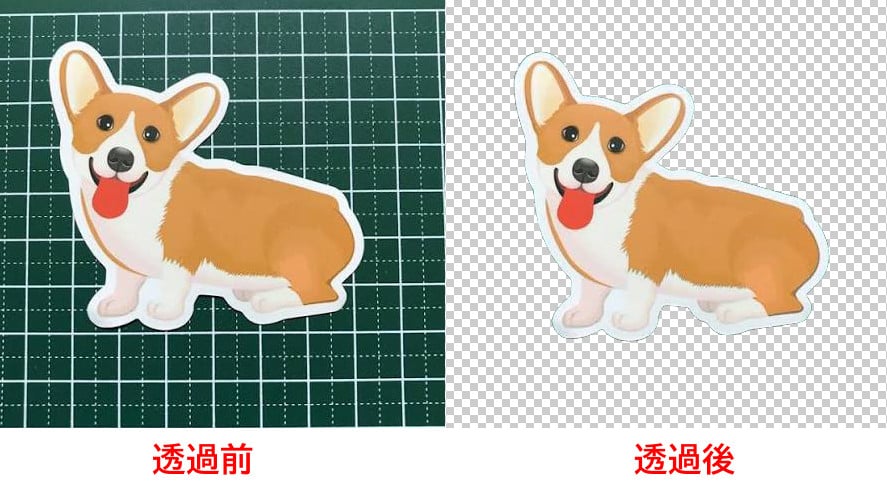
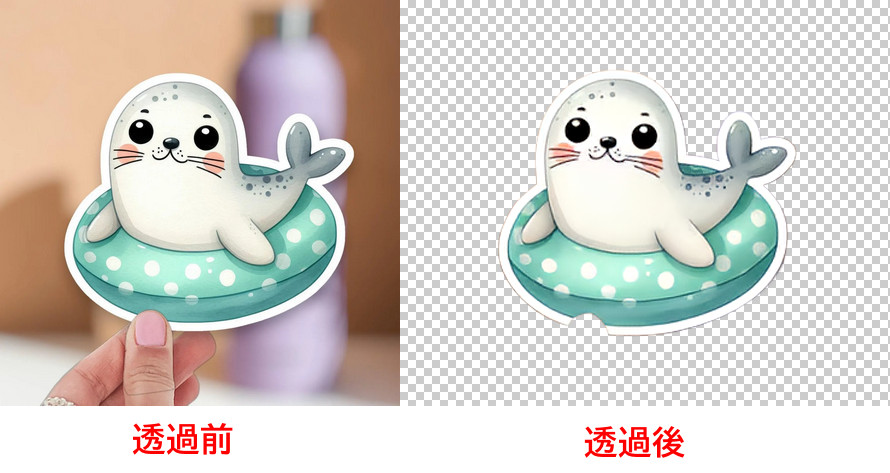
Aiarty Image Mattingを使えば、iPhoneの標準機能では難しい「髪の毛の切り抜き」や「透明な物体の切り抜き」も美しく仕上がります。本格的な透過ステッカー制作には心強いツールです。
10.背景透過ステッカーをきれいに作成・送信するための便利なコツ
Aiarty Image Matting以外にも、背景透過ステッカーをきれいに扱うための便利なコツを紹介します。
- コツ1.背景透過画像は必ずPNG形式で保存する
- 透過情報を保持できるファイル形式は限られています。PNG形式で保存することが、背景透過を維持するための基本中の基本です。iPhoneで保存する際も、「JPEG」ではなく「PNG」を選びましょう。
- コツ2.画像サイズを最適化する
- SNSやメッセージアプリにアップロードする際は、画像サイズを必要十分な大きさにリサイズしておくと、プラットフォーム側の圧縮を回避できます。
- ・X(旧Twitter):900px × 900px以下
・LINEスタンプ:320px × 320px(推奨サイズ)
・Instagram:1080px × 1080px(正方形)※ただし後述の通り、フィード投稿ではサイズを整えても透過は反映されない点に注意 - コツ3.Instagramでは「フィード投稿」と「ストーリーズ」を使い分ける
- Instagramの通常のフィード投稿では、画像サイズを整えても透過PNGをそのまま投稿することはできず、背景に色が付いてしまいます。透過を活かしたい場合は、フィード投稿ではなくストーリーズの「画像を追加」機能でステッカーとして重ねる方法を選びましょう。ストーリーズ上であれば、透過部分は透明なまま背景の写真に重なって表示されます。
🔗 【保存版】インスタストーリーの背景の変え方|7つの方法を徹底解説 - コツ4.透過情報の確認方法
- 作成した画像が本当に透過されているか確認するには、以下の方法があります。
- ・画像ビューアで背景がチェッカーパターン(市松模様)になっているか確認する
・別の背景色の上に重ねて表示してみる
・オンラインの透過PNGチェッカーを利用する - コツ5.LINEスタンプとして正式に登録する
- LINEで頻繁に使うなら、LINEスタンプとして正式に登録するのもおすすめです。LINE Creators Marketに登録すれば、審査を経て自分専用のスタンプとして使えるようになり、通常の画像送信とは違って透過も前提の表示になります。
- コツ6.GIF形式も検討する
- 簡易的な透過なら、GIF形式も選択肢の1つです。ただしGIFは256色までしか表現できないため、写真のような複雑な画像には不向きです。イラストや文字だけのシンプルな画像に適しています。
🔗 GIF背景透過の方法|オンラインツールから画像編集ソフトまで徹底解説 - コツ7.送信・投稿前後に必ずテストする
- 大事な場面で送る前に、自分自身に送信して透過状態を確認することをおすすめします。LINEやXは投稿・送信のたびに仕様が微調整されることもあるため、「送って終わり」にせず、実際に表示を確認するところまでをワンセットにしておくと安心です。特にビジネス用途や公式アカウントでの使用時は、テスト送信が必須です。
11.よくある質問(FAQ)
Q1. iPhoneで背景透過したステッカーがLINEで白背景になるのはなぜ?
- 答え:LINEの「写真」として送信すると、画像が自動圧縮される際に透過情報(アルファチャンネル)が失われるためです。
- 対処法として、「ファイル」として送信するか、PC版LINEで「写真の解像度」を高画質に設定して送信してください。
Q2. X(旧Twitter)で透過PNGが黒背景になるのはなぜ?
- 答え:Xの画像処理システムが、画像サイズが大きい場合にJPEG形式へ変換することが原因です。
- JPEGは透過情報をサポートしていないため、透明部分が黒や白に置き換わります。画像サイズを900px × 900px以下にリサイズするか、PNG-8形式に変換したうえで、Web版Xから投稿することで回避できます。
Q3. 透過PNGとJPEGの違いは?
- 答え:透過PNGは背景を透明にできる形式で、JPEGは背景を透明にできない形式です。透過画像を保存する場合は必ずPNG形式を選びましょう。
Q4. スマホだけで高品質な背景透過はできますか?
- 答え:はい、可能です。
- iPhoneの標準機能でも簡単な背景透過はできます。より精密な透過処理をしたい場合は、Aiarty Image MattingのようなPC向けAIツールに画像を移して仕上げる方法もおすすめですが、こちらはPC(Windows/Mac)が必要で、スマホ単体では完結しない点にご注意ください。
-
 【あなたへの特別オファー】Aiarty Image Matting
使いやすさ・背景透過精度:★★★★★
主な魅力:「高精度な背景透過」+「自然できれいな仕上がり」+「一括処理」
Q5. LINEで透過ステッカーを相手にきれいに見せる方法は?
- 答え:最も確実な方法は、「ファイル」として送信することです。
- ただしファイル送信はトーク画面にサムネイルが表示されず、相手がタップして開く必要があります。あらかじめ「タップして見てね」と伝えておくとスムーズです。
Q6. LINEのキーボードにステッカーが出てこないのはなぜ?
- 答え:iOSやLINEアプリのバージョンが古いか、Simejiなどのサードパーティ製キーボードが優先表示されていることが主な原因です。
- 両方のアプリを最新版に更新したうえで、地球儀マークから標準キーボードに切り替えて確認してください。
Q7. Instagramに透過PNGのステッカーを投稿するには?
- 答え:通常のフィード投稿ではサイズを整えても透過は反映されません。透過を活かしたい場合は、フィード投稿ではなくストーリーズの「画像を追加」機能でステッカーとして重ねてください。
Q8. 背景透過ステッカーを印刷用に使えますか?
- 答え:はい、透過PNGは印刷用データとしても使用できます。
- ただし、印刷用途では高解像度(300dpi以上)であることが重要です。Aiarty Image Mattingなどのツールで高解像度の透過PNGを作成してください。
Q9. 無料で背景透過できるツールはありますか?
- 答え:はい、いくつかあります。
- iPhoneの標準機能は無料で使えます。また、オンラインの無料透過ツールもありますが、画質や精度に制限がある場合が多いです。高品質な仕上がりを求めるなら、Aiarty Image Mattingのような専門ツール(無料プランあり)がおすすめです。
12.まとめ:背景透過ステッカーを思い通りに使いこなそう
背景透過ステッカーは、iPhoneの標準機能で手軽に作成できる便利なアイテムです。しかし、LINEやXなどのプラットフォームに送信する際に、透過情報が失われて背景が白や黒に変わってしまうという落とし穴があります。
この記事で紹介したポイントを振り返りましょう。
- ▸ 背景透過画像は必ずPNG形式で保存する
- ▸ LINEでは「写真」ではなく「ファイル」として送信し、相手にも「タップして開いてね」「高画質で保存してね」とひと言添える
- ▸ Xでは画像サイズを900px以下に抑えるか、PNG-8形式に変換し、Web版から投稿する
- ▸ ステッカーがキーボードに出てこない時は、アプリのバージョンと標準キーボードの設定を確認する
- ▸ 送るとぼやける時は、元写真の明るさ・被写体の大きさ・文字の太さを見直す
- ▸ より精密な透過処理をしたい場合は、Aiarty Image MattingのようなPC向けAIツールを活用する
- ▸ 送信・投稿の前後に必ずテストして、透過状態を確認する
背景透過ステッカーは、使いこなせばコミュニケーションの幅が大きく広がる素晴らしいアイテムです。本記事で紹介した対処法を実践すれば、「背景が白くなってしまった…」という悩みも解消できるはずです。
ぜひ、あなたもオリジナルの透過ステッカーを作成して、LINEやXで存分に活用してみてください。

この記事を書いた人:ミユキ
Digiartyに従事し、現在は主にAI系の記事制作(人工知能ソリューションの活用方法、ソフトウェア、トレンド情報)を担当しています。初心者目線で親しみやすい記事作りを心がけています。