



【無料】iPhone写真切り抜き完全ガイド|標準機能&おすすめAIアプリ6選

写真の中の人物やペット、商品だけを切り取り、別の背景に貼り付けたり、スタンプ感覚で共有したり。そんな「写真の切り抜き(背景透過)」は、SNS投稿やプレゼン資料、オリジナルステッカー作りに欠かせないテクニックです。
実はiPhoneには、追加アプリ不要で被写体を一瞬で切り抜ける隠れた名機能が搭載されているのをご存じですか? さらに、無料のサードパーティアプリを使えば、より高精度な自動切り抜きや、テンプレートを使ったプロ級の合成も思いのままです。
この記事では、最新iOSに対応したiPhoneで写真を切り抜くすべての方法をまとめました。標準機能の基本手順から、用途別おすすめAIアプリの比較、そして「もっと完璧に仕上げたい」という方のためのPC向け高精細ツールまで、これさえ読めばあなたにぴったりのやり方が必ず見つかります。
1、iPhoneの標準機能で写真を切り抜く方法|簡単ステップ
iOS 16で初めて搭載された「被写体の切り抜き」機能は、その後のアップデートで着実に進化しています。最新のiOS 19では、毛髪や透明な物体のエッジ処理がさらに自然になりました。
現在、iOS 16以降を搭載したiPhoneであれば、特別なアプリをインストールすることなく、標準の「写真」アプリだけで簡単に切り抜きが可能です。もちろん完全無料・回数制限なしで使えます。
基本的な切り抜き手順(iOS 16~19共通)
以下の手順は、実際のiPhone画面で検証した操作です。ぜひお手持ちのiPhoneで試しながら読んでみてください。
-
STEP1:写真アプリで画像を開く
切り抜きたい被写体が写っている写真を「写真」アプリで開きます。
-
STEP2:被写体を長押しする
人物、動物、建物など、切り抜きたい部分を指で直接長押しします。被写体の輪郭に沿って白い光のラインが走り、メニューが表示されます。
-
STEP3:「共有」または「コピー」を選択
表示されるメニューから、次のいずれかを選びます。
- • 画像を保存:背景が透明になったPNG画像として、カメラロールに直接保存されます。
• コピー:クリップボードにコピーされ、LINEやInstagram、メールなど他のアプリで長押し→「ペースト」すればすぐに貼り付けられます。
• ステッカーに追加:iOS 17以降で利用可能。メッセージやフリーボードなどで使えるデジタルステッカーとして登録され、エフェクト加工もできます。
- • 画像を保存:背景が透明になったPNG画像として、カメラロールに直接保存されます。
-
STEP4:(オプション)ステッカーをカスタマイズ
「ステッカーに追加」を選んだ場合、ステッカー編集画面で「エフェクトを追加」をタップすると、コミック風や立体風など、多彩なエフェクトを重ねられます。作成したステッカーは、キーボードのステッカーメニューからいつでも呼び出せます。
-
STEP5
ステッカーに追加:「ステッカーに追加」をタップします。「エフェクトを追加」をタップし、お好みのエフェクトを追加することもできます。

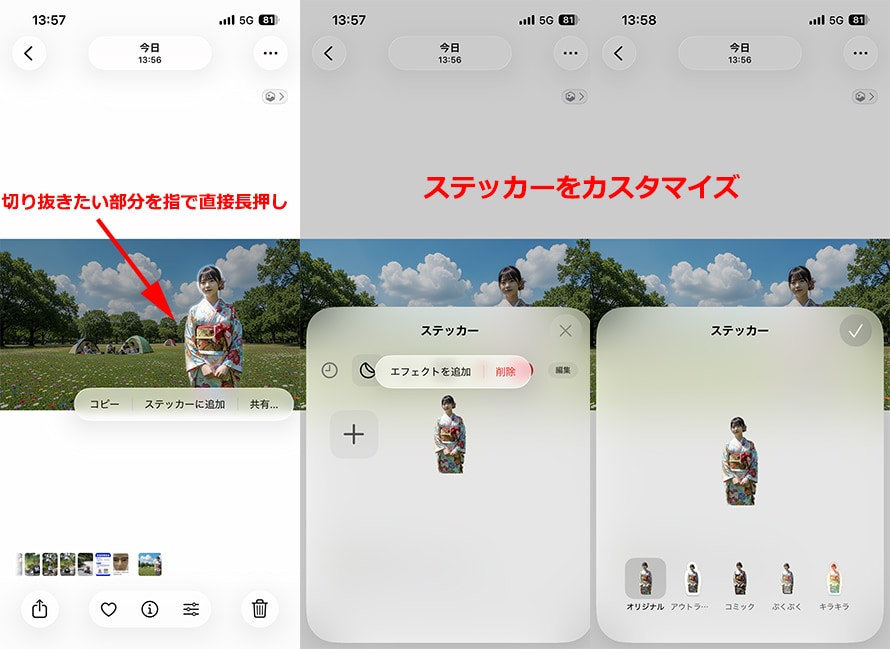
この標準機能は、背景がシンプルで被写体がはっきりしている写真で最も威力を発揮します。被写体が小さい場合や複雑な形状の場合は、次のアプリの利用がおすすめです。
2、無料!iPhone写真切り抜きアプリ6選【徹底比較】
「もっと精密に切り抜きたい」「背景を自在に差し替えたい」「複数写真をまとめて処理したい」──そんな方のために、現在、実際に無料で高機能を利用できるiPhone用写真切り抜きアプリを厳選しました。
おすすめアプリ 機能比較表
以下の表で、6つのアプリの特長をひと目で比較できます。タップして各アプリの詳細解説に飛ぶことも可能です。
| アプリ名 | 総合評価 | 得意分野 | 切り抜き精度 | 料金 | こんな方に最適 |
|---|---|---|---|---|---|
| PhotoRoom | ★★★★★ | ・商品撮影 ・EC用画像 |
★★★★★ | 高解像度保存に課金が必要 | ハンドメイド作品やフリマ出品画像を即座にプロ級にしたい人 |
| Meitu | ★★★★☆ | ・人物の美肌補正 ・切り抜き |
★★★★☆ | 一部フィルター・エフェクトが課金 | 自撮りを可愛く切り抜いて、遊び心のあるコラージュを作りたい人 |
| Snapseed | ★★★★☆ | ・総合的な写真編集 ・手動切り抜き |
★★★☆☆ (手動補正前提) |
完全無料(広告なし) | プロ仕様の色調補正やフィルターと組み合わせて、厳密に切り抜きたい人 |
| 背景透明化 | ★★★★☆ | シンプルな背景透過に特化 | ★★★★★ | 手動モードの一部制限あり | 「とにかくワンタップで背景を消す」機能だけを軽量・高速に使いたい人 |
| YouCam Perfect | ★★★★☆ | ・美容加工 ・人物自動切り抜き |
★★★★★ | 一部エフェクト・高画質保存が課金 | 美肌補正後の写真を、そのまま綺麗に切り抜いてSNSに投稿したい人 |
| BeautyPlus | ★★★★★ | ・背景交換 ・豊富なフィルター |
★★★★☆ | 一部のフィルター・スタンプが課金 | 切り抜き後、200種類以上のフィルターで世界観をガラリと変えたい人 |
①.PhotoRoom|商品写真の切り抜きから販売までを完結
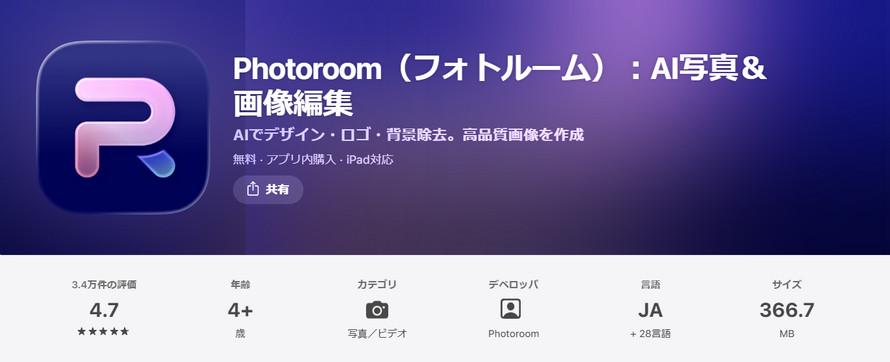
AIが被写体を瞬時に認識し、背景を透過。3億人以上のユーザーに支持され、AIを活用した背景作成(AI Backgrounds)も強化されています。無料版では書き出し時に小さいロゴが入りますが、SNS投稿サイズなら十分実用的です。
- 価格:無料(Proプラン:月額980円~で高解像度保存・ロゴ除去)
- 特長:バッチ処理対応、影の追加、ブランドロゴ挿入
- 実際のユーザーの声:
- 👍 良い評判:「背景削除が簡単で初心者でも使いやすい」「商品画像を短時間で整えやすく時短につながる」
👎 悪い評判:「無料版では使える範囲や制限が分かりにくい」「課金や自動更新は事前確認しないと不安」
このページでは、Photoroomの料金体系、、無料版との違いについてわかりやすく詳しく解説します。これからPhotoroomが必要な方は、ぜひ最後まで目を通してくださいね。
②.Meitu|盛れる切り抜きでSNS映え間違いなし
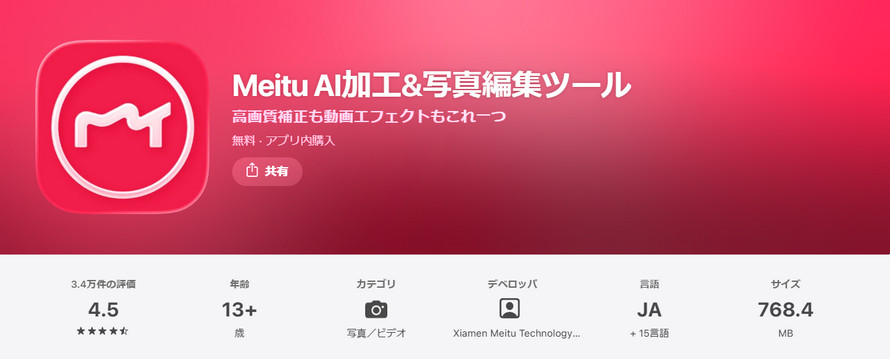
美容アプリとして有名なMeituですが、写真切り抜き・合成ツールとしても非常に優秀です。
背景削除はもちろん、単色背景への差し替え、おしゃれな背景テンプレートとの合成、雑誌の表紙風レイアウトがワンタップで完成。人物の輪郭を自動認識するので、髪の毛の細かい部分も比較的自然に切り抜けます。
- 価格:無料(VIPプランあり。一部のプレミアム背景やエフェクトに課金)
- 特長:美顔補正との連携、コラージュテンプレートが豊富、テキスト・スタンプも充実
- 実際のユーザーの声:
- 👍 良い評判:「無料でも十分使える」「微調整がかなり効くので使いやすい」
👎 悪い評判:「容量が重すぎる」「以前のバージョンより背景切り抜きなどが精巧で助かるが、保存時にライブラリ全体に保存されるのが困る」
③.Snapseed|Google謹製、手動微調整に強い万能編集アプリ
- 対応プラットフォーム:iOS、Android
- 価格:無料(アプリ内購入・定額プランあり)
Google提供のSnapseedは、切り抜きに特化したアプリではありませんが、「修復」ツールと「選択」ツールを組み合わせることで、他のアプリでは難しい精密な手動切り抜きが可能です。
完全無料で広告も一切ないため、プロのフォトグラファーからの信頼も厚く、色調補正から現像までをこれ一本で済ませたい人に。ただし、完全自動での背景透過機能はないため、上級者向け。
- 価格:完全無料
- 特長:RAW現像、多彩なフィルター、非破壊編集、書き出し時の圧縮率調整
- 実際のユーザーの声:
- 👍 良い評判:「最高すぎる。もうこれよりいい、レタッチアプリはない」「無料で広告なし、おまけに課金なしなのに、高機能なレタッチができる」
👎 悪い評判:「UI仕様が大きく変わったのがとても使いづらい」「切り抜きの際に角度が勝手に自動補正されるのをやめていただきたい」
④.背景透明化|迷ったらこれ!一発背景透過の最速ツール
アプリ名が機能をそのまま表す、「切り抜き」一点特化型。UIは極めてシンプルで、写真を選ぶだけでAIが自動的に背景を透過し、その場で透過PNGとして保存完了。手動での消し残し修正や範囲指定も可能です。
- 価格:無料(手動での細かい微調整にアプリ内課金あり)
- 特長:起動から保存まで最短3ステップ、保存画質を選択可能、一括処理対応
- 実際のユーザーの声:
- 👍 良い評判:「すごく使いやすくてずっと愛用している」「背景を思い通りにサクサク消せる」「手早さに感動」
👎 悪い評判:「背景が透明にならず白色になる」「保存ごとに広告が入る」
⑤.YouCam Perfect|美肌も切り抜きもこれ一本で完結t
自撮りのレタッチから背景ぼかし、そして被写体だけの正確な切り抜きまで、AIが自動で行います。
世界で8億ダウンロードを突破しており、人物の自動認識が非常に高精度で、複数人が写っている写真から特定の人物だけをワンタップで切り抜く、といった高度な操作も可能です。
- 価格:無料(プレミアムプランではさらに高度なAI編集や広告非表示)
- 特長:AIによる自動肌補正、顔のパーツ調整、動画の美肌編集、切り抜いた被写体のスタンプ化
- 実際のユーザーの声:
- 👍 良い評判:「推し加工用のテンプレとか今っぽくて可愛いし、コラージュアプリとして普通に優秀」「美肌効果が自然で盛れる」
👎 悪い評判:「毎回どこにこの機能があるのか見つけにくいので、もっと目立たせてもいいのに」
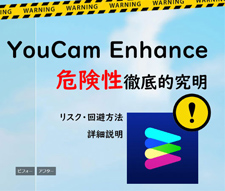
写真・画像を簡単に高画質化できる「YouCam Enhance」を使いたいが、その前に危険性の心配があります。YouCam Enhanceを安心に使えるために、この記事で危険性とリスクを徹底的にチェックして、回避方法もご紹介しましょう。
⑥.BeautyPlus|200種類以上のフィルターで世界観をチェンジ
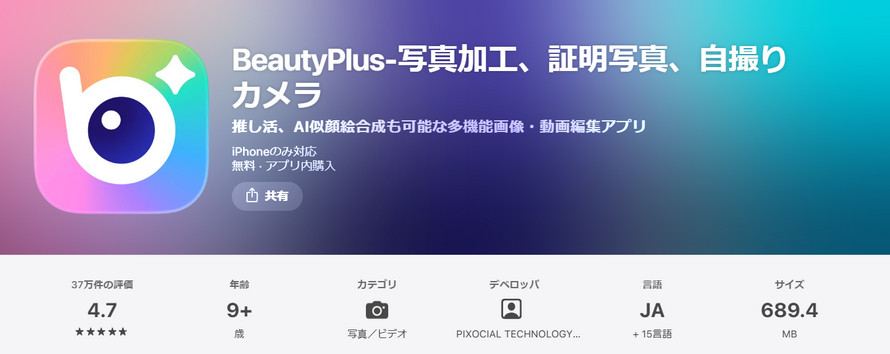
高精度のAI背景透過に加え、多彩なフィルターと背景素材で写真の雰囲気を劇的に変えられるアプリです。
Google Playで4.6の高評価を獲得しており、50種類以上の編集ツールと300以上のフォントで、切り抜き後の加工の自由度も抜群です。無料でもかなりの範囲が使えるため、コスパ重視の方に。
- 価格:無料(プレミアムで全フィルター・スタンプ使い放題)
- 特長:不要物の自動消去、コラージュ作成、ステッカー作成、自然なメイクアップ機能
- 実際のユーザーの声:
- 👍 良い評判:「多機能で高機能なので使いやすい」「背景に人などの余計なものが映り込んでしまったときにそれを削除するために使っている」
👎 悪い評判:「肌磨きや目を明るくなどの機能を使おうとした際に、動作が重くなることがある」
誰でも簡単に自撮り写真を美しく加工できるBeautyPlusですが、危険性あるかどうか知りたい方は多い用です。本文は、ビューティープラスの基本情報から、その危険性について分析して紹介します。また、安全に使用する方法も解説します。
3、【番外編】iPhoneで簡単切り抜き+PCでもっと完璧に。
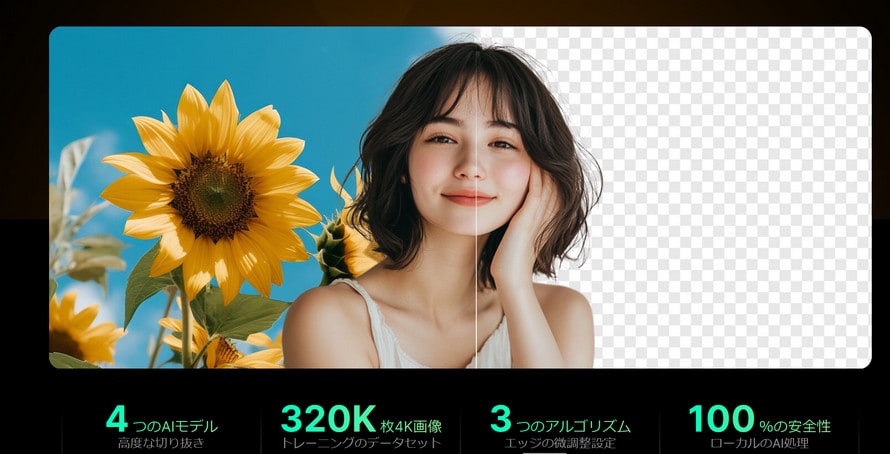
ここまでiPhoneの標準機能と6つのアプリをご紹介してきましたが、「髪の毛の1本1本まで自然に切り抜きたい」「商品写真を高解像度のまま大量に処理したい」といった、よりプロフェッショナルな仕上がりを求める方には、PC専用の高精細切り抜きソフト「Aiarty Image Matting」が強い味方になります。
Aiarty Image Mattingは、WindowsとMacの両方に対応したAI画像切り抜き専用ソフトです。高度なアルファマッティング技術により、髪の毛やガラス越しの被写体、細かなレース状の物体までも、人が手作業でマスクを組んだかのように自然な透過処理を実現します。
✅ iPhoneとの理想的な連携ワークフロー
「iPhoneで撮影→その場でざっくり切り抜き」は手軽で便利ですが、以下のような場面では、その画像をPCに取り込んでAiarty Image Mattingで仕上げることで、クオリティが段違いになります。
- • ECサイト用の商品画像:無数の毛羽立ちがある衣類やアクセサリーも、エッジが不自然になりません
- • ポートレートの背景差し替え:スタジオ撮影のような自然な背景ボケ合成が可能です。
- • 複数枚の一括処理:時間のかかる手動調整をAIが自動化し、大量の画像も同じクオリティで処理できます。
- • 高解像度のまま書き出し:最大4倍の解像度でAIアップスケーリングし、印刷用途にも耐える仕上がりに。
✅ 主な特長
- • AI自動認識+手動微調整:ワンクリックで背景透過した後、ブラシツールでさらに細かく修正可能
- • 高精度アルファチャンネル出力:半透明部分も完璧に保持し、どんな背景にも自然に溶け込む
- • 完全オフライン動作:画像を外部サーバーに送信しないため、プライバシー保護の面でも安心
- • 直感的な日本語インターフェース:専門知識ゼロでもすぐに使いこなせる
「アプリの自動切り抜きだと思ったようにいかない」「SNS用ではなく、きちんとした販促素材として使いたい」──そんな時こそ、Aiarty Image Mattingを試してみてください。無料トライアルが用意されており、その実力を実際の写真で確かめられます。
4、よくある質問(FAQ)
読者から実際に寄せられる疑問に、プロの視点で簡潔に答えます。
Q1.iPhone標準の切り抜き機能とアプリ、どちらを使うべき?
- 手軽さとスピードを求めるなら標準機能で十分です。特にステッカー化してメッセージで共有したい場合に最適。
- 一方、背景が複雑な場合や、切り抜いた後の背景合成・色補正をしたいならアプリの使用がおすすめです。
Q2.標準機能で保存した画像の背景は本当に透明?
- はい。保存されるファイル形式は背景透過情報を持ったPNGです。別の画像の上に重ねても背景は白くなりません。Instagramのストーリーなどに貼り付けると、被写体だけが浮き出る表現が可能です。
Q3.動画から被写体だけを切り抜くことはできる?
- iOS 17以降で可能です。
- 動画を一時停止し、被写体を長押しするか、再生中にタップ&ホールドすると、その瞬間の静止画として切り抜けます。ただし、動画のまま背景を透過するには、サードパーティアプリ(CapCutなど)が必要です。
Q4.無料アプリで切り抜くと画質は劣化する?
- アプリによって異なります。
- 上記で紹介したアプリの多くは、無料版でもSNS投稿(1080px程度)に耐える画質で保存可能です。ただし、高解像度での保存やロゴの除去には課金が必要なケースがほとんどなので、商用利用の際は注意してください。
Q5.プライバシーが心配。オフラインで使える切り抜きアプリは?
- 最も安全なのはiPhoneの標準機能です。これは完全にデバイス上で処理され、画像が外部に送信されることはありません。
- アプリでは、Snapseedや「背景透明化」がオフライン基本編集に対応しています。
- さらに、PCソフトの「Aiarty Image Matting」も完全オフラインで動作するため、機密性の高い画像を扱う際の選択肢としておすすめです。
5、まとめ:あなたに最適な「iPhone写真切り抜き」はこれだ!
現在、iPhoneでの写真切り抜きは、標準機能だけでも驚くほど簡単かつ高機能になりました。目的やこだわりに応じて、最適なツールを選んでみてください。
- とにかく手軽に、誰でも一瞬で:iPhoneの標準機能(長押し)
- フリマアプリの商品画像をプロっぽく:PhotoRoom
- 自撮りを可愛く切り抜いて遊びたい:Meitu / YouCam Perfect
- 色味や細部まで妥協したくない:Snapseed
- シンプルに背景透過だけを最速でしたい:背景透明化
- 雰囲気を変える背景やフィルターも楽しみたい:BeautyPlus
- さらに完璧な仕上がりをPCで追求したい:Aiarty Image Matting(無料トライアルあり)
-
 【期間限定】Aiartyの大感謝セール開催中! - 最大65%OFF
最新AIモデル搭載、最大3000枚までの画像背景を一括透過・削除・変更できる
原価:23,000円セール価格:7,880円(永久版3台|税込み)
本記事で紹介した方法を活用すれば、あなたの写真表現は格段に広がります。ぜひお気に入りの方法を見つけて、クリエイティブな毎日にお役立てください。
本記事の内容は現時点のiOS 19および各アプリの最新バージョンに基づいています。アプリ・ソフトウェアの仕様や価格は予告なく変更される場合があります。

この記事を書いた人:ミツキ
ライター・編集者として、AI(人工知能)に関する画像生成&背景透過・変更&画像高画質化、業界や技術別の活用事例などの記事を中心に編集・執筆をしております。