



iPhoneで消しゴムマジック(クリーンアップ)が使えない!出てこない原因と対応機種、神代替アプリを徹底解説
思い出の写真に写り込んだ不要な人や物。指でなぞるだけで魔法のように消せるはずなのに、「なぜかその機能が見当たらない」「アイコンが出てこない」。 多くのiPhoneユーザーが直面するこの悩み、実は故障やバグではなく、ハードウェアの「壁」にあることがほとんどです。
iPhoneの「クリーンアップ(一般的に消しゴムマジックと呼ばれる機能)」は、Apple独自のAI「Apple Intelligence」を搭載したiOS 18.1以降の目玉機能です。しかし、すべてのiPhoneで使えるわけではありません。
この記事では、「なぜ使えないのか?」の明確な答えと、設定の見直し方、そして非対応機種の方でも諦めなくて済む「プロ級の代替手段」までを徹底解説します。
(1). なぜ使えない?クリーンアップ非表示の根本原因と機種制限
(3). 非対応機種も安心!高精度な代替アプリ5選
(4). 【PC派必見】大量・高精度の編集なら「Aiarty Image Enhancer」が最強
(6). まとめ
1、なぜ使えない?クリーンアップ非表示の根本原因と機種制限
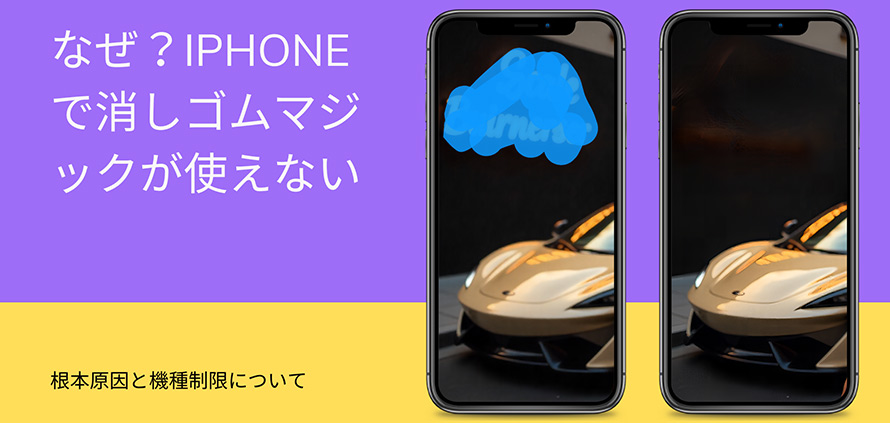
結論から言うと、クリーンアップ(消しゴムマジック)機能が使えない最大の原因は、お使いのiPhoneが「Apple Intelligence」に対応していないことです。
この機能は、単なるアプリではなく、高度なAI処理能力を持つ特定のチップ(A17 Pro以降など)を搭載した機種でしか動作しません。そのため、iOSを最新にしても、機種が古ければ機能は出現しません。
対応機種一覧表(今年)
以下の機種で、iOS 18.1以降にアップデート済みであれば、標準の「写真」アプリ内でクリーンアップ機能を利用できます。まずはご自身の機種を確認してください。
| シリーズ | 対応モデル | 備考 |
|---|---|---|
| iPhone 18 | iPhone 18 / 18 Pro / 18 Pro Max |
最新フラッグシップ。全モデル対応 |
| iPhone 17 | iPhone 17 / 17 Pro / 17 Pro Max |
全モデル対応 |
| iPhone 16 | iPhone 16 / 16 Plus / 16 Pro / 16 Pro Max |
全モデル対応 |
| 新ライン | iPhone Air / iPhone 16e |
軽量モデル・廉価版もチップ性能により対応 |
| iPhone 15 | iPhone 15 Pro / 15 Pro Max |
※Proモデルのみ対応 |
- ここが落とし穴!
- » iPhone 15 / 15 Plus(無印)は非対応です。同じ「15」でもPro以外は使えません。
- » iPhone 14シリーズ以前(SE 第3世代含む)はすべて非対応です。
- » この機能は「写真(静止画)」専用です。動画編集には使用できません。
2、対応機種なのに使えない?4ステップで徹底診断
「自分はiPhone 16や15 Proを使っているのに出てこない!」という方は、設定や環境に原因がある可能性があります。以下の4ステップで診断してください。
-
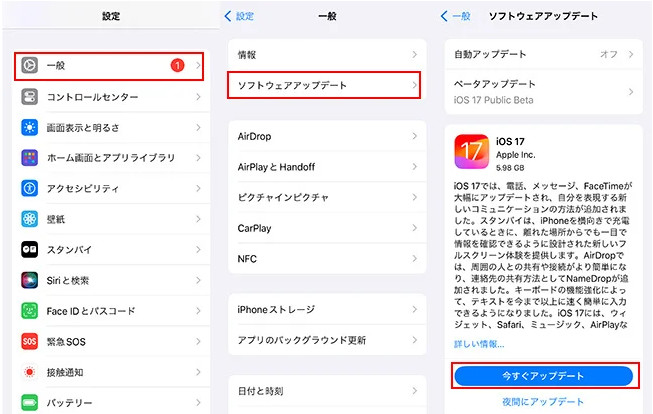
STEP1:iOSのバージョンを確認する
クリーンアップ機能はiOS 18.1以降の実装です。
確認方法:「設定」→「一般」→「ソフトウェア・アップデート」
-
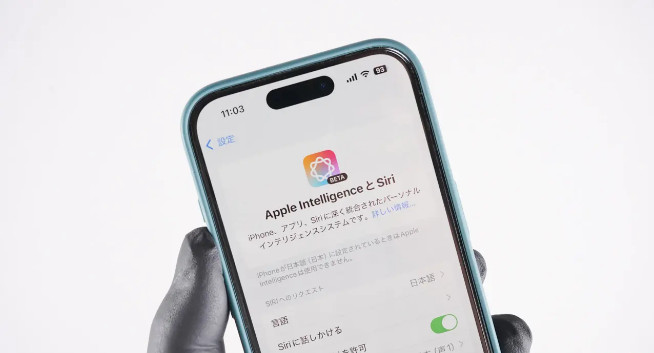
STEP2:Apple Intelligenceの設定を確認
機能がオフになっている、または「待機リスト」に入っている可能性があります。
確認方法:「設定」→「Apple IntelligenceとSiri」→ 言語設定や機能をオンにする。
※地域設定や言語設定(Siriの言語)が日本語・英語などに正しく設定されているか確認してください。
-
STEP3:デバイスの再起動
アップデート直後はシステムが不安定な場合があります。写真アプリをタスクキル(終了)し、iPhone本体を再起動してみてください。
-
STEP4:写真のフォーマットとダウンロード状況
iCloud写真を使用している場合、端末に「オリジナル」がダウンロードされていないと編集できないことがあります。また、解像度が極端に低い画像や、特定のフォーマットではAIが認識しない場合があります。
3. 非対応機種も安心!高精度な代替アプリ5選
iPhone 14以前やiPhone 15(無印)をお使いの方、諦めるのはまだ早いです。App Storeには、Apple標準機能と同等、あるいはそれ以上の精度を持つ「消しゴム」アプリが存在します。
おすすめ無料・基本無料アプリ
| アプリ名 | 特徴 | こんな人におすすめ |
|---|---|---|
| Googleフォト | 「消しゴムマジック」の本家。無料ユーザーも月間保存回数制限付きで利用可能 |
Googleアカウントを持ち、手軽に試したい人 |
| PhotoDirector | 高度なAI除去。「電線除去」など特定の物体に強いモードあり |
加工だけでなく、本格的な編集もしたい人 |
| Snapseed | Google開発の完全無料アプリ。「シミ除去」機能で代用可能 |
広告なしでシンプルに使いたい人 |
| Picsart | 「人消し」以外にもクリエイティブな加工が豊富 |
SNS映えする写真を作りたい人 |
| TouchRetouch | 除去特化のプロ仕様。電線や網目などの除去精度が圧倒的 |
「消す」ことにこだわりたい人 (有料/一部無料) |
Googleフォトの消しゴムマジックの使い方
Googleフォトの消しゴムマジックを活用して、写真に写り込んだ不要な物体や人物を簡単に消せる手順は以下の通りです。
-
STEP1:Google フォト アプリを開きます。
-
STEP2.編集したい写真をタップして開きます。
-
STEP3.画面下部の「編集」アイコンをタップします。
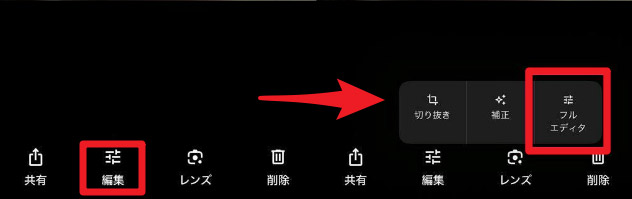
-
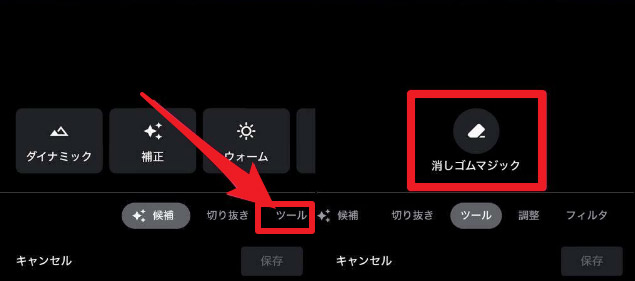
STEP4.編集メニューを左にスワイプし、「ツール」をタップします。
-
STEP5.「消しゴムマジック」を選択します。
-
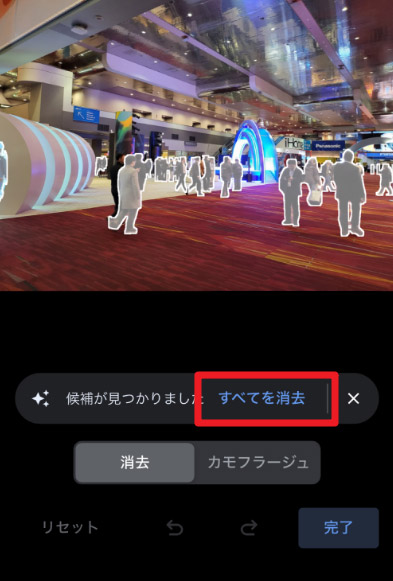
STEP6.自動検出: AIが写真内の不要なオブジェクト(人や電線など)を自動的に検出し、候補として表示することがあります。
-
STEP7.手動選択: 消去したい部分を指やスタイラスで円で囲むか、ブラシでなぞります。
-
STEP8.背景の自動補完: 選択した部分が消去され、AIが周囲の背景と自然になじむように自動で補完します。
-
STEP9.調整: 結果に満足できない場合は、一つ前の作業に戻るアイコンをタップしたり(「元に戻す」)、リセットしたりできます。
-
STEP10.完了: 編集が終わったら「完了」をタップして保存します。
4. 【PC派】大量・高精度の編集ならAiarty Image Enhancerが最強

「スマホアプリでは指での操作が難しく、仕上がりが雑になる」「大量の写真を一気に綺麗にしたい」。そんな方には、今年の画像処理技術の最先端を行くPCソフト「Aiarty Image Enhancer(V3.8)」が推奨されます。 iPhoneの小さな画面では限界のある作業も、PCのパワーを使えば「プロのレタッチャー」レベルの仕上がりになります。
- Aiarty Image Enhancer(V3.8)の新機能「AI消しゴム」は何が凄い?
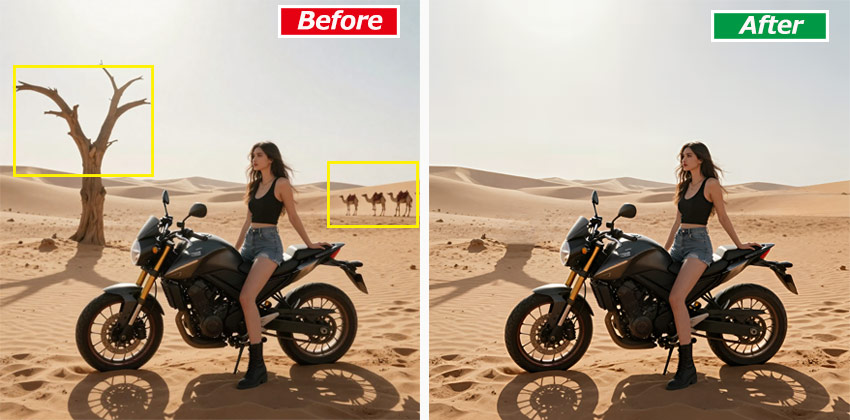
- 単に「消す」だけではありません。生成AIが背景を再構築するため、違和感が全く残りません。
- ● 3つのAIモデルで完璧な補完:風景、ポートレート、複雑な背景など、写真のタイプに合わせてAIが最適な「消去と描画」を行います。
- ● 「高画質化」と「消去」を同時に:古いiPhoneで撮った画質の荒い写真でも、ノイズを除去して4K/8Kレベルにアップスケーリングしながら、不要な人物を消去できます。これはスマホアプリには不可能な芸当です。
- ● 微細な調整が可能:ではなくマウスで操作するため、電線一本、遠くの小さな看板、肌の細かなシミまで、ピクセル単位で正確に除去できます。
- ● こんなシーンで活躍:
» 旅行写真の背景に映り込んだ観光客を一掃
» 商品の撮影画像からロゴやテキストだけを綺麗に削除
» ガラスの反射や映り込みの除去
「スマホの加工じゃ満足できない」「大切な写真は最高画質で残したい」という方は、Aiarty Image Enhancerの無料体験版をぜひお試しください。
Aiarty Image EnhancerのAI消しゴムマジックの使い方
Aiarty Image Enhancerを活用して、写真に写り込んだ不要な物体や人物を簡単に消す手順は以下の通りです。
-
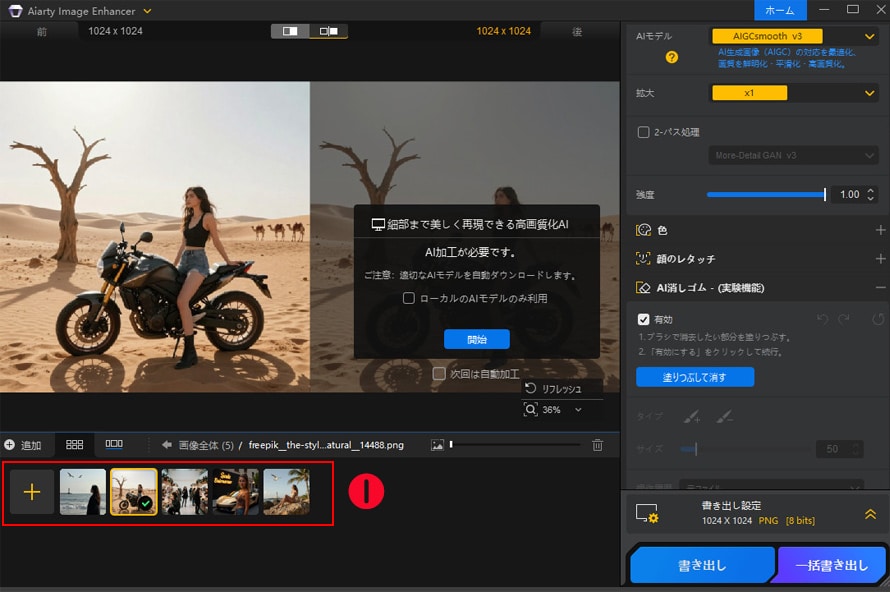
STEP1:Aiarty Image Enhancerを起動し、編集したい写真をドラッグ&ドロップで読み込みます。
-
STEP2.読み込み後、AIが自動的に写真を高画質化します。
-
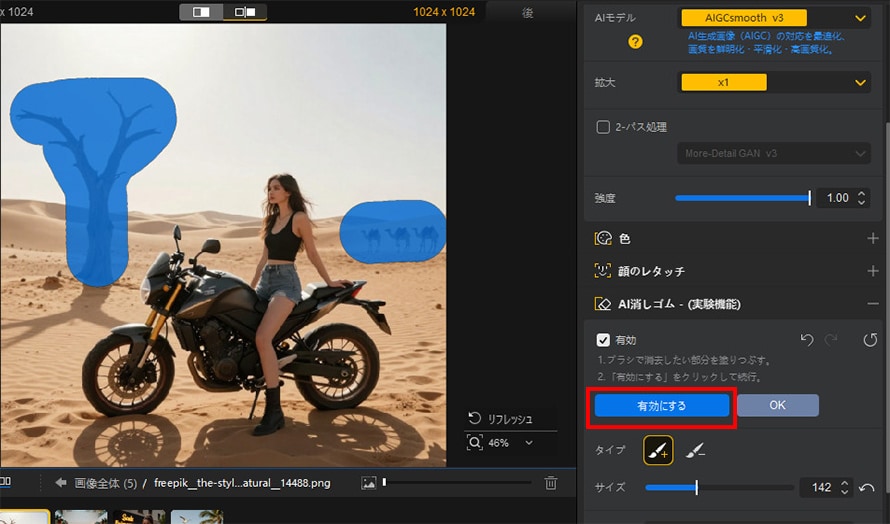
STEP3.右側のパネルにある「AI消しゴム」の「有効」にチェックを入れます。

「塗りつぶして消す」ボタンをクリックした後、消したい部分をマウスやスタイラスでなぞるように塗ります。塗りつぶしのサイズは「サイズスライダー」で調整できます。
範囲を選択したら、「有効にする」ボタンをクリックします。AIが選択部分を除去し、周囲の背景に自然になじむよう自動で修復します。
-
STEP4.結果に満足できない場合は「取り戻す」アイコンで前の状態に戻ったり、リセットしたりできます。問題なければ「書き出し」ボタンをクリックして保存します。
5. クリーンアップの基本的な使い方(対応機種向け)
最後に、対応機種をお持ちの方へ、標準機能の正しい使い方をおさらいします。
-
STEP1:写真を開く
「写真」アプリで編集したい画像を選択。
-
STEP2:編集モードへ
右上の「編集」アイコン(三本線のスライダー)をタップ。
-
STEP3:ツール選択
下部メニューから「クリーンアップ(消しゴムアイコン)」を選択。
-
STEP4:AI処理
タップ:AIが自動認識した人物や物体をタップすると一瞬で消えます。
なぞる:消したい部分を指で塗りつぶします。
囲む:対象を丸く囲むと、AIが範囲を特定して消去します。
-
STEP5:完了
右上の「完了」で保存します。

6. まとめ
iPhoneで「消しゴムマジック(クリーンアップ)」が使えない、出てこない原因は、主に機種のハードウェア制限(Apple Intelligence非対応)によるものです。
- iPhone 15 Pro / 16 / 17シリーズの方 👉 設定やiOSバージョンを見直しましょう。
- iPhone 15 / 14 / SE以前の方 👉 本体の機能は使えませんが、GoogleフォトやTouchRetouchなどのアプリで代用可能です。
- より美しく仕上げたい方 👉 PCソフトAiarty Image Enhancerを使えば、画質を向上させながら完璧な修正が可能です。
-
 【多機能】AI写真高画質化 × AI消しゴムマジックを同時に行えるソフト
対応画像形式:JPEG、JPEG2000、PNG、TIFF、Bitmap、RAW、SRWなど
特徴:最大32Kへの高画質化・拡大;解像度維持での鮮明化・ディテール強化;実したAI補正機能(AI消しゴムマジック、AI色補正、AIノイズ除去、AIぼかし除去、AI顔レタッチ、プロンプト抽出など);超高速処理(DirectML/TensorRT高速化)
あなたの持っている機種と目的に合わせた最適なツールを選び、思い出の一枚を理想の形に仕上げてください。
よくある質問(FAQ)
Q1: iPhone 14 Pro Maxですが、有料でもいいので純正機能を追加できませんか?
- 残念ながら不可能です。クリーンアップ機能はチップ(SoC)の性能に依存するため、アプリや課金で後付けすることはできません。代替アプリをご利用ください。
Q2: クリーンアップで消した写真は、元に戻せますか?
- はい。「写真」アプリでの編集は「非破壊編集」です。
- 写真を開き「編集」→「元に戻す(Revert)」をタップすれば、いつでもオリジナルの状態に戻せます。
Q3: Androidの「消しゴムマジック」とiPhoneの「クリーンアップ」は同じですか?
- 機能の目的は同じですが、技術は別物です。
- Android(Pixel等)はGoogleのAI、iPhoneはAppleのAIを使用しています。現在はどちらも非常に高性能ですが、iPhone版は「写真アプリ標準搭載」という手軽さが魅力です。

この記事を書いた人:ミユキ
Digiartyに従事し、現在は主にAI系の記事制作(人工知能ソリューションの活用方法、ソフトウェア、トレンド情報)を担当しています。初心者目線で親しみやすい記事作りを心がけています。