



Geminiで画像加工する方法!できることや使い方、プロンプト例等も紹介!
GoogleのAI「Gemini」では写真をアップロードして自然な言葉で指示するだけで、様々な画像編集を実現することができます。
画像編集ソフトに比べて、専門的な編集スキルがなくても、手軽に写真をイメージどおりに変えられるのが魅力です。
この記事では、Geminiの画像加工でできることや無料で使える範囲、基本的な使い方をわかりやすく解説します。また、Geminiでできる写真の背景変更、不要な人物や物の削除、写真の人物や服装変更、画像合成、イラスト化等のやり方や実際に使えるプロンプト例等をまとめてみるので、ぜひ参考にしてください。
1. Geminiの画像加工を使う前に知っておきたいこと
Geminiは、Googleが提供する生成AIサービスで、文章の作成や情報収集だけでなく、画像の生成と編集にも対応しています。
画像編集の使い方も非常に簡単です。加工したい写真を読み込ませて、変更したい内容を文章(プロント)で具体的に伝えるだけです。
Geminiの画像加工でできること
Geminiでは主に次のような画像編集ができます。
| できること | 活用例 |
|---|---|
| 背景の変更 | 写真の背景を海辺やカフェ、自然の風景などに変更する |
| 不要なものの削除 | 写り込んだ人物や物を取り除き、周囲を自然に補完する |
| 人物・服装の変更 | 顔の特徴や服装、髪型、雰囲気を変える |
| 画像の合成 | 複数の写真を組み合わせて、一枚の画像に仕上げる |
| イラスト風への加工 | 元の写真をアニメ風、水彩画風などの異なるスタイルに変える |
Geminiの画像編集はGeminiで生成した画像や手持ちの写真の一部にすばやく特定の変更を加えることができます。また、複数の画像を一枚に合成したり、アップロードした写真をイラスト風/アニメ風へ変換したりすることもできます。
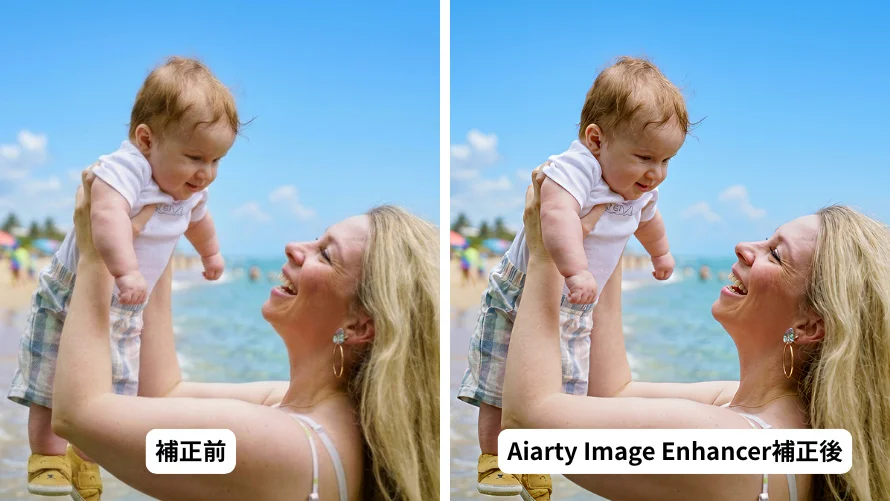
Aiarty Image Enhancer - 無料体験!Geminiで生成・加工した画像を一瞬で高画質化できる!

- 🟠 ワンクリックで画像のぼかし、ノイズ除去、色補正、細部生成など処理を簡単に行う
- 🟠 ディテールを失うことなく、画像サイズを4K、8K、32Kまで拡大できる
- 🟠 AIアートや、アニメ・イラスト、低品質の写真、圧縮されたJPEGの改善に全対応
- 🟠 バッチ処理可能で、最大1000枚の画像を同時に強化できる
- 「Geminiで生成した生成・加工した画像の画質がイマイチ...」と感じる場合は、Aiarty Image Enhancerにお任せてください!

Geminiの画像加工は無料で使える?
まずは結論を申し上げます。Geminiの画像加工は、無料でも利用できます。
GoogleアカウントでGeminiにログインすれば、画像をアップロードして編集を依頼したり、AIで新しい画像を生成したりできます。
GoogleアカウントでGeminiにログインすれば、費用をかけずに、画像をアップロードして編集を依頼したり、AIで新しい画像を生成したりできます。
ただし、無料版と有料プランでは、画像生成・編集の上限、出力できる画像の解像度などに違いがあります。
以下に、無料版と有料プランの違いをまとめました。
| 比較項目 | 無料版 | 有料版(Google AI Pro/ Google AI Ultra) |
|---|---|---|
| 利用料金 | 無料 | 有料(月額制) |
| 画像生成 | ⭕ | ⭕ |
| アップロードした画像の編集 | ⭕ | ⭕ |
| 主な画像生成・編集モデル | Nano Banana 2 | Nano Banana 2に加え、Nano Banana Proでの再生成に対応 |
| 画像の出力解像度 | 最大1K | 最大2K/4K |
| 画像生成・編集の利用回数 | 1日最大100枚 | プランによって異なる (Pro:1日最大 1,000枚/ Ultra:1日最大1,000枚) |
| 向いている人 | 無料で画像加工を試したい人 | より多くの画像を作成したい人、細部までこだわりたい人 |
このように、基本的な画像加工であれば無料版でも試せます。一方、高解像度の画像を作りたい場合や、何度も画像を生成・編集したい場合は、有料プランを検討してみてください。
この記事では、Google Geminiを使って画像・イラストを高画質化する方法をわかりやすく解説します。高画質化・高解像度化できない場合の原因や対処法も紹介するので、初心者の方もぜひ参考にしてください。
2. Geminiで画像加工する方法【基本手順】
Geminiを使って、手持ちの画像を加工する基本的な流れは以下の4ステップです。
手順1. Geminiを開いて画像をアップロードする
まず、ブラウザでGemini公式サイトにアクセスし、Googleアカウントでログインします。
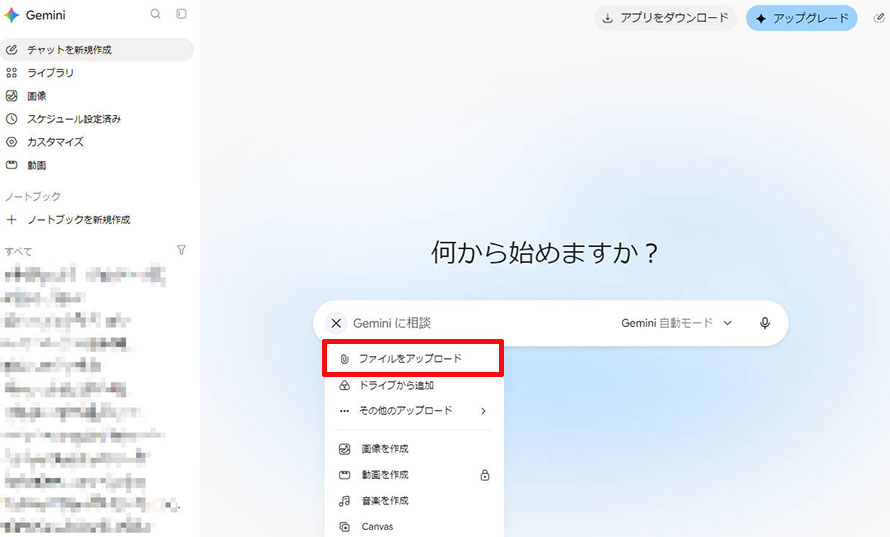
チャット画面を開いたら、入力欄にある「+」→「ファイルをアップロード」ボタンをクリックし、加工したい画像を選択しましょう。
画像を選んだら、パソコン内に保存してある写真がチャット画面に添付されます。
手順2.加工したい内容をプロンプトで指示する
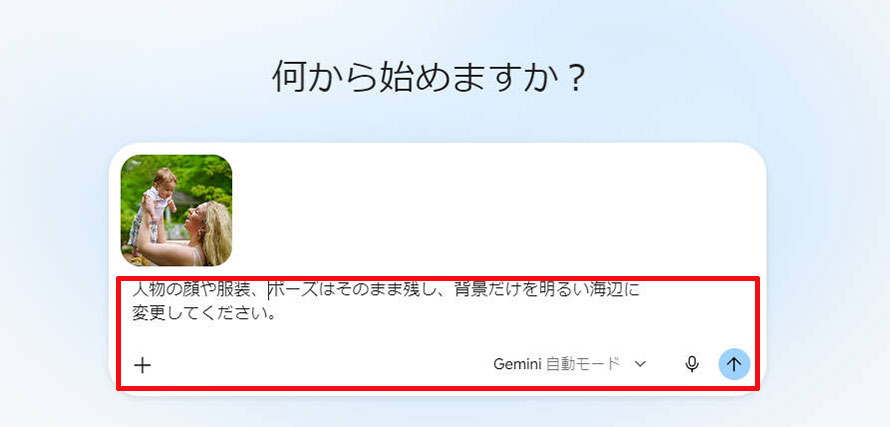
入力欄に加工してほしい内容(プロンプト)を入力します。このとき、変更したい部分と、残しておきたい部分を具体的に伝える必要があります。
例えば、写真の背景を変更したい場合は、「背景を変更する」ような曖昧な指示ではなく、「人物の顔や服装、ポーズはそのまま残し、背景だけを明るい海辺に変更してください。」と指定したほうが良いです。
指示内容が決まったら、「送信」ボタンをクリックして画像の加工をすぐ開始します。
手順3. 生成された画像を確認・修正する
しばらく待つと、加工後の画像が生成されます。指定した部分がイメージどおりに変更されているか確認しましょう。
気になる部分があれば、追加のプロンプトを入力して修正できます。一度で思いどおりの仕上がりにならなくても、変更したい箇所を具体的に伝えながら調整してみてください。
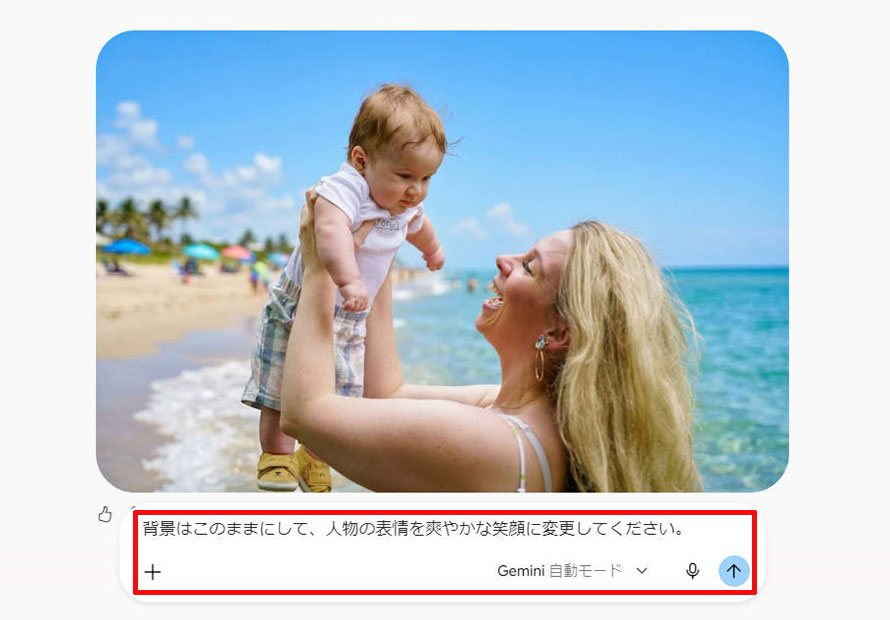
例えば、背景はイメージどおりに変更できたものの、人物の表情も変えたい場合は、「背景はこのままにして、人物の表情を爽やかな笑顔に変更してください。」のように再指示します。
手順4. 加工した画像を保存する
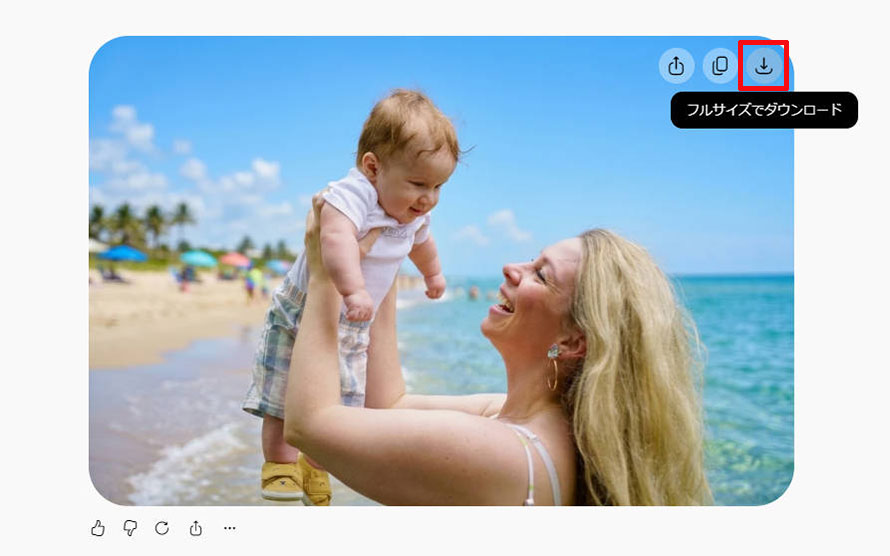
加工後の画像に問題がなければ、画像を保存しましょう。
保存したい画像にマウスカーソルを移動すると、「フルサイズでダウンロード」アイコンが出ます。クリックすると、画像をダウンロードできます。
3. Geminiでできる画像加工5選とプロント例
ここでは、Geminiでできる代表的な画像加工を5つ紹介します。実際に使えるプロンプト例も掲載するので、写真を加工するときの参考にしてください。
写真の背景を変更する
Geminiを利用すれば、写真の背景を別の場所や風景に変えることができます。
やり方
- ➀ ブラウザからGeminiを開き、背景を変更したい写真をアップロードします。
- ➁ チャート欄に変更したい背景のイメージを入力します。
- ➂ 送信ボタンをクリックして、生成された画像を確認します。
- ➃ 人物や背景に違和感があれば、追加の指示で調整します。
- ➄ 問題がなければ、変更後の画像をダウンロードします。
プロント例:
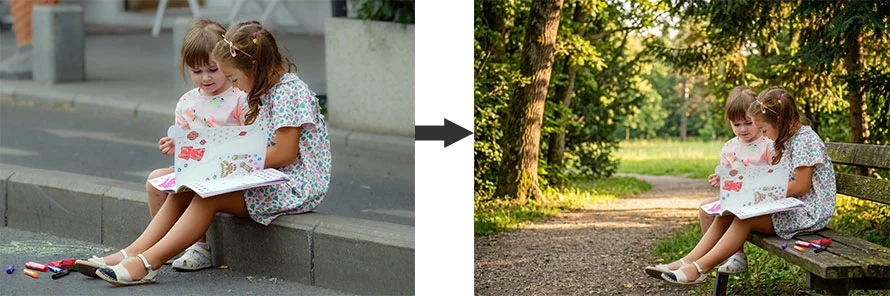
- 人物の顔や髪型、服装、ポーズはそのまま残し、背景を明るい公園に変更してください。緑の木と陽光が広がる、自然光の入った暖かい雰囲気に仕上げてください。
加工前・加工後の画像
コツ
- 元の人物を残したまま背景だけを変えたい場合は、プロンプトではっきり指定してください。
写真から不要な人物や物を削除する
Geminiでは不要な人物や物を伝えれば、その部分を取り除き、周囲の背景を補うように編集できます。せっかく撮った写真に気になる部分があるときに役立ちます。
やり方
- ➀ ブラウザからGeminiを開き、背景を変更したい写真をアップロードします。
- ➁ チャート欄に削除したい対象の位置や特徴を具体的に伝えます。
- ➂ 送信ボタンをクリックします。
- ➃ 新しい画像が生成されたら、対象がきれいに消えているか、削除跡が不自然でないかチェックします。
- ➄ 問題がなければ、加工後の画像をダウンロードします。
プロント例:
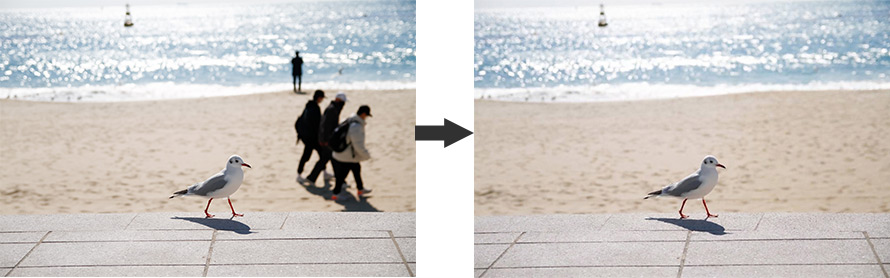
- 写真の右に写っている人を削除してください。削除した部分は周囲の風景になじむように自然に補完し、手前の動物や建物は変更しないでください。
加工前・加工後の画像
コツ
- 削除したい対象は「右奥の通行人」「テーブル中央の赤いカップ」のように、位置や特徴を具体的に指定しましょう。また、残したい人物や背景をあわせて伝えると、意図しない部分まで変更されるのを防ぎやすくなります。
写真の人物や服装を変更する
Geminiでは、元の人物らしさを残したまま、表情や髪型、服装などを変更することもできます。
やり方
- ➀ ブラウザからGeminiを開き、加工したい写真をアップロードします。
- ➁ チャート欄に変更したい部分(服装・髪型・表情など)と顔立ちやポーズなど、元の写真から残したい特徴を具体的に指定します。
- ➂ 送信ボタンをクリックします。
- ➃ 加工後の画像が出たら、ダウンロードボタンをクリックして、画像を保存します。
プロント例:
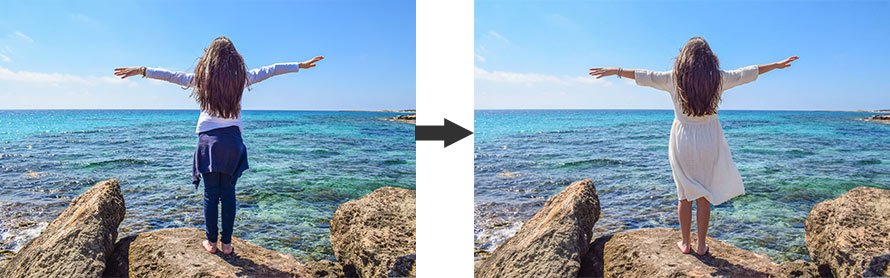
- 人物の顔立ちや髪型、ポーズはそのまま残し、着ている服だけを白いワンピースに変更してください。服の質感や光の当たり方も元の写真になじむように仕上げてください。
加工前・加工後の画像
コツ
- 一度に多くの部分を変更するよりも、服装・髪型・表情などを分けて指示するのがおすすめです。「顔や髪型は変更しない」「服の色だけを変える」など、維持したい部分を明確にすると、元の人物の特徴を保ちやすくなります。
複数の写真を1枚に合成する
Geminiでは、複数の写真を組み合わせて、1枚の画像に仕上げることもできます。広告やSNS投稿に使うイメージ画像を作る際にも役立ちます。
やり方
- ➀ ブラウザからGeminiを開き、合成に使いたい複数の写真を一括アップロードします。
- ➁ チャート欄にそれぞれの写真から使用する人物や物、背景を指定します。画像全体の配置や大きさ、明るさ、色合いなども伝えます。
- ➂ 送信ボタンをクリックして、生成された画像を確認します。
- ➃ 生成結果を確認し、不自然な部分があれば追加の指示で修正します。
- ➄ 問題がなければ、生成後の画像をダウンロードします。
プロント例:
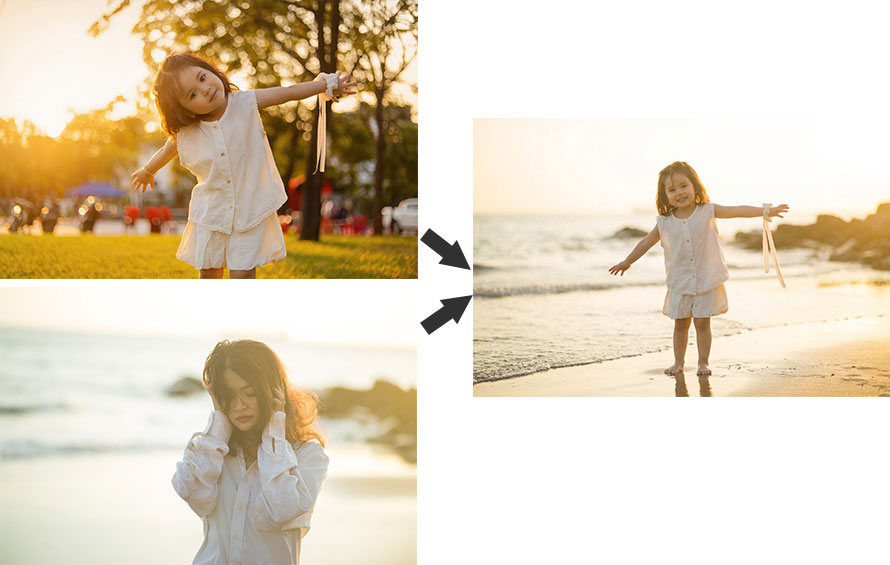
- 1枚目の写真に写っている人物を、2枚目の写真の海辺に自然に配置してください。人物の顔立ちや服装は1枚目の写真の特徴を維持し、背景には2枚目の写真を使用してください。人物と背景の明るさや色合い、影の方向を合わせ、違和感のない自然な写真に仕上げてください。
加工前・加工後の画像
コツ
- プロンプトでは「1枚目」「2枚目」のように、どの写真の何を使うのかを明確にしましょう。さらに、人物の配置や大きさ、背景との色合いまで指定すると、合成後の違和感を抑えやすくなります。
写真をイラスト風・アニメ風に加工する
水彩画風、油絵風、アニメ風など、好みの画風を指定すると、普段の写真をイラスト風やアニメ風等、元の写真とは違った雰囲気に変更できます。
やり方
- ➀ ブラウザからGeminiを開き、加工したい写真をアップロードします。。
- ➁ チャート欄に希望する画風や色合い、全体の雰囲気を指定します。
- ➂ 送信ボタンをクリックします。
- ➃ 生成結果を確認します。イメージと異なる場合は、画風や色合いなどを変えて再度指示します。
- ➄ イメージ通りに生成されたら、生成後の画像をダウンロードします。
プロント例:
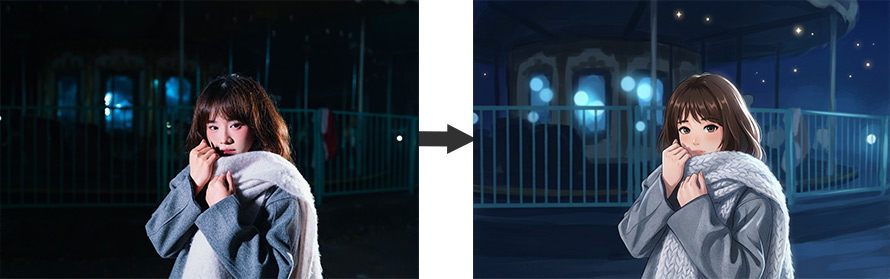
- この人物写真を、柔らかいアニメ風のイラストに加工してください。人物の顔立ちや髪型、服装、ポーズの特徴はできるだけ残し、日本のアニメのような色使いで仕上げてください。
加工前・加工後の画像
コツ
- 単に「イラスト風にして」と指示するだけでなく、「日本のアニメのような色使い」「淡いパステルカラー」「手描き風の柔らかいタッチ」など、画風や色合いを具体的に指定しましょう。元の人物や風景の特徴を残したい場合は、その点も忘れずに伝えることが大切です。
4. Geminiの画像加工を実際に試してわかった得意・不得意・おすすめ人
ここでは、実際の加工結果をもとに、Geminiが得意なことと、少し苦手に感じたことを紹介します。
今回、次の5つの項目を中心に、Geminiの画像加工をチェックしました。
| 評価項目 | 実際に使ってみた感想 | 評価 |
|---|---|---|
| 人物の顔や表情を維持できるか | 大まかな特徴は残せるが、細かな顔立ちや表情が変わる場合がある | ⭐⭐⭐⭐ |
| 背景を自然に変更できるか | 元の人物を残しながら、背景の雰囲気を変えやすい | ⭐⭐⭐⭐⭐ |
| 不要な物を違和感なく削除できるか | 小さな物は比較的きれいに消せるが、複雑な背景では跡が残ることもある | ⭐⭐⭐⭐ |
| 画像内の文字を正確に再現できるか | 文字の形や配置が変わったり、一部が崩れたりする場合がある | ⭐⭐⭐ |
| 細かい部分を指示どおりに修正できるか | 変更したい部分を限定しても、周囲まで変化することがある | ⭐⭐⭐ |
※評価は実際の加工結果を整理するための目安です。写真の内容やプロンプトによって仕上がりは異なります。
Geminiが得意だと感じた画像加工
- 背景の変更や雰囲気の調整
- 今回試した中でも、背景の変更や雰囲気の調整はとても使いやすいと感じました。特に背景のイメージを具体的に伝えると、光の当たり方や色合いまで自動調整してくれるのが非常に便利です。
- 不要な人物や物の削除
- 写真に写り込んだ人物や不要な物を消す加工も、Geminiが得意とする使い方の一つです。対象の削除に加えて、削除した部分周囲の背景に合わせて自然に補完できす。手作業で細かく修正する手間はほとんど不要です。
- 写真のイラスト風・アニメ風への変換
- 普通の写真をイラスト風やアニメ風、水彩画風に変える加工も、Geminiが比較的に得意です。プロンプトで画風や色合いを指定すると、元の写真とは違ったスタイルの画像を気軽に作れます。
Geminiが苦手だと感じた画像加工
- 人物の顔立ちや細かな特徴の維持
- 顔をアップにした写真や人物の特徴がはっきり写っている写真をGeminiで加工するとき、目元や輪郭、表情などが微妙に変わることがあります。
- 画像内の文字やロゴの再現
- 文字やロゴを含む画像を加工するとき、元の文字を残すように指示しても、文字の形が崩れたり、別の文字に置き換わったりする可能性があります。商品パッケージや看板、ポスターなど、文字やロゴが含まれる写真を加工するときは注意が必要です。
- 細かな部分だけを狙った修正
- 「服の花模様だけを変える」「髪の毛の一部だけを加工する」といった細かな編集では、指定していない部分まで変わってしまうことがあります。さらに、修正を繰り返すうちに、元の写真やイメージ通りの画像から離れてしまうかもしれません。
Geminiの画像加工はこんな人におすすめ
実際に試した結果、Geminiは特に、次のような人におすすめです。
- 写真の背景を手軽に変えたい人;
- 写り込んだ人物や不要な物を削除したい人;
- 写真をイラスト風・アニメ風へ変換したい人;
- 専門的な画像編集ソフトを使わず、テキスト指示で画像を加工したい人;
5. Geminiで画像加工するときによくある質問
- 質問1. Geminiの画像加工は無料で使えますか?
- はい、Geminiは無料でも画像加工を利用できます。
- ただし、利用できる画像加工機能や回数、出力解像度には制限があります。
- 質問2. Geminiで加工した画像に透かしは入りますか?
- Geminiで加工した画像には、目に見えるウォーターマークが入っていません。
- ただし、通常の画像表示では目に見えない透かし「SynthID」が埋め込まれています。AI製かどうかが判別用です。
- 質問3. Geminiで加工した画像は商用利用できますか?
- Geminiで加工した画像はGoogleの利用規約上で禁止されていません。
- ただし、利用時は肖像権や著作権、商標権に注意が必要です。
- 質問4. Geminiで指示どおりに画像が加工されないときはどうしますか?
- 入力したプロンプトが抽象すぎる・曖昧すぎると、構図や色合い、人物の雰囲気などが想像と大きくズレてしまうことがあります。
- 変更したい部分と残したい部分をもっと具体的に伝えましょう。また、指示に通じて、少しずつ加工するのも一つの手段です。
- 質問5. Geminiで加工した画像の画質を上げるには、どうすればいいですか?
- 無料版のGeminiでは、最大1K解像度の画像を保存できます。加工後の画像をより鮮明にしたり、拡大しても綺麗にしたりしたいには、AI画像高画質化ツールを使う方法が簡単で効果的です。
- 例えば、Aiarty Image Enhancerなら、AIによるノイズ除去やぼやけの補正、最大8倍(32K)のアップスケールに対応しています。Geminiで画像を加工した後、さらに画質を整えたいときに役立ちます。
- 👉 Aiarty Image Enhancerで加工後の画像の画質を上げる方法
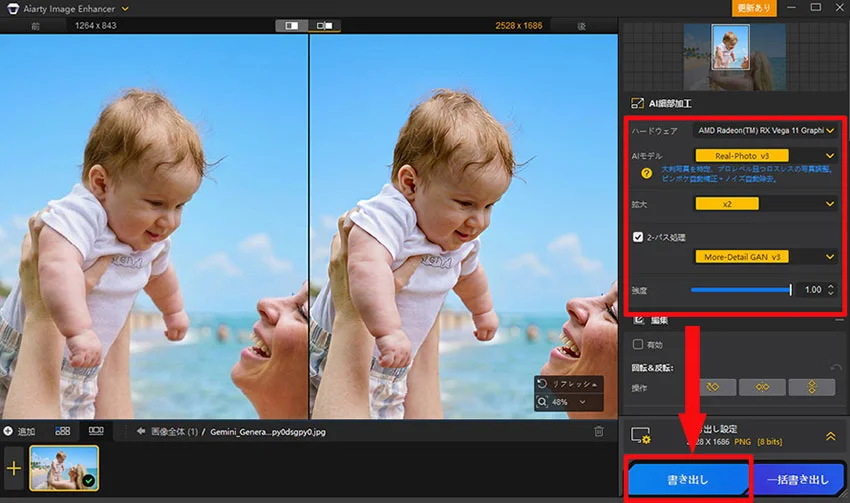
- ➀. Aiarty Image Enhancerを起動し、Geminiで加工した画像を読み込みます。
- ➁. 右側から「AI細部加工」で「AIモデル」「拡大(倍率/解像度)」を設定します。
- ➂. 「書き出し」をクリックすると、画像の高画質化と保存処理がすぐ開始されます。
-
 【特別割引】Aiarty Image Enhancer! - 最大65%OFF
最新AIモデル搭載|AI高画質化/拡大・顔レタッチ・消しゴムマジックム等。
原価:23,000円セール価格:7,880円(永久版3台|税込み)
6. まとめ
本記事では、写真の背景変更や不要な人物の削除、服装の変更、イラスト風への加工を含む、Geminiで画像加工する方法について詳しく紹介しました。
実際に試してみると基本的には、プロンプトで指示するだけで完結できるため、専用ソフトや編集スキルが不要です。特に写真全体の背景や雰囲気を変更したり、不要なものを削除したりする用途では手軽で便利だと感じました。
誰でも無料で試せるので、手軽な画像編集をやりたい人は、ぜひGeminiの画像加工を試してみてください。
さらに、加工後の画像がぼやけている場合は、AI画像高画質化ツール「Aiarty Image Enhancer」を組み合わせるのも一つの方法です。

この記事を書いた人:ミユキ
AI(人工知能)を活用したツールとその活用法等に関するコンテンツ制作を担当しています。読者目線で分かりやすいAI系の記事作りを心がけています。