



画像を4K変換&画質UP|無料ソフト・サイト・アプリおすすめ7選(PC・iPhone・Android対応)
「せっかく撮った写真が少しぼやけている」「昔のガラケー時代の写真を綺麗に印刷したい」「生成AIで作った画像を4K壁紙にしたい」
そんな悩みをお持ちではありませんか? 現在、AI(人工知能)技術の標準化により、荒い画像を単に拡大するだけでなく、失われたディテールを補完して「4K画質(3840×2160ピクセル相当)」へ変換する技術が誰でも無料で使えるようになっています。
この記事では、数あるツールの中から「安全性」「画質の自然さ」「使いやすさ」を基準に厳選した7つのツールを、デバイス別にご紹介します。
(1)、4K変換(アップスケーリング)とは?単なる拡大との違いは?
(2)、【用途別・環境別】画像を4Kに変換するツールの比較表
(3)、画像を4Kに変換するPCソフト:最高のプライバシーと高性能な処理を求める方へ
(4)、画像を4Kに変換するWebサイト:手軽さと速さを最優先する方へ
4K変換(アップスケーリング)とは?単なる拡大との違いは?
単なる「拡大(リサイズ)」と「AI 4K変換(アップスケーリング)」は全く別物です。
| 項目 | 従来の拡大 (バイキュービック補間など) |
AIによる4K変換 (アップスケーリング) |
|---|---|---|
| 処理方法 | 画像のピクセルを単純に引き伸ばす(補間) |
ディープラーニングAIがディテールを推測し、新規に描き足す |
| 結果 | 拡大するとぼやけたり、輪郭がギザギザ(ジャギー)になる |
ノイズ除去やピンボケ補正を行い、元画像よりも鮮明で自然な高解像度画像を生成 |
| 主な用途 | 簡易的な拡大、印刷用画像サイズ調整 |
画質の修復・向上、AIイラストの高精細化 |
【用途別・環境別】画像を4Kに変換するツールの比較表
まずは、利用目的や使用環境を考慮して、最適な画像を4Kに変換できるツールを選び出しましょう。
| 4K変換ツール名 | 対応環境 | 料金体系 | 特徴・強み | こんな人におすすめ |
|---|---|---|---|---|
| Aiarty Image Enhancer | PC (Win/Mac) |
無料体験 /有料 |
【プライバシー最強】ローカル処理でセキュリティ最大限、高精度なAIモデル |
PCユーザーで、機密性の高い画像や大量処理を安全に行いたい方 |
| 4DDiG AI画像高画質化 | PC (Win/Mac) |
無料体験 /有料 |
ローカル処理、破損ファイル修復や白黒写真のカラー化など多機能 |
PCで写真修復も含めたオールインワン処理を求めたい方 |
| PicWish | Web / App |
無料(制限有) /有料 |
会員登録不要で手軽、人物写真の肌レタッチにも対応 |
まずは手軽にWebで試してみたい、人物写真をきれいにしたい方 |
| VanceAI | Web |
無料体験 /クレジット制 |
プロ向け高精度エンジン、古い写真の修復に定評 |
こだわりの1枚を最高品質に仕上げたい写真愛好家 |
| MyEdit | Web / PCソフト |
無料体験 /有料 |
国内CyberLink社提供で安心、初心者向け直感操作 |
信頼できる日本企業のサービスを探している、編集初心者の方 |
| Remini | iOS / Android |
基本無料(広告) /有料 |
【人物補正特化】 業界トップクラスの顔補正性能 |
スマホで人物・家族・自撮り写真を驚くほど鮮明にしたい方 |
| Yome2x | iOS |
無料 |
アニメ・イラスト(二次元画像)の高画質化に特化 |
アニメ、漫画、AI生成イラストをノイズなくきれいにしたい方 |
それでは、各ツールの詳細についてご紹介します。
PCソフト:最高のプライバシーと高性能な処理を求める方へ
画像を自分のPC内で完結させる「ローカル処理」は、サーバーへのアップロードが不要なため、プライバシー保護の面で最も安全です。また、高スペックのGPUがあれば、処理速度も大幅に向上します。
① Aiarty Image Enhancer
【無料体験 / 有料版】
世界中で愛用されているAI画像拡大ソフトです。画像をサーバーにアップロードせず、自分のPC内で処理を完結させるため、画像流出のリスクがゼロです。
-
 画像を4K~32Kの高解像度へ、細部まで鮮やかに再現できるAIソフト
対応画像形式:JPEG、JPEG2000、PNG、TIFF、Bitmap、RAW、SRWなど
特徴:最大32Kへの高画質化・拡大;解像度維持での鮮明化・ディテール強化;実したAI補正機能(AI色補正、AIノイズ除去、AIぼかし除去、AI顔レタッチ、プロンプト抽出など);超高速処理(DirectML/TensorRT高速化)
- < メリット >
- ● 高い拡大性能:画像を最大8倍(32K)まで拡大可能。4K/8Kディスプレイにも対応できる、高解像度化に強いAIモデルを搭載。
- ● 高速な一括処理:AIが自動的に分析・処理し、複数の画像を一度に処理(有料版)できるため、作業効率が大幅に向上します。
- ● プライバシー重視:画像が外部サーバーに流出するリスクがゼロ。
- < デメリット >
- ● ある程度のPCスペック(GPU)が必要です。
Aiarty Image Enhancerで画像を4Kに変換・高解像度化する手順
- 事前準備
- » ダウンロード:公式サイトから「Aiarty Image Enhancer」をダウンロードし、インストールします。
- » ライセンスキー:無料プランでは処理枚数などに制限があります。4Kの高解像度処理を日常的に行う場合は、制限のない有料プラン(年間プランまたは永久ライセンス)の利用が推奨されます。
-
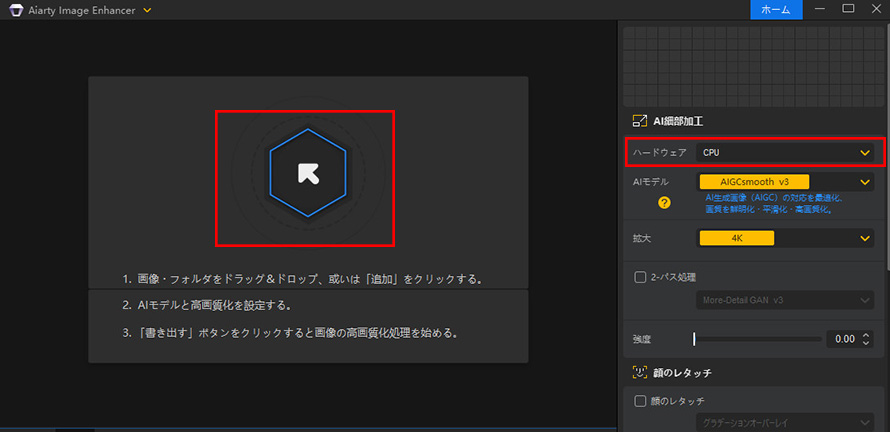
Step1:画像の読み込みと基本設定
画面中央のエリアに、処理したい画像ファイルをドラッグ&ドロップで読み込みます。画面右側の「ハードウェア」設定で、GPU(グラフィックボード)を選択することを強くお勧めします。CPUのみでの処理に比べ、速度が数十倍速くなります。最新のNVIDIA RTX 50シリーズGPUにも対応しています。

-
Step2:高解像度化の核心設定(4Kへ変換)
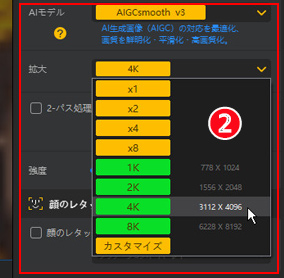
画質向上のための最も重要な設定は、画面右側のパネルで行います。画像の種類に応じて最適なAIモデルを選ぶことが、高品質な結果を得るコツです。
- 実写写真なら「Real-Photo v3」でノイズ除去とピンボケ補正を両立させ、AIイラストなら「AIGCsmooth v3」で線の滑らかさを維持するのが、筆者の経験上、最も高品質な結果が得られました。
» More-Detail GAN v3:細部(ディテール)の強化・生成
» AIGCsmooth v3:画質の鮮明化・平滑化
» Real-Photo v3:ピンボケ補正、ノイズ除去
» Smooth Diff v2:滑らかで鮮明なレンダリング
「拡大」スライダーまたは倍率選択で、最大8倍まで拡大できます。元の画像サイズを考慮し、出力サイズが4K(3840×2160)近辺になるように倍率を調整しましょう。
- 実写写真なら「Real-Photo v3」でノイズ除去とピンボケ補正を両立させ、AIイラストなら「AIGCsmooth v3」で線の滑らかさを維持するのが、筆者の経験上、最も高品質な結果が得られました。
-
Step3:画質の微調整
強度コントロール:「強度」スライダーで、AI処理の適用度合いを調節できます。強くしすぎると不自然になる場合があるので、プレビューを見ながら自然な見た目と鮮明さのバランスを取ると良いでしょう。
- » 2パス処理:より高画質を追求する場合、「2パス処理」を有効にできます。
» 顔のレタッチ:人物写真で顔がぼやけている場合に有効です。「グラデーションオーバーレイ」を選ぶと、修復部分が自然に馴染みます。
» 色補正コントロール:高解像度化した後に、色温度、露光、コントラスト、彩度などを微調整できます。画面右側のパネルにスライダーが追加されています。

- » 2パス処理:より高画質を追求する場合、「2パス処理」を有効にできます。
-
Step4:出力設定と保存
画面右下の「書き出し設定」を開いて、高画質を優先する場合は「PNG」、ファイルサイズを抑えたい場合は「JPG」を選択します。JPGを選ぶ場合は「画質」を高め(例:90~100)に設定しましょう。
「書き出し」ボタンをクリックします。処理時間は画像サイズとPCの性能によりますが、GPUを使用すれば数秒から数十秒で完了することが多いです。処理が終了すると、指定したフォルダに高解像度化された画像が保存されます。

②、4DDiG AI画像高画質化
【無料(制限あり) / Web・アプリ】
「4DDiG AI画像高画質化」は、AIを使って手軽に画像を4K品質に向上させたい初心者から、古い写真の修復やRAW現像画像の補正まで行いたいユーザーに適した多機能ツールです。
-
 低解像度やノイズの多い画像を、AIを用いて4K解像度に高品質化
対応画像形式:JPG、JPEG、PNG、BMP、GIF、TIF/TIFF、HEIC、CR2、DNG
特徴:画質向上だけでなく、背景削除や不要な物体の消去など、画像編集のオールインワンツールとして優秀です。
公式サイト:https://4ddig.tenorshare.com/jp/photo-enhancer.html
- < メリット >
- ● 操作が直感的で初心者向け:専門知識がなくても数クリックで高品質な結果を得られます。
- ● 多機能でコストパフォーマンスが高い:画質向上だけでなく、ファイル修復やカラー化など多様な機能を一つのソフトで利用可能。
- ● 画像形式の対応範囲が広い:一般的な形式からプロ用のRAW形式まで幅広くサポート。
- < デメリット >
- ● 完全無料版では枚数制限や透かしが入る場合があるため、日常的に使うならアプリ版かサブスクリプションを検討する価値があります。
- ● 素材によっては不自然になる場合も:AIによる補正が強すぎると、人物の肌がのっぺりしたり、CGのような不自然な仕上がりになる可能性があります。
Webサイト:手軽さと速さを最優先する方へ
ソフトのインストールが不要で、ブラウザさえあればすぐに使えるオンラインツールです。
ただし、利用規約(特に著作権とプライバシーポリシー)を必ず確認し、個人情報が映った画像のアップロードは避けるなど、安全性への配慮が必要です。
③ PicWish(ピックウィッシュ)
【無料(制限あり) / Web・アプリ】
PicWishは、AIを活用して画像を最大4K解像度に高画質変換できるオンラインツールです。シンプルな操作で、低解像度やぼやけた写真の画質を改善できます。
-
 AI画質向上・鮮明化、最大4倍までの拡大(アップスケール)
対応画像形式:JPG/JPEG、PNG、WebP、BMP、TIFF、HEICなど
特徴:画質向上だけでなく、背景削除や不要な物体の消去など、画像編集のオールインワンツールとして優秀です。
公式サイト:https://picwish.com/jp/ai-image-upscaler
- < メリット >
- ● 操作性の高さ:専門知識が不要で、誰でも簡単に高画質化を試せます。
- ● 無料で試用可能:1日5回まで無料で利用できるため、まずは効果を確認できます。
- ● 処理速度の速さ:一般的に、AI処理は数秒から数十秒で完了します。
- < デメリット >
- ● ファイルサイズ制限:20MBを超えるファイルは処理できないという制限があります。
- ● 無料版の制限:無料版では出力解像度に上限があったり、透かしが入ったり、商用利用が禁止されていたりします。
④ VanceAI(バンスエーアイ)
【無料(制限あり) / Web・アプリ】
VanceAIは、特に「画質を落とさずに画像を4Kクラスまで引き上げたい」 というニーズに強く応えるツールです。強化された生成AI技術により、従来では困難だった極度にぼやけた画像の修復も可能になりつつあります。
-
 画質を大幅に劣化させることなく画像を4Kまで高解像度化できる
対応画像形式:JPG/JPEG、PNG など
特徴:強力なAIエンジンにより、古びた写真の修復や、ぼかし・ノイズの除去に特に高い効果を発揮します。本格的な画質向上を求める写真愛好家やプロから支持されています。
公式サイト:https://vanceai.com/ja/image-enlarger/
- < メリット >
- ● 高い画質維持:従来の補間法と異なり、AIがエッジや質感を認識・再構築するため、拡大時のぼやけやブロックノイズを大幅に抑制。
- ● クラウド処理:高負荷な計算をクラウド側で行うため、PCスペックに依存せず高性能な処理が可能。
- ● 柔軟な料金体系:使用頻度に応じて「従量制(ポイント購入)」または「定額制(サブスクリプション)」を選択可能。
- < デメリット >
- ● 無料枠の制限:アップスケーリングの倍率は2倍までに制限されるなど、機能に制約があります。
- ● オンラインツールの依存:オンラインサービスであるため、安定したインターネット接続が必須。
⑤、MyEdit(CyberLink)
【無料(制限あり) / Web・アプリ】
MyEditは、古い写真やスマホで撮った小さな画像を手軽にきれいにしたい場合に適したツールです。特に、CyberLink社の提供する他のソフトと連携した総合的な編集体験を求めている方には向いています。
-
 任意の画像を確実に4K解像度(3840×2160など)に変換できる
対応画像形式:JPG、PNG、WebP、GIF、BMP
特徴:操作が非常に直感的で、高画質化以外にも多彩な編集機能が無料で利用できます。
公式サイト:https://myedit.online/jp/photo-editor/image-enhancer
- < メリット >
- ● 手軽さ:インストール不要で、ブラウザとインターネット環境さえあればすぐに利用開始できます
- ● 操作の簡便さ:専門知識がなくても、数クリックでプロ並みの補正結果が得られる場合があります。
- ● 無料で試せる:機能と回数に制限はありますが、無料プランで基本的な高画質化を体験できます。
- < デメリット >
- ● 無料版の制限:高画質化は1日1回まで、生成画像に透かしが入る、ダウンロード回数に制限があるなどの制約があります。
- ● 結果の予測難しさ:AI処理のため、元画像の内容や劣化の種類によって、効果の度合いや仕上がりにばらつきが出る可能性があります。
スマホアプリ(iPhone / Android):いつでもどこでも手元で補正
変換したい画像をスマホで選び、数タップで処理が完了します。加工した画像をそのままSNSにシェアできるのも便利な点です。
⑥ Remini(レミニ)
【無料(制限あり) / Web・アプリ】
Reminiは、AI技術を駆使して写真や動画の画質を自動的に向上させるアプリおよびウェブサービスです。古びたり、低画質なビジュアルコンテンツを、鮮明で詳細なHD画質へと変換することを主な目的としています。
-
 古い・ぼやけた・低解像度の画像を鮮明なHD~高解像度画像に変換
対応画像形式:JPEG、PNG、WEBP、HEIC / HEIF、TIFF、GIFなど
特徴:圧倒的な手軽さと、特に人物写真に対するAI補正の力強さが最大の魅力です。
公式サイト:https://remini.ai/image-enlarger
- < メリット >
- ● 驚異的な使いやすさ:複雑な設定が一切なく、数タップでプロ並みの画質向上が可能。
- ● 無料で試せる:基本機能は無料版で利用可能。広告視聴で処理回数を増やすこともできます。
- ● 高い人気と実績:月間1億人のアクティブユーザーがいるとされ、多くの人に利用実績があります。
- < デメリット >
- ● 結果が素材に依存:極端に画質が劣化した素材では、AIが不自然にディテールを生成してしまう「AI感」が出る可能性があるとの指摘もあります。
- ● 広告表示:無料版では広告が表示され、体験を妨げることがあります。
⑦ Yome2x(iOS) / Waifu2x(Web)
【無料 / Web・アプリ】
「Yome2x」は、AIを活用して画像を拡大し画質を向上させることに特化したiOSアプリです。Yome2xは、特にアニメやイラストなどの画像を、オフラインで安全に、かつ無制限に高画質化したいiOSユーザーにとって非常に強力な選択肢です。
-
 低解像度の画像を高解像度かつ鮮明に拡大できる
対応画像形式:JPEG / JPG、PNG、HEIC / HEIF
特徴:画質ツールとして優秀です。
公式サイト:https://apps.apple.com/jp/app/yome2x-%E7%94%BB%E8%B3%AA%E8%89%AF%E3%81%8F%E3%81%99%E3%82%8B-waifu2x/id1511677178
- < メリット >
- ● オフライン処理でプライバシー安心。
- ● 無料でも日次制限なしで利用可能。
- ● アニメ・イラストの画質向上に特化。
- ● 操作が非常にシンプルで直感的。
- < デメリット >
- ● AndroidやWindowsでの利用はできません。
- ● 一部のレビューでは、写真の仕上がりは他の専用アプリより弱いとの指摘あり。
- ● 無料版では広告が表示される可能性あり。
失敗しないための「画像を4K変換」の注意点
AIによる高画質化は魔法のようですが、万能ではありません。以下の点に注意してください。
①. 元画像の品質を過信しない
AIは魔法ではありません。極端に解像度が低すぎたり、損傷が激しい画像から、完全なディテールを復元するのは困難です。元画像がある程度良いほど、効果は高まります。
②. 「AIハルシネーション」に注意
強度を最大にしすぎると、肌の質感が蝋人形のようになったり、背景の模様が現実に存在しないパターンに変わってしまう「AIによる偽のディテール生成」が発生する場合があります。自然な仕上がりを重視しましょう。
③. プライバシー保護を徹底
オンラインツールを使う際は、必ず運営元やプライバシーポリシーを確認しましょう。特に個人情報や機密性の高い画像は、Aiarty Image Enhancerのようなローカル処理ソフトを使うことが最も安全です。
④. 出力サイズを意識する
4K(3840×2160)は一般的に16:9の横長比率です。元の写真が4:3などの場合、そのまま4Kサイズにすると上下に黒帯が付くか、意図しないトリミングが必要になります。比率を維持してアップスケールする設定を選びましょう。
まとめ:あなたのニーズに最適なツールは?
「プライバシーと最高画質を両方、妥協したくない」PCユーザーには、Aiarty Image Enhancer が最も総合的に優れた選択肢です。
「スマホで人物写真をとにかくきれいにしたい」人には、Remini の性能に勝るものはありません。
「まずは手軽に無料で試してみたい」場合は、登録不要の PicWish から体験するのがおすすめです。
AIの力で古い思い出が鮮明によみがえり、好きな画像がより迫力を持つ感動を、ぜひ体験してみてください。

この記事を書いた人:ミユキ
Digiartyに従事し、現在は主にAI系の記事制作(人工知能ソリューションの活用方法、ソフトウェア、トレンド情報)を担当しています。初心者目線で親しみやすい記事作りを心がけています。