ガビガビした画質を治すには?荒い画像を綺麗にする3つの方法【Photoshop不要】
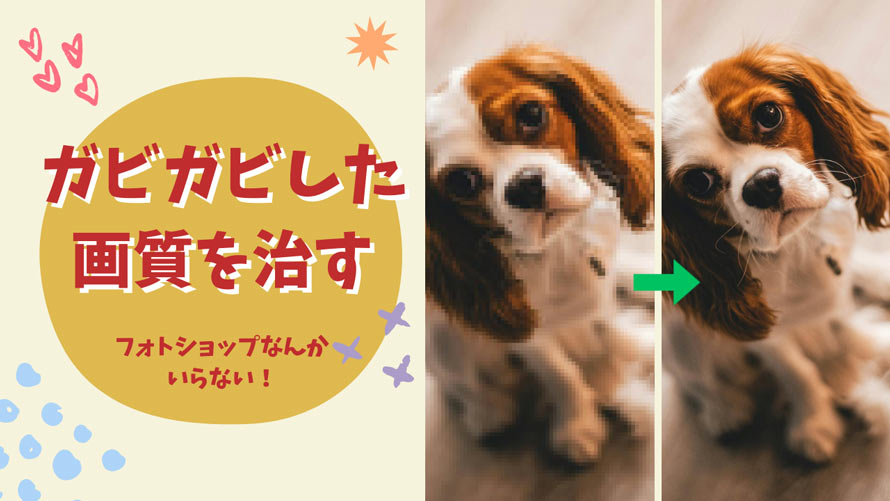
画像を切り取って拡大したら、
「あれ?なんか思ったより荒くてガビガビ…」ってなったこと、ありませんか?
でも、心配はいりません。
この記事では、実際に効果を検証した「ガビガビした画質を治す方法」をわかりやすく紹介します。
Photoshopのような専門ソフトを使わなくても、無料で使えるAI画像補正ツールを活用すれば、誰でも簡単に荒い画像を綺麗にすることが可能です。
ガビガビ画質とは?画像が荒くなる主な原因
「ガビガビ」とは、画像にざらざらしたノイズや粗いピクセルが目立つ状態のことを指します。ガビガビになってしまうと、画質が荒く見え、見栄えも悪くなってしまいます。
特に以下のような場合に起こりやすいです。
- 画像を無理に拡大して使用している
小さい画像を大きく表示したり印刷したりすると、ドットが目立ち、荒い印象になります。サイズや解像度を用途に合わせて調整することで、画質の劣化を抑えられます。
- 元画像の解像度が低い
最初から解像度が低い画像は、細かい情報が不足しているため、拡大するとガビガビした画質になりやすいです。また、昔のデジカメ写真や古い写真は、現在の高解像度環境では荒く見えがちです。
こうした場合は、AI画像高画質化ツールを使って解像度を上げ、ピクセルを補完する方法が特に効果的です。
- 何度も圧縮している
保存した画像を拡大→縮小→保存…と繰り返したら、圧縮によって画質がどんどん落ちます。できるだけ元画像を使用し、保存や圧縮回数を減らすことが大切です。
これらの原因を理解しておくと、ガビガビ画像を正しく治せます。
ガビガビした画質を治す方法を3つご紹介
ここでは、ガビガビ画像を綺麗で美しくに仕上げる方法を紹介します。
①:AI画像高画質化ソフト「Aiarty Image Enhancer」を使う
ガビガビした画質を効果的に改善するには、専門なAI画像高画質化ソフト「Aiarty Image Enhancer」を使うのが効果的でおすすめします。

Aiarty Image Enhancerは、高度なAIアルゴリズムで低解像度画像を4K/8K/16K/32Kまで拡大できます。
また、AIでノイズを除去したり、線や輪郭がぼやけた部分を自然に補完したり、8倍拡大しても粗く見えることは一切ありません。ビジネスから日常まで、より鮮明な画像を手に入れるのに非常に役立ちます。
Aiarty Image Enhancerでガビガビした画質を治す手順:
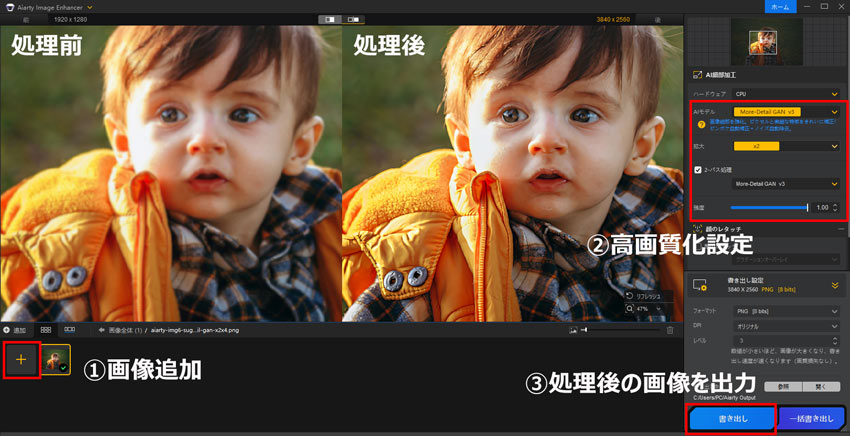
まずはAiarty Image Enhancerをダウンロードして、インストールします。起動して、左下の「+」をクリックするか、AI画像を中央画面にドラッグ&ドロップして読み込みます。
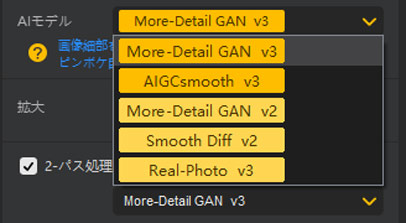
右側で「AI細部加工」というエリアで、利用するAIモデルを選択します。
現時点では、以下の5つのAIモデルを用意しています。

- More-Detail GAN v3/ v2:高画質を維持しながら画像のディテールを強化するための特化モデル。
- AIGCsmooth v3:AI生成画像(AIGC)の対応を最適化したモデル。
- Smooth Diff v2:より滑らかで鮮明かつ明るい画像をレンダリングすることに特化したモデル。
- Real-Photo v3:撮影した写真のピンボケ補正、ノイズ除去、写真拡大するための特化モデル。
ガビガビ画像を改善するには、「More-Detail GAN」がおすすめします。次に、「拡大」の横に目的に合った解像度や拡大倍率を選択します。
設定完了したら、「開始」をクリックして、ソフトは自動的に画像の高画質化を開始します。最後に、画面右下の「書き出し設定」でフォーマットなどを設定し、「書き出し」をクリックすると処理完了な画像が保存されます。

※ Aiarty Image Enhancerは、無料版でも荒い画像を綺麗にする高画質化処理を行えます。試した後、制限なしで画像高画質化を行いたいなら、有料ライセンスを購入することを検討してください。
②:AI画像補正サイト「Let’s Enhance」を使う
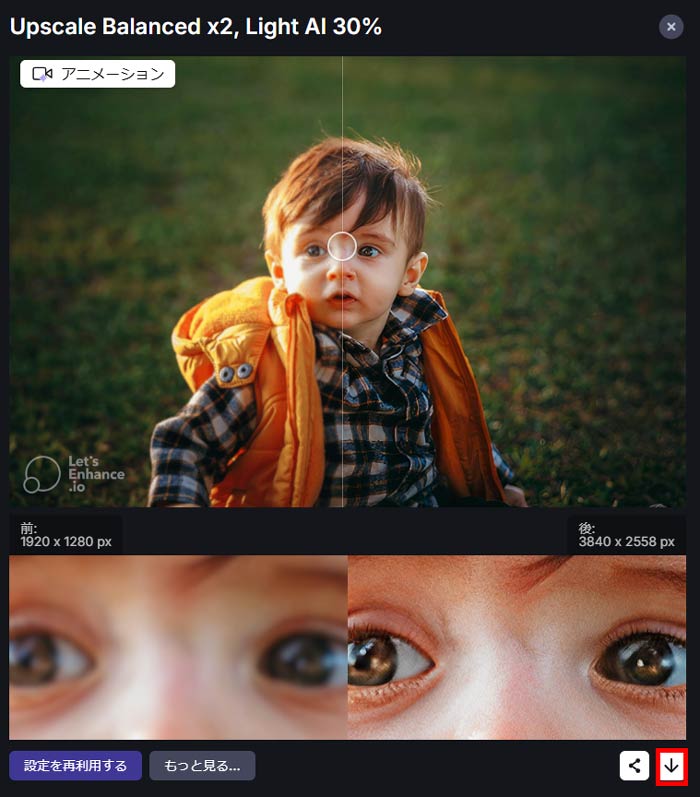
ブラウザ上で無料&簡単に使えるAI画像補正サイトです。「Let’s Enhance」は、低解像度の画像をHD・4Kまで拡大しながら、ガビガビ画像の画質を改善してくれます。
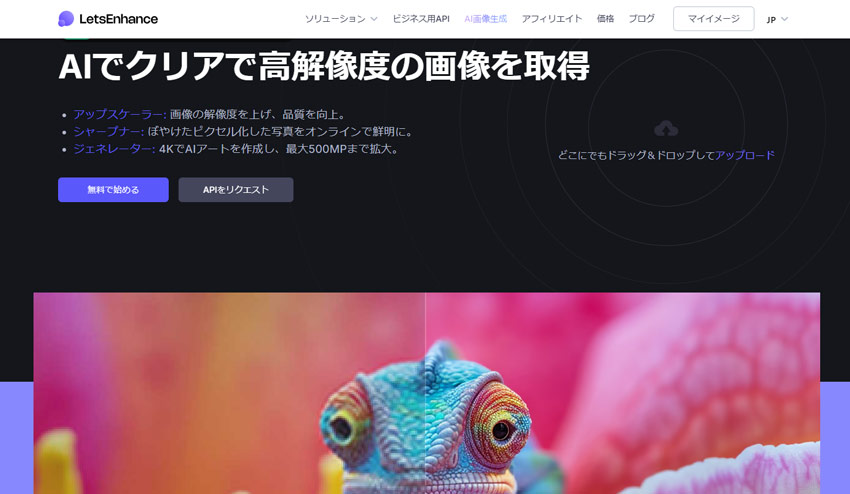
Let’s Enhanceは、AIによる高画質化と同時に、JPEGアーティファクトの除去や色補正も行ってくれます。そのため、ガビガビになった画像も簡単に美しく改善することが可能です。さらに、印刷用のプリセットも用意されており、大判印刷用に自分の作品をアップスケールすることもできます。
無料枠は1日数枚まで、最大64メガピクセルまで画像をアップスケールできます。保存した画像にロゴを付きます。
Let’s Enhanceでガビガビした画質を治す手順:
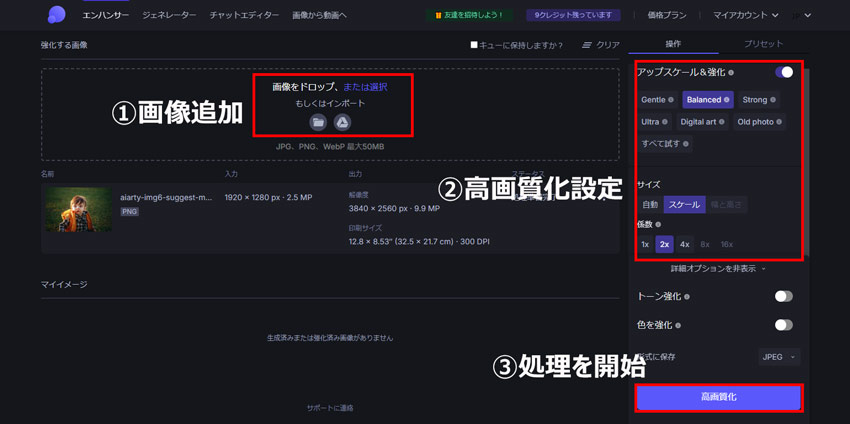
公式サイトにアクセスして、ログインしてからガビガビになった画像をアップロードします。(最大50MBのJPG、PNG、WebP画像をサポート)
右側の「操作」で、適切な強化モードおよび目的のサイズを選択します。必要に応じて、トーン強化、色強化などの詳細オプションを設定します。
最後は、出力形式を選択し、「高画質化」を押します。処理が完了したら、画質改善さらた画像を確認して、保存できます。
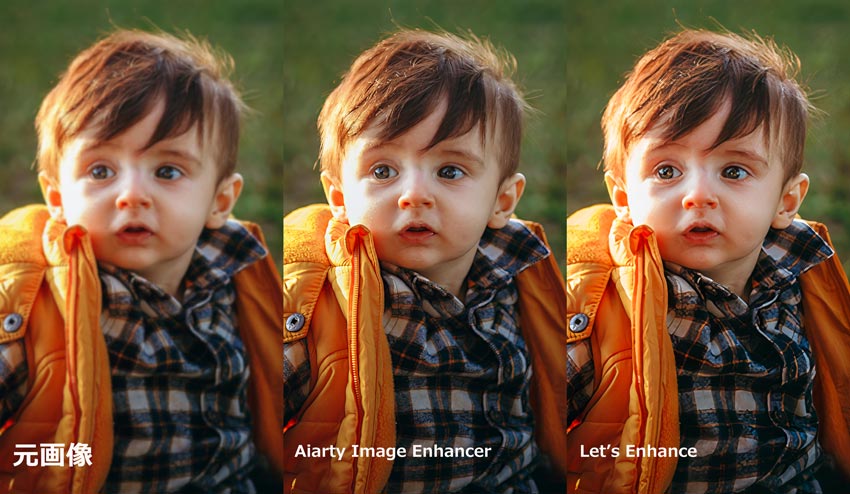
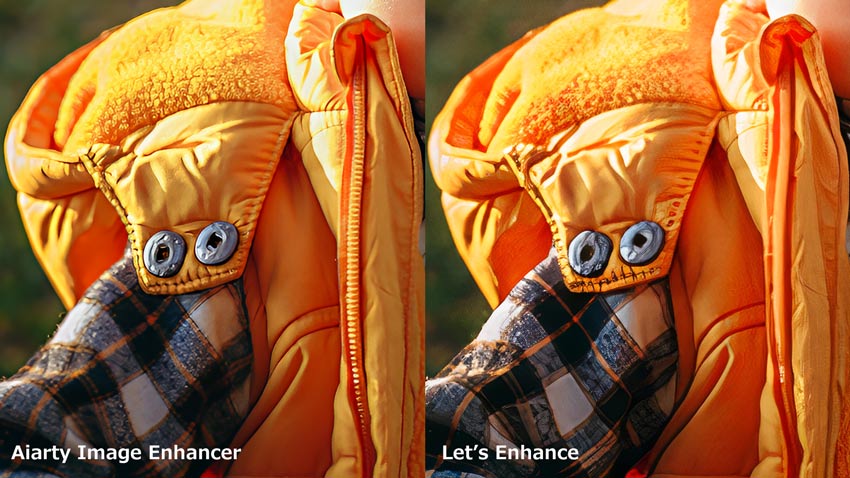
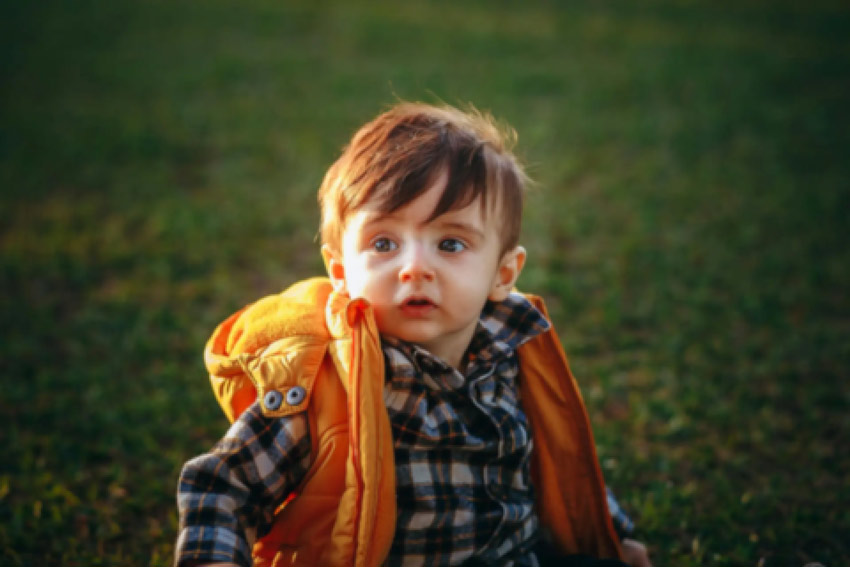
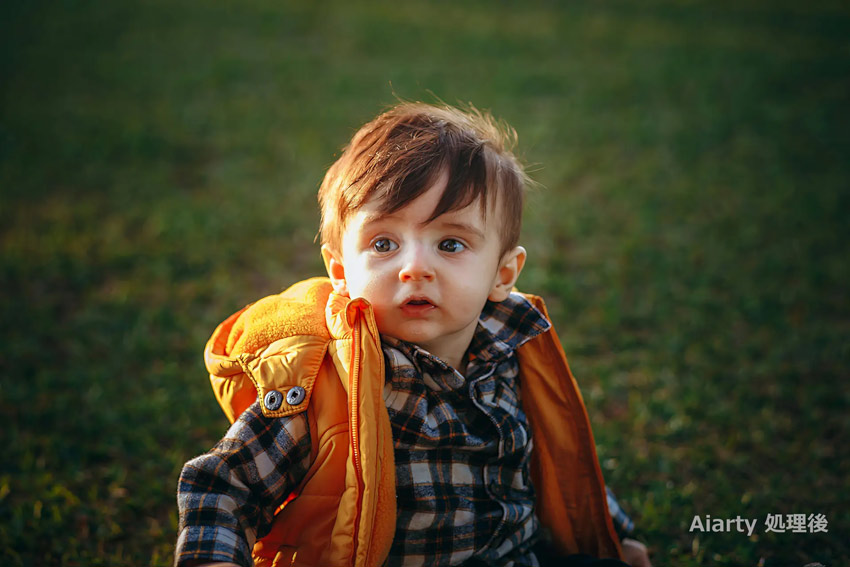
実際に比較してみたところ、Aiarty Image Enhancerは画質を修復しながらも、細部や質感をしっかりと保持できることがわかりました。一方で、Let’s Enhanceは元の画像の色調を調整し、全体をより鮮やかに仕上げる傾向があります。
結論から言うと、より自然な高画質化結果を求めるなら、Aiarty Image Enhancerをおすすめします。
③:オリジナルの高画質画像を探す
ガビガビした画質を治すAI画像高画質化ソフトやサイトを使うほか、最終手段としては、元の画像を探して高画質版を入手する方法があります。
そのために便利なのが、逆画像検索ツールです。
例えば、Googleではキーワードを入力せずに画像をアップロードするだけで、その画像の出典や類似画像を探すことが可能です。
一部の素材サイトでも「画像検索」機能を提供しており、これを活用すれば、元の高画質画像を見つけて、ガビガビ画質とはお別れできます。
では、Googleで画像を検索する操作手順を解説していきます。
Google検索ページのカメラアイコン(画像で検索)をクリックします。
検索したい画像をアップロードします。
すると、自動的に類似画像や関連情報が表示されます。

まとめ|ガビガビ画質を治して画像を綺麗にしよう!
いかがでしょうか。
今回紹介した方法(AI高画質化ツールやオンラインサービス)を活用すれば、画像の気になる粗さやガビガビ画質を改善し、荒い画像を綺麗にすることが可能です。
Photoshopのような専門ソフトがなくても簡単にできるので、ぜひ試してみてください。

この記事を書いた人:ひまり
画像処理などの記事作成を担当。現在はAI(人工知能)の分野を中心に、読者の方に向けて丁寧でわかりやすい内容を意識して執筆に努めます。