



無料で高画質に背景透過が可能!画像切り抜きツールオススメTOP3(比較表付き)

デザイン制作や商品写真の加工、コラージュ作成、さらには動画編集など、さまざまなシーンで背景透過は欠かせない基本的な画像処理の一つです。
あなたも「写真から被写体を切り抜きたい」「画像の背景を透過したい」と考えていますが、どうすれいいか困っていますか?
本記事では画像切り抜きツールオススメTOP3を紹介し、無料で高画質に背景を透過する方法を解説します。
初心者でも画質を落とさず、画像から人物や動物、商品などの被写体だけを切り取り、背景を透明にすることができるので、ぜひ参考にしてください。
- 簡単操作:AIが自動で写真から背景をすばやく除去してくれる。
- 高精度:最先端のAI技術で、細かく複雑な形状も綺麗に切り抜く。
- 豊富な機能:背景加工、透明度調整、高解像度化など機能も備える。
- 完全無料:全機能が無料でコストを気にせずに導入しやすい。
- 一括処理:最大3,000枚の画像を同時にバッチ処理できる。
無料で高画質に背景透過ができる画像切り抜きツール第1位
数ある画像切り抜きツールから選ばれた、第1位は「Aiarty Image Matting」です!
Aiarty Image Matting

- 【開発元】:Digiarty, Inc
- 【対応OS】:Windows、Mac
- 【日本語】:対応
- 【料金】:無料プランあり(1日つき処理回数に上限あり)
- 【使い勝手】:AIによる自動処理|数クリックで操作完了
- 【切り抜き精度】:高(多様なAIモデル・手動修正機能あり)
- 【公式ページ】:https://jp.aiarty.com/aiarty-image-matting/
Aiarty Image MattingはDigiarty, Inc社が提供されている高性能な背景透過ツールです。
最新のAI技術を活用し、複雑な画像でも背景を数クリックだけで透過することができます。操作は非常にシンプルです。
切り抜き精度が非常に高いのが最大の特長で、画像タイプに合わせて複数のAIモデルから最適な処理を選択することができます。髪の毛など複雑な画像や、低コントラスト画像、透明・半透明オブジェクトを含む画像のような、難易度が高い画像も、めちゃくちゃ綺麗に切り抜けます。
さらに、AIによる自動処理後の細部修正に便利な手動編集ツール、境界線や明るさ・輪郭の調整、平滑化を最適化できる微調整機能も搭載しており、仕上がりを思い通りに整えられます。
加えて、「領域選択」や「編集(回転・反転・クロップ・AI強化)」「モザイク・ぼかし加工」「背景置換」といった機能も充実しています。特に、独自のAI強化機能により、ぼやけた写真や不鮮明な画像の画質を良くしてから背景透過を加工することもできます。
無料プランでも高画質PNGで出力可能で、画質の劣化もありません。
無料で画像の背景を高画質のまま透過させたいなら、Aiarty Image Mattingが択一です。
Aiarty Image Mattingで背景を透過する方法
画像切り抜きツールAiarty Image Mattingを使って、背景を透過する手順は以下の通りです。
Step1.ソフトウェアを起動し、「画像をアップロード」をクリックし、透過したい画像をパソコンから選択します。

Step2.読み込みが終わったら、右側に「AIモデル」を選択し、「開始」ボタンをクリックすると、AIが自動的に背景が削除されます。

(元画像がぼやけて見える場合、背景透過の前に「編集」の「AI強化」機能で画質を改善してください。)
Step3.プレビューで確認し、必要なら修正や微調整、背景加工を行います。
Step4.最後に「書き出し」ボタンをクリックして、高画質PNG画像として保存します。

- おすすめポイント
- Aiarty Image Mattingは操作がとてもシンプルなのに、仕上がりも非常に自然です。SNS投稿やECサイトの商品写真など、「クオリティ重視」で背景透過をしたい人に最適なツールです。
無料で高画質に背景透過ができる画像切り抜きツール第1位
第2位はオンラインで画像の背景を透過できる人気ツール「remove.bg」です。
remove.bg

- 【開発元】:Kaleido AI GmbH(カレイド社)
- 【対応OS】:Webブラウザ(Windows、Mac、、iOS、Android)
- 【日本語】:対応
- 【料金】:無料プランあり(高画質ダウンロードは有料)
- 【使い勝手】:オンラインですぐ使える|画像をアップロードするだけで自動処理|アカウント登録は不要
- 【切り抜き精度】:高(AIが自動で最適化)
- 【公式ページ】:https://www.remove.bg/ja
remove.bgは、画像から人物・物体などの被写体を切り抜ける定番の背景透過ツールです。
先進なAIを用いるため、自動で人物・物体と背景を区別し、要らない背景を削除することができます。
AIモデルを選択できませんが、人物・商品・動物など画像種類に応じて自動的に最適化し、高精度で切り抜き処理を完結します。
ソフトを別途にインストールする必要が不要です。背景を透明にしたい画像をアップロードするだけで即時処理が開始する手軽さが群を抜いています。
さらに、スピードの速さは魅力です。画像をアップロードしてから数秒で処理が完了し、背景が削除したPNG画像をダウンロードできます。
それ以外、背景透過後の修正ツールや編集ツールも用意されており、背景透過後の修正や、背景色の変更、新しい背景画像の追加なども簡単に行えます。
基本的に無料で利用出来るので、利用者数が非常に多いです。
remove.bgで背景を透過する方法
Step1.remove.bgの公式ページを開き、「画像アップロード」をクリックし、背景を透明にしたい画像をパソコンから選択します。
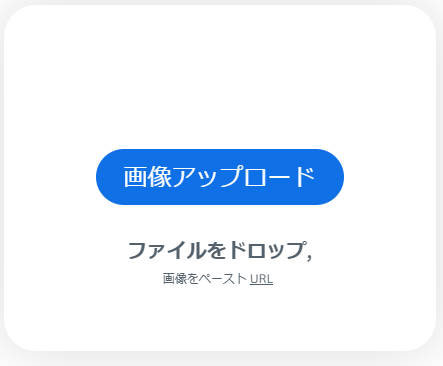
Step2.背景透過処理がすぐ開始されるので、完了するまでお待ちください。
Step3.プレビューが出たら、上部の「切り抜き」「背景」「エフェクト」などのツールを利用して仕上がりを思い通りに調整します。
Step4.完了したら、「ダウンロード」をクリックし、「無料」を押します。これで、背景を透過した画像がPNG形式で保存されます。

- おすすめポイント
- remove.bgはとにかく高精度で手軽です。SNS用画像や簡単なデザイン編集を行いたい人に最適なツールです。
- 無料でも十分な品質ですが、より高解像度の出力をしたい場合は有料クレジットを利用するのがおすすめです。

本記事では「Aiarty Image Matting」と「Remove.bg」を機能の豊富さ・使いやすさ・切り抜き精度・料金で比較してみました。どの背景透過ツールがよいか検証したので、是非参考してください。
無料で高画質に背景透過ができる画像切り抜きツール第3位
第3位は無料の画像編集ツールとして人気の高い「GIMP」です。
GIMP

- 【開発元】:The GIMP Team
- 【対応OS】:Windows、Mac、Linux
- 【日本語】:対応
- 【料金】:完全無料(オープンソース)
- 【使い勝手】:手動で細かく調整するのでやや複雑
- 【切り抜き精度】:中(ユーザーによって異なる)
- 【公式ページ】:https://www.gimp.org/
GIMP(ギンプ)は、完全に無料で使える高機能な画像編集ソフトで、背景を高画質のまま切り抜き、透明な画像を作成することができます。
AIによる自動透過機能はありませんが、選択ツールを使うことで、複雑な形状の背景を正確に切り抜くことができます。
手動で細かく調整することで背景を削除する操作は初心者にとってやや複雑ですが、操作に慣れて簡単になります。特に商品画像や被写体の輪郭を丁寧に処理したいときに便利です。
画像の背景を透過した後、画質を保ちながら、PNGで保存することも可能です。
Photoshopに近い編集機能を備えており、処理後の画像をソフト1本で加工することができます。
また、オフラインで利用できるため、個人情報やデータを外部にアップロードせずに安全に利用できる点も大きな魅力です。
100%無料で高画質に画像の背景を透明にしたい人にとって、GIMPもいい選択です。
GIMPで背景を透過する方法
Step1. GIMPを起動し、背景を透過したい画像を開きます。

Step2.メニューバーから「レイヤー」>「透明部分の追加」>「アルファチャンネルを追加」を選択します。
Step3.「選択ツール」で背景部分を囲み、Deleteキーを押して削除します。

Step4.残したい部分を確認しながら微調整を行います。
Step5.切り抜き作業が終わったら、「ファイル」>「エクスポート」>PNG形式で保存します。

- おすすめポイント
- GIMPは手動で編集するツールですが、その分仕上がりを自分好みに調整できる自由度があります。
- 無料ソフトとは思えないほど高機能で、広告や制限もなく安心して使えるのも魅力です。Photoshopの代わりになる無料ツールを欲しいなら、これがベストな選択肢です。

本文ではGIMPで背景を透過(透明に)する方法と注意点について解説します。さらに、GIMPより簡単な背景透過方法も紹介するので、是非ご覧ください。
まとめ(比較表付き)
ここまで、無料で高画質に背景を透過できおすすめの画像切り抜きツールTOP3を紹介しました。
| ソフト | 精度 | 使いやすさ | 高画質出力 | 魅力 |
|---|---|---|---|---|
| Aiarty Image Matting | 高 | ★★★★ | 可 | AIが髪の毛や細部まで自然に透過; AI強化で画質を上げる可能; 付加の修正・編集機能が豊富; |
| remove.bg | やや高め | ★★★★★ | △(一部制限あり) | AIにより自動で最適化; オンラインでシンプルな操作で完結; |
| GIMP | 中 | ★★★ | 可 | 手動で丁寧に編集可能; 完全無料で安全に利用できる; |
それぞれに特長がありますが、まとめて言えば、
「Remove.bg」「GIMP」に比べて、「Aiarty Image Matting」は仕上がりの自然さ・使いやすさ・出力画質・付属の編集機能など、どちらの強みも兼ね備えたバランス型ツールです。
高度なAIが自動で被写体と背景を判別してくれるので、画像編集の知識がなくても数秒で透過画像を作成できます。無料で使えて、高画質なまま出力できる点も大きな魅力です。
初めて背景透過を行う人も、プロのデザイナーも──
迷ったらまず「Aiarty Image Matting」から試してみるのがおすすめです。

この記事を書いた人:莉子
AI(人工知能)を活用したツールとその活用法等に関するコンテンツ制作を担当しています。読者目線で分かりやすいAI系の記事作りを心がけています。