



Photoshop消しゴムマジックの使い方:写真から不要なものを消すときに便利【初心者ガイド】
Adobe Photoshopには「消しゴムマジック機能」があるのか?
写真から不要な部分を取り除きたいのに、Photoshopで具体的なやり方はわからない?
…そんな悩みを抱えている方も多いでしょう。
そこで今回は、Adobe Photoshopでの消しゴムマジック機能とその詳細な使い方について解説します。
- 簡単操作:AIが自動で写真から背景をすばやく除去してくれる。
- 高精度:最先端のAI技術で、細かく複雑な形状も綺麗に切り抜く。
- 豊富な機能:背景加工、透明度調整、高解像度化など機能も備える。
- 完全無料:全機能が無料でコストを気にせずに導入しやすい。
- 一括処理:最大3,000枚の画像を同時にバッチ処理できる。
Photoshopの消しゴムマジック機能とは?
せっかく撮った写真に、意図せずに通行人や車、電線、など邪魔なものが写り込んで、イライラしたことはありませんか。
そんなときに便利なのが、消しゴムマジックです。
消しゴムマジックとは、AI技術を利用して写真から不要なオブジェクトを除去できる機能の総称として使われる呼び方です。写真に写り込んだ不要な部分を違和感なく消去し、背景を自然に補完してくれる点が最大の特徴です。
Photoshopには、「消しゴムマジック」という正式名称のツールはありませんが、同様の役割を果たす機能が複数搭載されています。
主な機能は次のとおりです。
1. 生成塗りつぶしツール
- PhotoshopのAI機能「生成塗りつぶし」を使うと、消したい人物や物体を選択して削除できるだけでなく、簡単な指示を入力することで、新しい背景やオブジェクトを追加することも可能です。
2. 削除ツール
- AIを搭載した削除ツールもPhotoshopの消しゴムマジック機能の一つです。不要なものをクリックしたり、ドラッグしてなぞったりするだけで、きわめて自然に削除できます。
3. 消しゴムツール
- Photoshopの消しゴムツールは、画像の内容を消して、透明ピクセルまたは背景色に置き換えるために使用します。通常の消しゴムツールのほかに、背景消しゴムツールやマジック消しゴムツールがあります。
Photoshopで消しゴムマジックを使う方法
ここからは、Photoshopで消しゴムマジックの使い方を紹介していきます。
1. 生成塗りつぶし
- 特徴
- AIを活用して画像編集の手間を大幅に減らす
- 不要な要素を削除するだけでなく、テキスト入力で削除した部分を他の被写体に置き換える可能
まずはPhotoshopの消しゴムマジック機能「生成塗りつぶし」を使う方法を解説します。
※Photoshop 2024 (バージョン25.0以降)が必要。生成AI機能は生成クレジットを消費します。
使い方:
- 1まず、Photoshopを起動し、編集したい画像を開きます。メニューから「ファイル」→「開く」を選択し、目的の画像ファイルを選択してください。
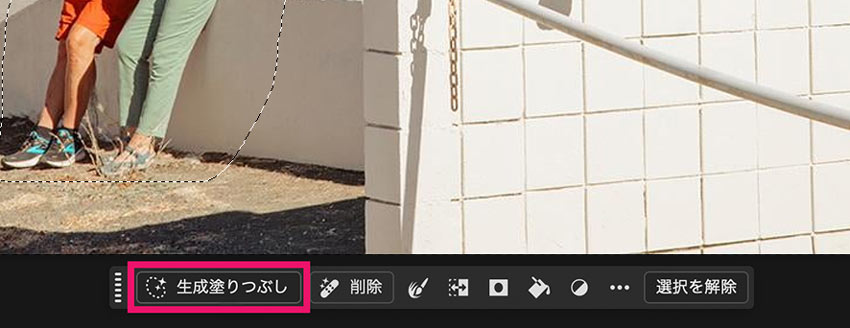
- 2適切な選択ツール(例:なげなわツール)を選んで、削除したい部分を選択します。選択できたら、下に現れるコンテキストタスクバーから、「生成塗りつぶし」を選択します。
-

- 3次に、「生成」をクリックすると、選択した部分が削除され、AIにより背景も自然に補完されます。
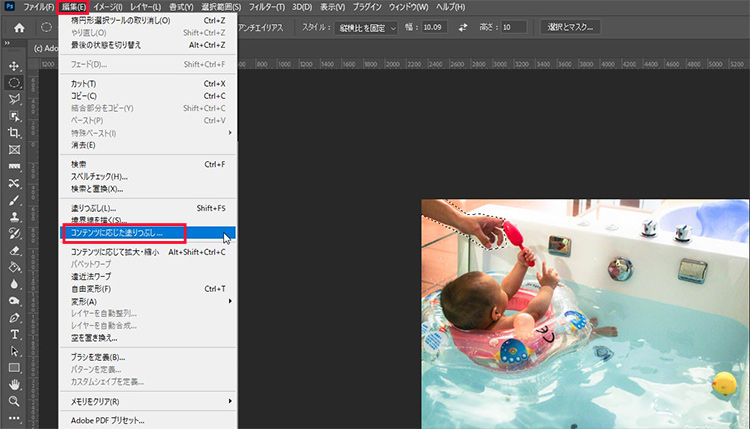
- メモ: Photoshopには「コンテンツに応じた塗りつぶし」という機能もあります。これは、削除した部分が既存の画像情報をもとに、不要な部分を周囲の背景になじむように補完する修正機能です。シンプルな背景であればきれいに修正できますが、背景が複雑で細かい場合は、不自然になりやすいことがあります。
-
2. 削除ツール
- 特徴
- 画像から不要な被写体を自動的に検出して削除する
- AIが予測して消した部分を自然に補完する
「削除ツール」はAIを活用し、強力な消しゴムマジック効果を発揮します。
※Photoshop 2024 (バージョン26.0以降) が必要。
使い方:
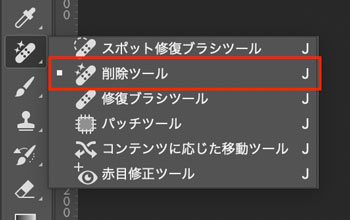
- 1Photoshopで編集したい画像を開き、左側のツールパネルから「削除ツール」を選択します。
-
- 2上部のツールバーでブラシサイズを調整し、削除したい部分をなぞるだけで完了です。
- 3処理中は「領域を削除中」という表示が現れ、処理が終わると不要なオブジェクトが消えます。
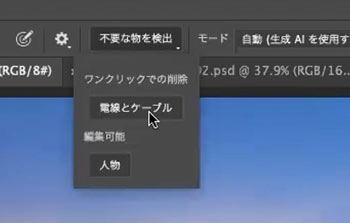
- 4また、モードのドロップダウンメニューで「自動(生成 AI を使用する場合)」を選択し、「不要な物を検出」の項目が表示されます。ここでは、「電線とケーブル」「人物」の2つから選択でき、削除したいものをクリックするだけで自動的に削除されます。
-
- メモ:削除ツールには、編集を効率化するためのいくつかのオプションがあります。
- 「全レイヤーを対象」:チェックを入れると、表示中のすべてのレイヤーに対して処理ができます。非破壊編集を行いたいには、新規レイヤーを作成して使用すると便利です。
- 「ストロークごとに削除」:オンにすると、1回のストローク単位で削除が実行されます。削除対象が多い場合や広範囲を修正する場合は、オフにすることをおすすめします。
3. 消しゴムツール
- 特徴
- シンプルで直感的な操作ができる
- ブラシの形状やサイズ、不透明度を調整しながら操作できる
Photoshopの消しゴムツールは、画像の一部を直接消去するための基本的な編集ツールで、用途に応じて3種類が用意されています。それぞれ仕組みや使いどころが異なり、目的に合わせて使い分けることで効率よく編集できます。
・消しゴムツール:普通に消せる。消した場所は透明ピクセルまたは背景色に置き換える
・背景消しゴムツール:画像の色の境界を判別しながら消去できるため、被写体を残しつつ背景だけを削除したい場合に適している。
・マジック消しゴムツール:ワンクリックで指定した色と近い色の領域を自動で一括削除する
使い方:
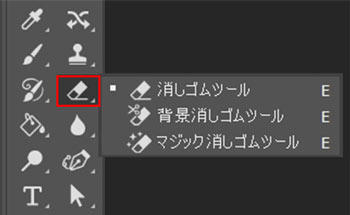
- 1Photoshopのデフォルト設定では、画面左側のツールバーに「消しゴムツール」のアイコンが表示されています。
- 2クリックすると消しゴムツールを使用でき、アイコンを長押しすると「通常の消しゴムツール」「背景消しゴムツール」「マジック消しゴムツール」の3種類が表示されます。
-
- 3使用するツールを選択したら、消去したい領域の上をドラッグもしくはクリックするだけで削除できます。
- メモ:もし削除したくない部分まで消えてしまう場合は、画面上部にある「許容値」の数値を調整すると、消去される範囲をコントロールできます。
Photoshop以外で消しゴムマジックが使えるおすすめツール
ここまでは、Photoshopで消しゴムマジックのように写真の気になる部分を消す方法について解説してきました。
Photoshopは高機能な反面、「操作が難しい」「細かい設定が面倒」「価格が高い」と感じる方も少なくありません。
より手軽に、あるいは無料で使える消しゴムマジックを探している場合は、Photoshop以外の以下のようなツールを活用するのがおすすめです。
おすすめ①:Aiarty Image Matting
-
 Aiarty Image Matting - 1タップで背景を自動削除
対応OS:Windows&Mac
価格:0円;有料 7880円/永久
- Aiarty Image Mattingの特徴
-
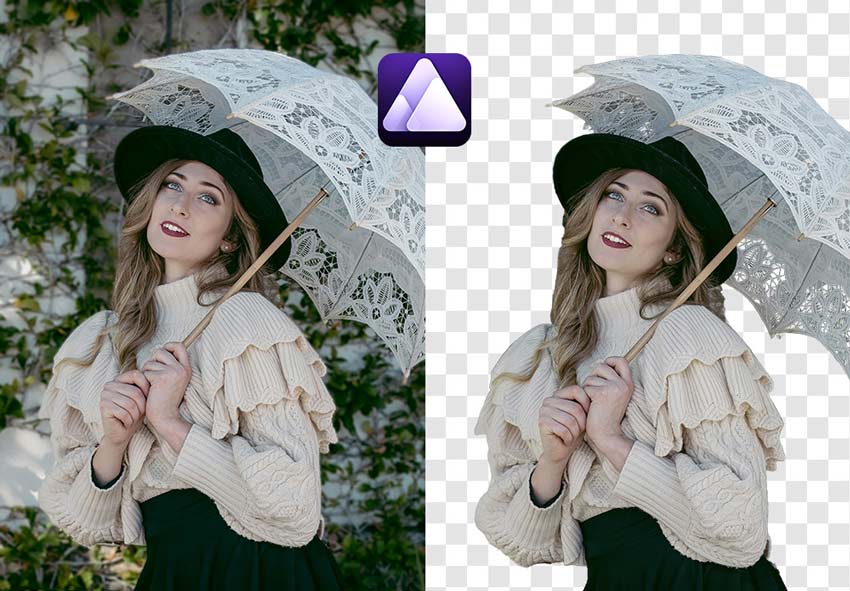
- 専門な背景削除ツールで、写真から不要な背景部分を消す時に便利です。
- AIによる自動処理で画像の背景を高精度に削除できます。PhotoShopでうまく透過されない髪の毛や、動物の毛皮、ガラスなど複雑な背景や細かいディテールまでもきれいに切り抜くことができます。
おすすめ②:Aiarty Image Enhancer
-
 Aiarty Image Enhancer - AIで効果的に写真を高画質化できるソフト
対応OS:Windows&Mac
価格:0円;有料 7880円/永久
- Aiarty Image Enhancerの特徴
-
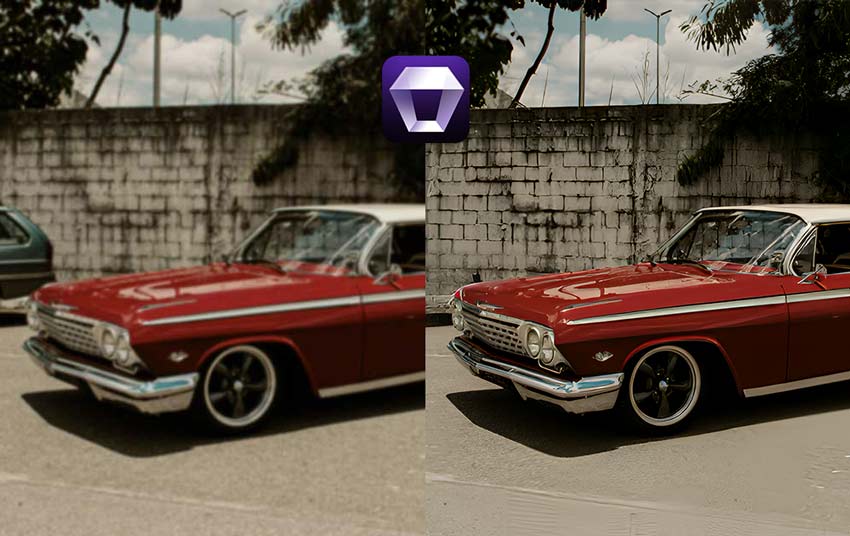
- Aiarty Image Mattingの姉妹ソフトです。写真をもっときれいに修復することを目指しているが、最新バージョンでは「AI消しゴム」機能を搭載しており、写真を高画質化しながら不要な部分を消すことが特徴です。
- ※Aiarty製ソフトを同時に購入すると、最大の割引が受けられます。
おすすめ③:Googleフォトアプリ
-
 Googleフォト - Free!
対応OS:Android 8.0 以上;iOS 16.1以降
価格:0円;15GB超えると追加料金あり
- Googleフォトの特徴
-
- 写真管理サービスとして有名ですが、不要なオブジェクト除去など実用的な編集機能も用意しています。消去する対象は AI が自動で検出し、タップするだけで簡単に消去できます。認識が難しい写真の場合は、手動で消去したい人や物を選択することも可能です。


この記事を書いた人:ひまり
画像処理などの記事作成を担当。現在はAI(人工知能)の分野を中心に、読者の方に向けて丁寧でわかりやすい内容を意識して執筆に努めます。