



画像の白い部分を透明にする方法|無料で高精度!イラレ/ワード/エクセル/パワーポイント不要!
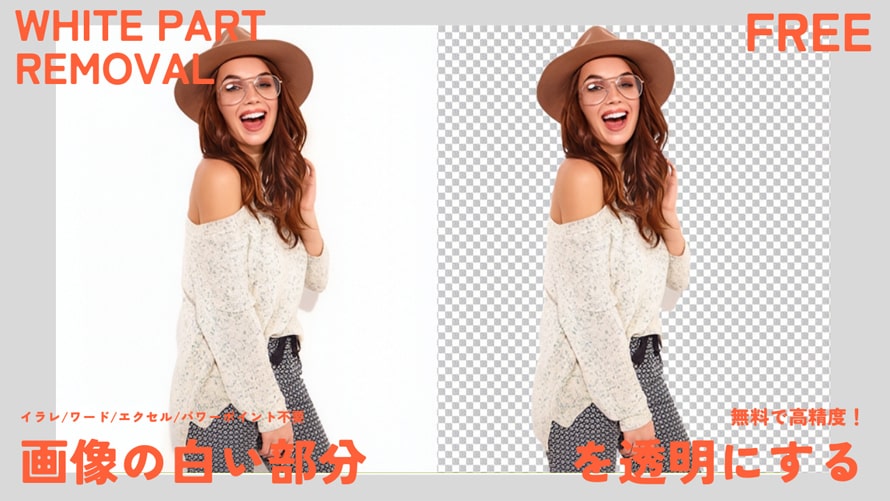
「ロゴ画像の白い背景が邪魔で、プレゼン資料やWebサイトに馴染まない…」 「ワードやエクセルの『透明色を指定』機能を使うと、輪郭がギザギザになって安っぽく見える…」
そんな悩み、最新のAI背景透過技術を使えば解決できます。現在、背景透過の方法はたくさんありますが、「画質を落とさず」「無料で(または低コストで)」「誰でもプロ並みに」仕上げる方法は限られています。
本記事では、デザイナーではない方でも、複雑な髪の毛や半透明なガラス越しの背景までを一瞬で透過できる、最新かつ最強の方法(AIソフト)をご紹介します。もう、ちまちました手作業や、画質の荒い資料作成とはさよならしましょう。
-
 【期間限定】Aiartyの大感謝セール開催中! - 最大67%OFF
最新AIモデル搭載、最大3000枚までの画像背景を一括透過・削除・変更できる
原価:23,000円セール価格:7,880円(永久版3台|税込み)
(1). 【徹底比較】「画像の白い背景を透明にする」最強ツールはこれ!
(2). 画像の白い部分を透明にする方法(Windows・Mac)
(3). プロのような仕上げにするためのポイント
(4). よくある失敗と対処法(Q&A)
(5). もう「白背景」に悩まない
(1). 【徹底比較】「画像の白い背景を透明にする」最強ツールは?
最新情報を基に、ツール「Aiarty Image Matting、Illustrator、Word/Excel/PowerPoint」の比較表は以下の通りです。
| 比較項目 | Aiarty Image Matting | Adobe Illustrator | Word / Excel / PowerPoint |
|---|---|---|---|
| 種類 | AI特化型・背景透過ソフト |
プロ向け・デザインソフト |
オフィス・文書作成ソフト |
| 対応OS | Windows、macOS |
Windows、macOS |
Windows、macOS、 ウェブ版、モバイルアプリ |
| 白背景の 透過精度 |
非常に高い (複雑な輪郭、半透明な物体もAIが自動認識し、白背景だけを正確に除去可能) |
中~高 (手動でピクセル単位まで調整可能) |
低い~中 (単純な背景に適する。複雑な輪郭は苦手) |
| 無料 | 30日間の全機能無料体験あり |
無料体験あり |
あり(Office製品として) |
| 価格 | 買い切り / サブスク 年間:約5,980円~ 永久:約7,980円~ ※キャンペーン時はさらに安価 |
サブスクリプション 単体プラン:2,728円/月~ Compプラン:7,780円/月~ ※買い切り版なし |
サブスク / 買い切り MS365:約1,490円/月~ Office 2024(永続):約3万円~ |
| 最適な ユーザー |
精度重視・大量処理向け |
ロゴ・印刷物・ デザイン向け |
手軽さ・文書作成向け |
| 難易度 | かんたん |
難しい |
普通 |
「とにかく綺麗に、手間なく白背景を消したい」なら、専用AIソフトであるAiarty Image Mattingが最適解です。
無料のツールのように「高画質ダウンロードは有料」という壁にぶつかることもなく、Officeソフトのように「画質が汚い」というストレスもありません。特に、商品の白背景抜きや、人物の髪の毛の処理において、4つの専用AIモデルが圧倒的な仕事をしてくれます。まずは無料体験でその精度を試してみることをおすすめします。
(2). 画像の白い部分を透明にする方法(Windows・Mac)
今回は、初心者でも数クリックで完了する「Aiarty Image Matting」を使用した手順を解説します。
- 対応画像:人物(髪の毛含む)、商品画像、ロゴ、イラストなど、あらゆる画像に対応
- 準備:公式HPから無料ダウンロード・インストール(30日間無料体験ですべての機能を試せる)。
-
 画像の白い部分の透過・削除・PNG生成が瞬時に!
切り抜き精度:★★★★★
選ばれる理由:一瞬で背景透明化|複雑なエッジも美しく処理|大量処理にも対応|カスタマイズ編集も自在|オフラインで安心処理
-
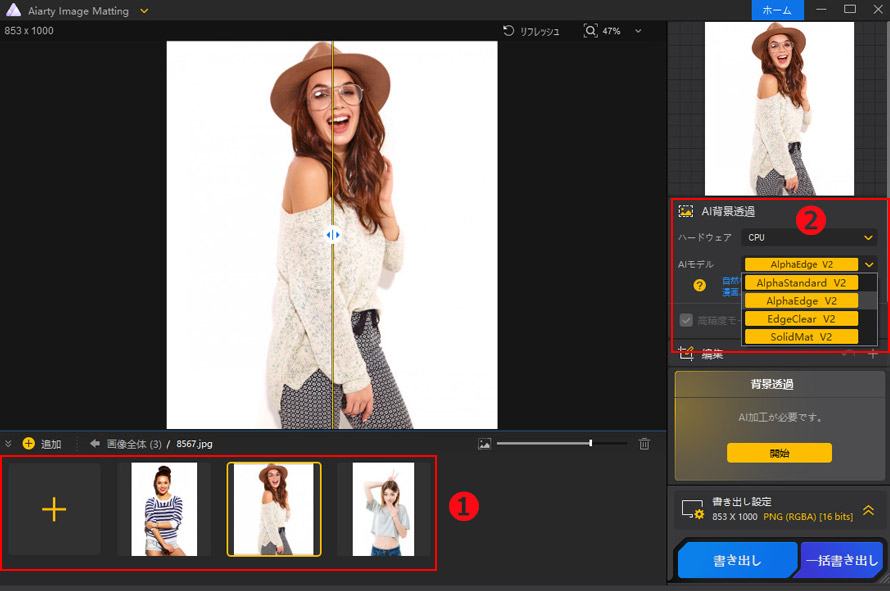
STEP1:画像を追加する
ソフトを起動し、背景を透明にしたい画像を画面中央にドラッグ&ドロップします。一度に複数の画像を読み込むことも可能です。
-
STEP2:AIモデルを選択する
右側のパネルで、画像のタイプに合わせて最適な「AIモデル」を選びます。
- AlphaEdge V2 / SolidMat V2:ロゴや商品など、境界線がはっきりしている画像に最適。
- AlphaStandard V2:人物の髪の毛やペットの毛など、複雑なディテールを残したい場合に最適。
-
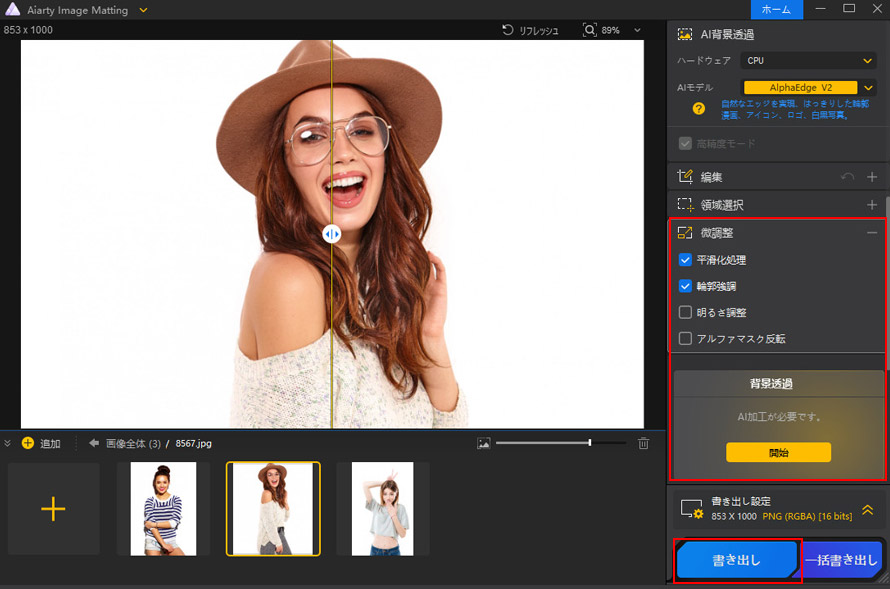
STEP3:自動処理・微調整
「開始」ボタン(または自動実行)で、AIが瞬時に背景を削除します。
- 確認:スライダーを動かして、処理前と処理後を比較できます。
- 微調整:もし消えすぎた部分があれば「復元ブラシ」、残った部分があれば「消しゴム」で修正可能。
-
STEP4:透明なPNG画像として書き出す
画面右下の「書き出し」をクリックします。重要:ファイル形式は必ず「PNG」を選択してください。「JPG」を選ぶと、透明部分が再び「白」で保存されてしまいます。
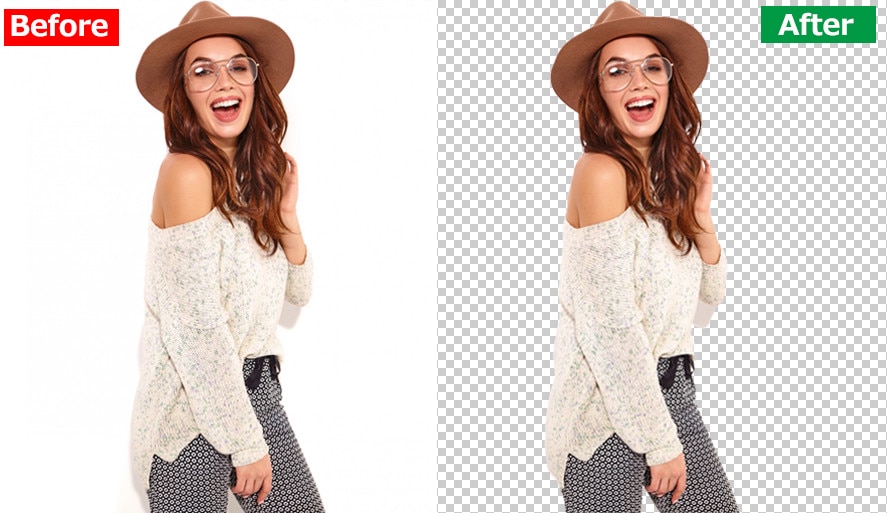
画像の白い部分を透明にした前後の比較図は、以下の通りです。
(3). プロのような仕上げにするためのポイント
ただ透明にするだけでなく、資料に貼り付けた時に「馴染む」画像にするためのコツです。
「半透明」の処理に注目
コップやサングラス、レースのカーテンなど、向こう側が透けて見える物体の場合、単純な切り抜きでは不自然になります。Aiarty Image Mattingのような高度なAIは、この「半透明」情報も保持したまま切り抜けるため、背景を変えても違和感がありません。
エッジ(境界線)の処理
背景除去後の画像に「白いフチ」が残ってしまうことがあります。これを防ぐには、ソフト側の「エッジシフト(境界線を内側に少し削る機能)」を1~2px調整すると、驚くほど綺麗に馴染みます。
JPGではなくPNGを使う
繰り返しになりますが、透過情報を保持できるのはPNG形式(またはGIF/WEBP)です。高画質を維持するならPNG一択です。
(4). よくある失敗と対処法(Q&A)
Q1. 白い部分以外(服の白い柄など)も消えてしまいました。
Officeソフトの「透明色を指定」機能でよく起こる現象です。
単純な色指定ではなく、「被写体」を認識するAIツール(Aiarty Image Mattingなど)を使えば、背景の白と、被写体の白を区別してくれるため、この失敗はほぼなくなります。もし消えてしまった場合は、ソフト内の「復元ブラシ」でなぞるだけで戻せます。
Q2. そもそも「透明」になったかどうやって確認するの?
「市松模様(チェック柄)」が目印です。画像編集ソフトやプレビュー画面で、背景が白とグレーのチェック柄になっていれば透明化成功です。
そのままPowerPointやWebサイトに配置してみてください。背景が透けるはずです。
Q3. ワードやエクセルの機能じゃダメですか?
「自分用メモ」ならOKですが、「人に見せる資料」ならおすすめしません。
Office標準機能は境界線がギザギザになりやすく、特に濃い色の背景の上に画像を置くと「切り抜きの雑さ」が目立ちます。プロっぽく見せるなら、専用ツールでPNGを作ってから貼るのが「できる人」のワークフローです。
(5). もう「白背景」に悩まない
画像の白い部分を透明にするのに、イラレ(Illustrator)/Photoshopのような難しいスキルはもう必要ありません。また、Wordで時間をかけて修正する必要もありません。Aiarty Image Mattingのような最新AIツールを使えば、誰でも「3秒」で、プロのデザイナーと同じクオリティの透過画像が手に入ります。
まずは無料体験で、手元のロゴや写真の背景を消してみてください。その精度の高さに、きっと驚かれるはずです。

この記事を書いた人:ミユキ
Digiartyに従事し、現在は主にAI系の記事制作(人工知能ソリューションの活用方法、ソフトウェア、トレンド情報)を担当しています。初心者目線で親しみやすい記事作りを心がけています。