


画像・写真を左右反転できる簡単方法ご紹介:パソコン&iPhone&Android

画像の向きを変更したい時に、画像の左右反転で完成します。画像の反転は基本的な画像編集作業ですが、さまざまな場合に良い効果が得られ、案外によく行います。
それに、画像の反転は簡単に完成できます。専門知識がない初心者でも、今お使いのデバイスで画像を左右反転できます。
今回はお使いのデバイスは何であろうか、画像も写真も左右反転できる方法をご紹介しましょう。
画像を左右反転で作成する効果
画像左右反転とは、画像反転を水平に行う作業です。画像を鏡に映したように左右方向へ入れ替える編集操作です。
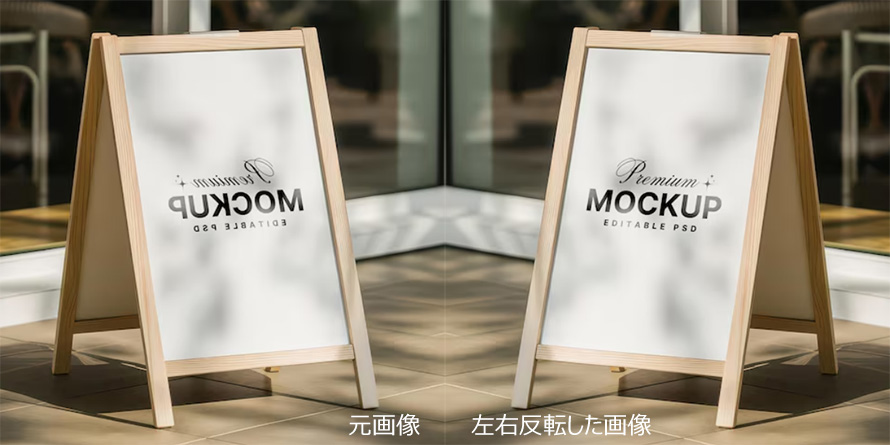
画像の左右反転で、人物の向きや構図を変えたり、デザイン上のバランスを調整したりできます。これにより、これからの効果が作成できます:
- 画像を左右反転で作成する効果
- 1人は左から右へと読みます。注目したいものを一番見られるところに置きたい時に、複雑なデザインより、画像の左右反転で被写体を左に移動するのが一番簡単です。
- 2同じ素材を別デザインとして利用できます。左右対称効果を作成したり、同じ素材を複数のデザインで活用したり、より豊富な画像効果を作成できます。
- 3撮影時に意図と違う向きになった写真を後で修正できます。
- 4ほかの素材とより自由に組み合わせます。
このような効果はどっちでも、簡単な画像反転方法で作成できます。ではこれからは画像と写真を左右反転する方法をご紹介しましょう。
画像反転方法をデバイス・OS別ご紹介
画像を反転する効果を簡単に作成できますが、その機能を提供するツールが必要です。ツールといえば動作環境に制約されます。
どんなデバイスとOSバージョンでも画像を反転できるために。これからはパソコン、iPhone、Androidスマホとオンラインサイトで画像左右反転方法をご紹介しましょう。
【パソコン】画像処理専門ソフト
パソコンで画像をミラーする時に、さまざまなソフトが使えます。より簡単な方法でより良い効果を作成するために、Aiartyが初心者に向けて開発したソフトを使いましょう。
Aiartyは画像を処理するために2つのソフトを提供しています。
- Aiarty Image Enhancer:画像を拡大し、高画質に加工します。
- Aiarty Image Matting:画像から背景を自動的に認識して、除去します。
どっちでも画像の左右反転をワンクリックだけで完成できます。それだけではなく、垂直反転も回転も気軽に完成できます。
画像を反転する時に、よりシャープに加工したり、高画質に補正したり、ノイズを除去したり、または被写体だけ反転することも可能です。これはパソコンのスペックを活用してからの機能です。
- 簡単操作:AIが自動で写真から背景をすばやく除去してくれる。
- 高精度:最先端のAI技術で、細かく複雑な形状も綺麗に切り抜く。
- 豊富な機能:背景加工、画像反転、高解像度化など機能も備える。
- 完全無料:全機能が無料でコストを気にせずに導入しやすい。
- 一括処理:最大3,000枚の画像を同時にバッチ処理できる。
- メリット
- 一番高品質に画像を反転できます
- 被写体だけ反転できます
- 品質をさらに向上できます
- 複数作業は可能です
- デメリット
- パソコンが必要です
- ソフトのダウンロードとインストールが必要です。
ではこれからは、被写体だけ反転できるAiarty Image Mattingを例にして、画像を左右反転する方法をご紹介しましょう。
-
STEP.1
画像を読み込みます
まずはAiarty Image Mattingを公式サイトからダウンロードして、インストールします。起動して、反転したい画像をライブラリにドラッグして読み込みます。
この時に右にAIモデルを選択できます。
-
STEP.2
画像を反転します
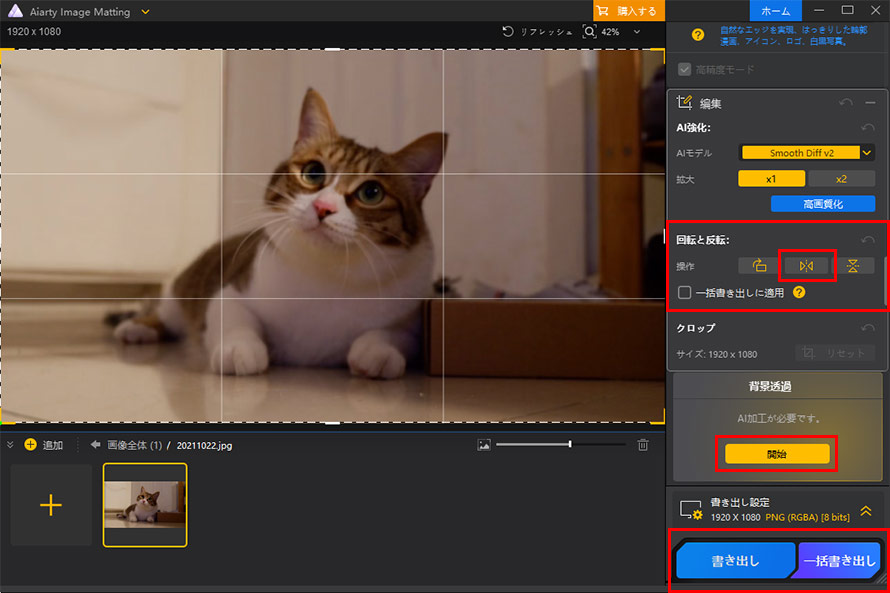
右に「編集」をクリックして開きます。「回転と反転」の下に、二番目の左右反転ボタンをクリックします。
「開始」ボタンをクリックします。

-
STEP.3
画像を出力します
被写体だけ反転して出力したい時にこのまま出力します。背景も反転したい時に、「エフェクト」のチェックを一切消します。
「書き出し」ボタンをクリックして、画像を出力します。
【iPhone】写真アプリの編集ツール
iPhoneに保存される写真を左右反転する時に、iPhoneで完成すればより便利です。実にiPhoneに画像反転標準機能が内蔵されます。
iPhone標準の写真アプリに簡単な画像編集機能があります。その中に切り取り機能があって、反転と回転がワンタップだけで完成できます。画像を左右反転も垂直反転も両方対応していて、タップすれば効果をすぐに確認できます。
- メリット
- 完全無料で画像を反転できます
- アプリのダウンロードとインストール不要
- パソコン不要で、iPhone写真をiPhoneだけで反転できます
- デメリット
- ほかの機能は豊富とは言えません
- 切り取り機能に隠されます
ではこれからは、iPhone標準機能で写真を左右反転する方法をご紹介しましょう。
-
STEP.1
画像編集機能を起動します
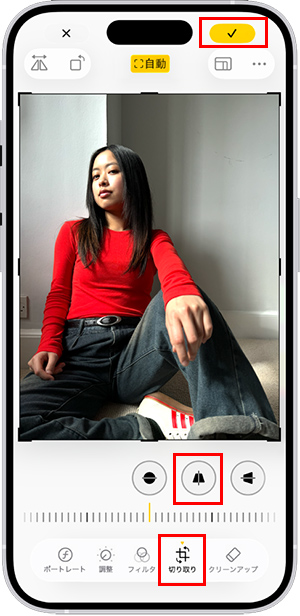
まずはiPhoneで写真アプリを起動してして、反転したい画像を見つけます。上に調整のアイコンをタップして、ご覧のように見えます。
-
STEP.2
画像を反転します
下に切り取りのアイコンをタップして、そして左右反転のアイコンをタップします。
-
STEP.3
画像を出力します
右上にチェックのアイコンをタップして、反転した画像を出力して、iPhoneに保存します。
【Android】画像反転アプリ
Androidスマホの機種によって、標準写真アプリに画像を左右反転する機能が内蔵されるかもしれません。しかし、Androidスマホの機種とOSバージョンが多くあり、どんな機種でも画像を左右反転できると断言できません。
では、念のために、ここでAndroidスマホで写真を左右反転できるアプリをご紹介しましょう。「画像反転-ミラーフォト」というアプリを使えば、画像をタップ数回だけで反転できます。画像の左右反転も垂直反転もでき、回転も可能です。
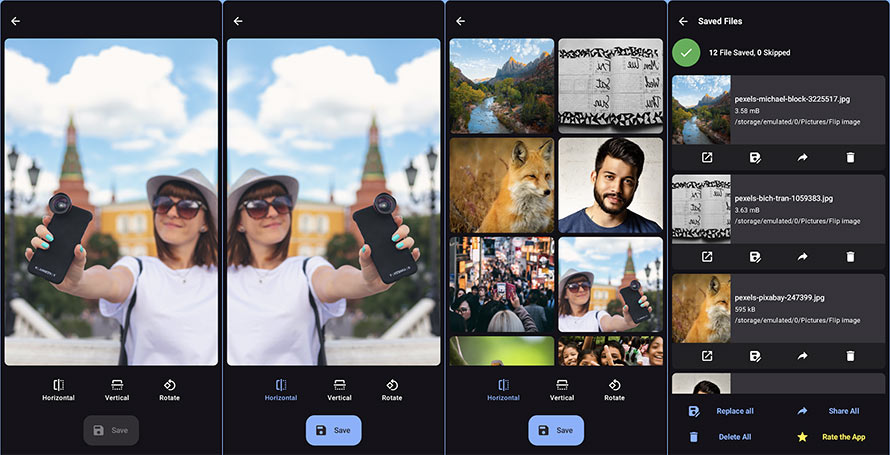
このアプリは主にアイコンで表示され、直感的なインタフェースに加えて、英語苦手どころか、どんな文字も読めなくても操作できます。
- メリット
- 無料に画像を反転できます
- 画像の管理もできます
- パソコン不要で、スマホ写真をスマホだけで反転できます
- デメリット
- アプリのダウンロードとインストールが必要です
- 日本語に対応できません
ではこれからは、Androidスマホで画像をミラーする方法をご紹介しましょう。
-
STEP.1
画像を読み込みます
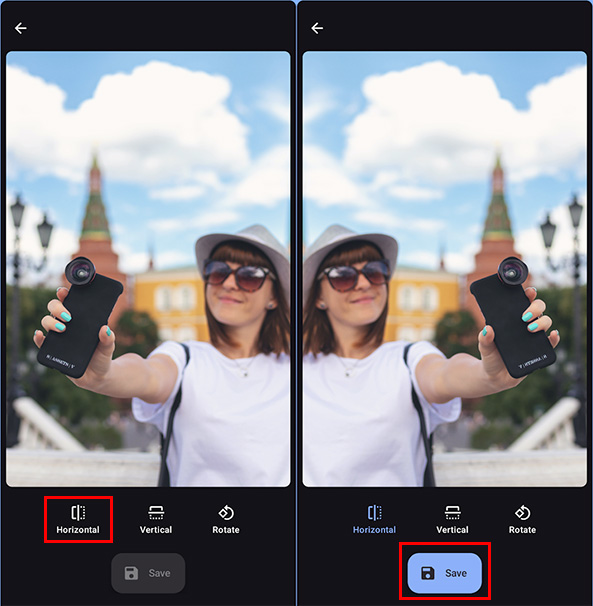
まずは「画像反転-ミラーフォト」アプリをダウンロードして、インストールします。起動して、反転したい画像を見つけて読み込みます
-
STEP.2
画像を反転します
下に左右反転のアイコンをタップして、画像を反転します。
-
STEP.3
画像を出力します
下に保存のアイコンをタップして、反転した画像を出力します。
【オンライン】画像反転オンラインツール
たまたま画像を反転したくて、ソフトもアプリもインストールするより、アクセスすればすぐ使えるオンラインツールは便利です。
ツールによって、多機能の画像オンラインエディターがあれば、専門的な画像反転オンラインツールもあります。その中にKapwingから提供するツールを使えば、画像の左右反転を入力、反転モード選択とエクスポートだけで、最小限の操作で完成できます。しかも豊富な機能も提供して、画像の反転だけではなく、本格的な画像編集が可能です。
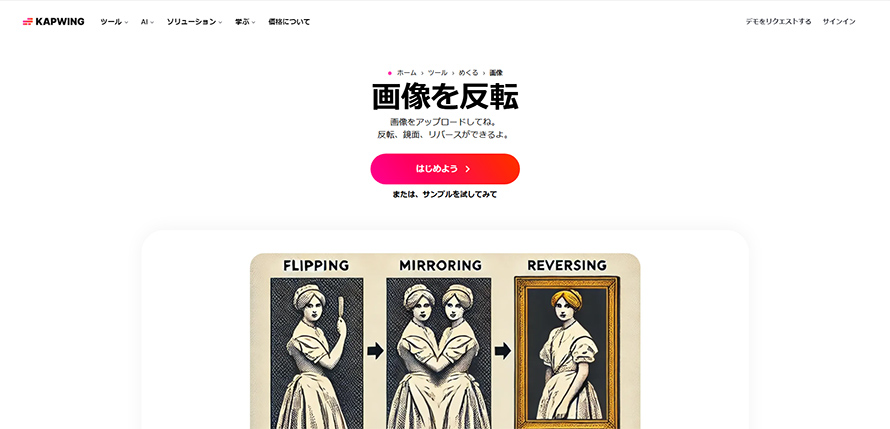
また、インストール不要のかたわら、オンラインツールで画像をミラーする一番のメリットといえば、ブラウザさえあれば完成できることです。OSバージョンもデバイス機種も問わず、
- メリット
- 完全無料で登録不要です
- どんな環境でも画像を反転できます
- ソフトもアプリもインストール不要です
- デメリット
- 画像をアップロードして不安感があります
- 画質の損失が避けられません
ではこれからは、オンラインツールで画像を左右反転する方法をご紹介しましょう。
-
STEP.1
画像を読み込みます
まずはKapwing公式サイトにアクセスします。「始めよう」ボタンをクリックして、画像を読み込みます。
-
STEP.2
画像を反転します
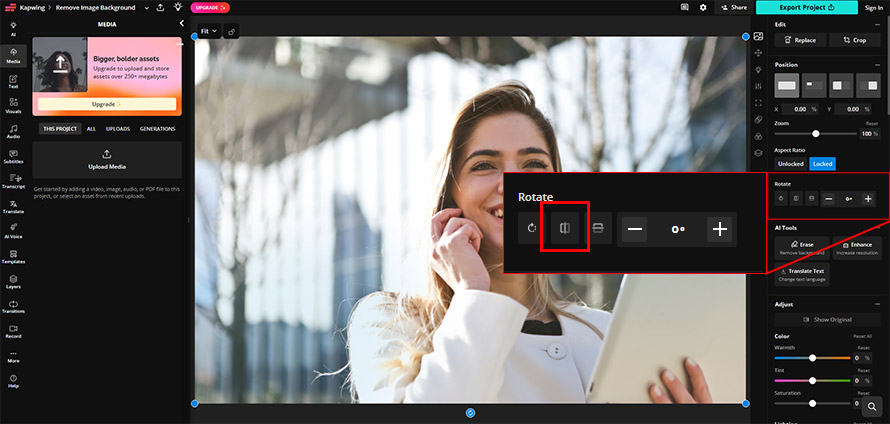
右に「Rotate」の下に左右反転のアイコンをクリックして、画像を反転します
-
STEP.3
画像を出力します
右上に「Export Project」ボタンをクリックして、画像を出力します。
まとめ
画像の左右反転は画像加工と処理によく行う作業です。多くのツールが使えます。パソコンもiPhoneとAndroidスマホも、お使いのデバイスはどっちでも画像を簡単に反転できます。
画像の左右反転ツールは時に、ほかにも豊富な機能を提供しています。Aiarty Image Enhancerの高画質化も、Aiarty Image Mattingの背景透過も、iPhone写真アプリの写真編集も、いずれも簡単です。画像を反転した後に、このような機能も試してみましょう。
-
 Aiarty Image Matting - AIで簡単に無地背景を加工できます
写真を読み込めば完成するほど簡単な方法で背景を削除したりして編集します。きれいに背景を検出して、削除したり、無地に加工したり、新しい背景を追加したりでき、被写体の反転など編集もできます。

この記事を書いた人:シロ
最先端のAI技術を活用するために、方法もツールも役に立つ情報も、初心者に向けていろいろまとめてご紹介します。