



Canva AI画像生成のやり方:無料で画像を作る方法・商用利用・著作権・生成できない原因まで徹底解説
「Canvaでいきなり本格的な画像が作れるらしいけど、無料でどこまでできるの?」「商用利用しても大丈夫?」
「試したのに画像が生成されない…」
CanvaのAI画像生成機能は、テキストを入力するだけで数秒~数十秒でオリジナル画像を作れる人気の機能です。現在の主力は「Dream Lab(ドリームラボ)」で、プロンプトの理解力が高く、高品質な画像を生成できます。ただし無料版とPro版ではルールが大きく異なり、著作権や商用利用の扱いにも誤解しやすいポイントが数多くあります。
この記事では、Canva AI画像生成の概要からやり方、商用利用時の注意点、生成できないときの対処法まで、最新仕様をもとに一つひとつ整理しました。読み終える頃には、あなたも迷わずCanvaのAI画像生成を使いこなせるはずです。

今なら、話題のAI動画高画質化ソフト『Aiarty Video Enhancer』が無料で使い放題。さらに購入者限定の豪華キャッシュバックも!
見逃し厳禁!20周年・4大特典:
🎁 20日間使い放題ライセンス(毎日先着2,000名様)
🏆 毎日1名様に永久ライセンスをプレゼント
💳 20周年記念セット購入者の中から抽選で100名様にQUOカード2,000円分
💰 対象製品購入で毎日20人に1人キャッシュバック
無料ライセンスは毎日早い者勝ちです。まずは無料でAIの圧倒的なパワーを体験し、お得な記念セットで豪華特典を狙ってみませんか?
1、Canva AI画像生成とは?概要・メリット・デメリット・評判
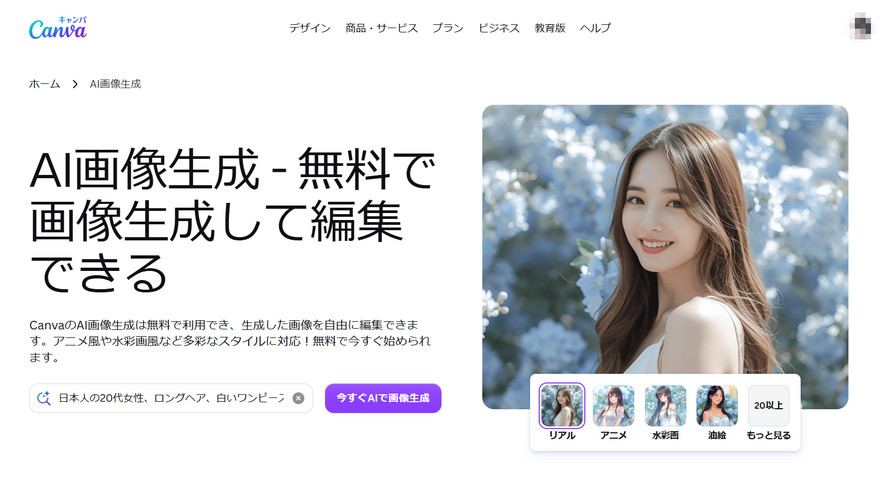
まずは、Canvaで使えるAI画像生成の「今」を正しく理解しましょう。実は、目的別に3つのツールが用意されています。
Canva AI画像生成を支える3つのツール
Canvaの画像生成は1つのAIモデルではなく、目的によって最適なツールが異なります。初心者がまず覚えるべきは、「高品質に作りたいならDream Lab」「編集中にサッと素材が欲しいならマジック生成」というシンプルな使い分けです。
| ツール名 | 特徴 | こんな人におすすめ |
|---|---|---|
Dream Lab (ドリームラボ) |
Leonardo.ai「Phoenix」をベースにした最新モデル。プロンプトの理解力が高く、構図・配色まで含めた高品質な画像を生成。参照画像によるスタイル指定や「Style Transfer」にも対応。 |
• 高品質な画像を作りたい人 • ブランドの世界観を統一したい人 |
マジック生成 (Magic Media) |
編集画面(エディター)内からすぐ呼び出せる手軽さが魅力。動画生成にも対応。 |
• ラフ案を大量に手早く作りたい人 |
Canva AI 2.0 (プレビュー版) |
チャット形式で対話しながらデザイン全体を生成する研究プレビュー版。一般提供はまだ限定的。 |
• 最新機能をいち早く試したい人(現状は一部ユーザー向け) |
2025年11月「クリエイティブOS」で何が変わった?
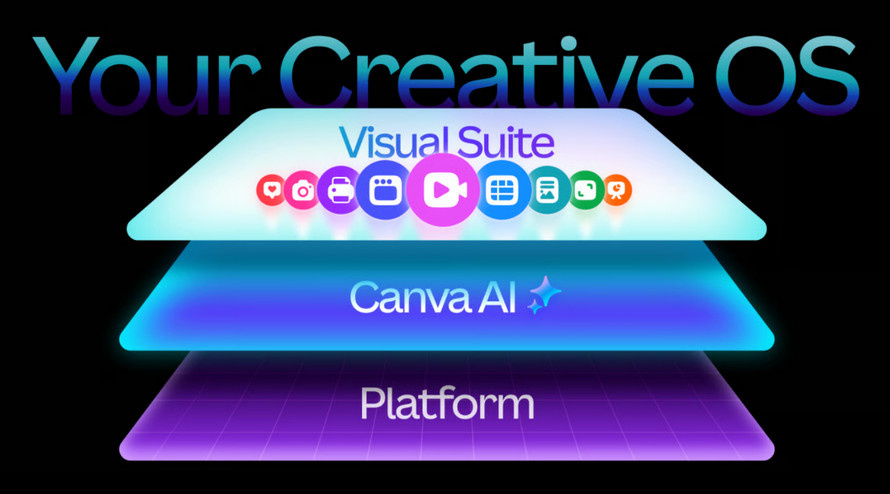
2025年11月、Canva全体の大型アップデート「クリエイティブOS」がリリースされ、AI画像生成に関連する機能も大幅に強化されました。
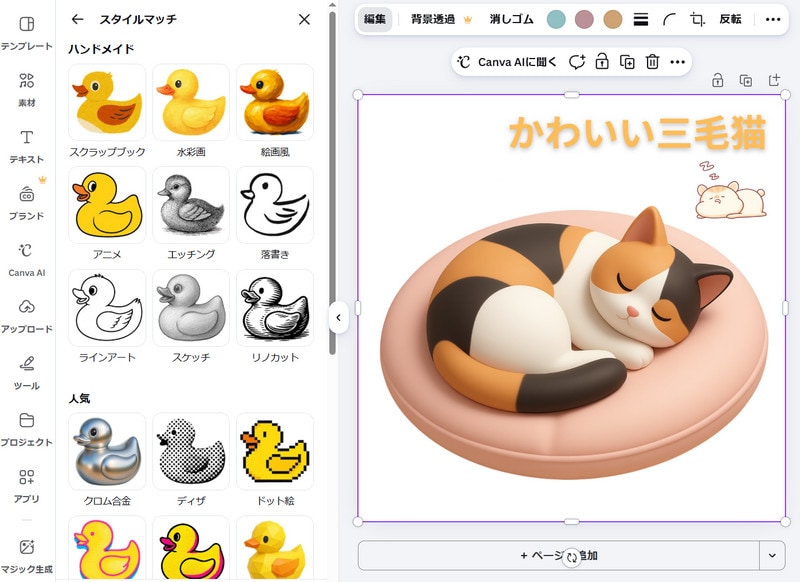
● スタイルマッチ:生成した画像を、他のデザイン要素(フォントや配色)に自動でなじませる機能
● マジック拡張(Magic Expand):写真の余白や比率が足りないときに、AIが自然に画像を継ぎ足してくれる機能
● マジックレイヤー:AI生成画像を要素ごとのレイヤーに分解し、個別に編集できる機能
● Affinity統合:Photoshop代替として知られる本格画像編集ツールがCanvaに統合され、無料ユーザーでも利用可能に
これにより、AI画像生成そのものだけでなく、生成後の仕上げ・調整までCanva内で完結する範囲が格段に広がりました。
- 専門知識ゼロで高品質な画像が作れる:プロンプトを入力するだけで、写真・イラスト・3Dレンダリングなど多彩なスタイルの画像が数秒~数十秒で完成します。
- 生成後すぐにデザインへ組み込める:他の画像生成AIのように別ツールへ書き出す手間がなく、生成 ➡ テキスト追加 ➡ サイズ変更 ➡ SNS投稿までCanva内で完結します。「最高画質の1枚」より「投稿・入稿までを最速で終わらせたい」人に最適です。
- 日本語プロンプトにしっかり対応:英語が苦手でも、日本語でニュアンスを伝えれば意図に近い画像を生成できます。Dream Labでは「猫」のような短い入力でも、AIが「柔らかい自然光の中でくつろぐ猫、ボケ効果のある背景」のように詳細なプロンプトへ自動で拡張してくれます。
- 無料プランでも試せる:クレジットカード登録なしで、無料アカウントのままAI画像生成の実力を体験できます。
- プロンプト自動補完機能:Dream Labでは短いキーワードからでも、AIが自動で詳細な描写に拡張。プロンプト作成に不慣れな初心者でもクオリティの高い画像を生成しやすくなっています。
SNSやレビューでは「テンプレート探しの時間が大幅に減った」「Instagramの投稿画像がすぐ作れて助かる」という声がある一方、以下のような課題も指摘されています。
- 人物・手指の描写はまだ完璧ではない:特に指の造形や複数人物が絡む構図では、不自然さが出やすい傾向があります。
- 無料プランは利用回数が限られる:後述の通り、無料プランのクレジットは「毎月リセットされるもの」と「アカウント作成からの生涯累計」が混在しており、気づかないうちに上限に達しやすい設計です。
- フォトリアル・顔の再現性では専門特化ツールに劣る場面がある:複雑な写実表現や特定の顔の一貫性を求める用途では、専用の画像生成AIの方が得意な場合があります。あくまで「デザイン作業と一体化した手軽さ」がCanvaの強みだと理解しておくと失敗が減ります。
評判まとめ:多くのユーザーから「作業効率が爆上がりした」と評価される一方で、意図通りの出力と著作権の理解が「使いこなしのカギ」といえます。
2、Canva AI画像生成を使いこなす7つのコツ
ここからが実践編。プロンプト設計からクレジットの節約術、さらにはプロの仕上がりに近づける裏技まで、成果を最大化する7つのテクニックを伝授します。
コツ1:プロンプトは「被写体+構図+光+雰囲気」で具体的に書く
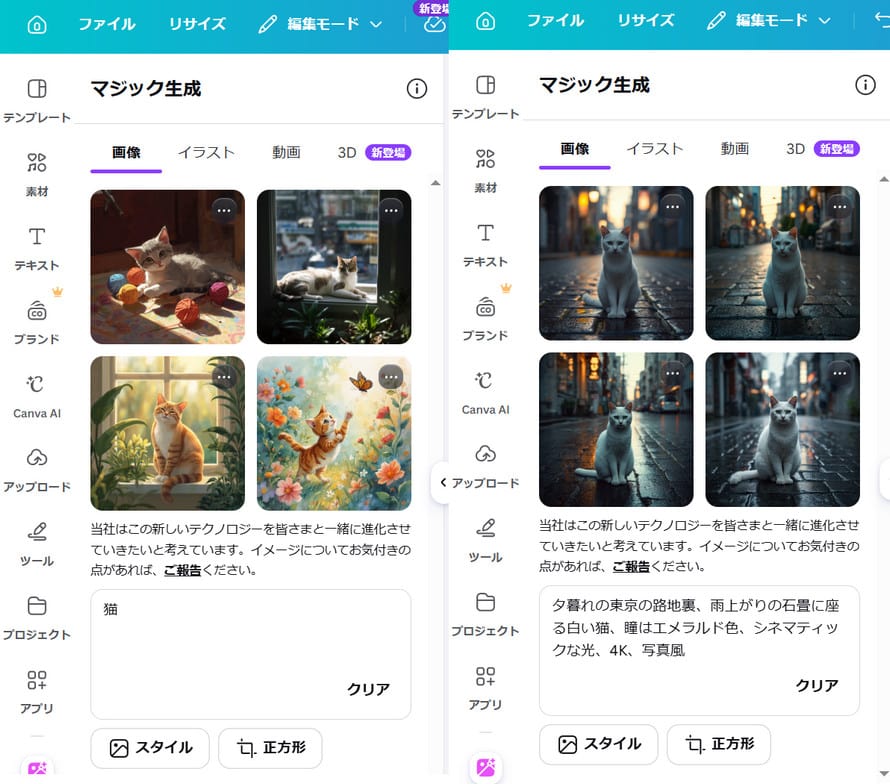
AIは、あなたの言葉をヒントに画像を描きます。「猫の写真」のような抽象的な指示より、「被写体・構図・光の当たり方・雰囲気」をセットで書くと、狙い通りの画像に近づきます。
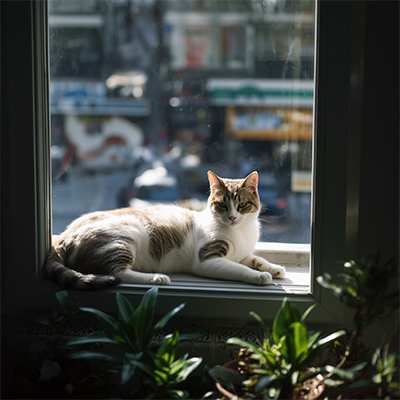
❌ 悪い例(曖昧すぎる):猫
-
-
-
-
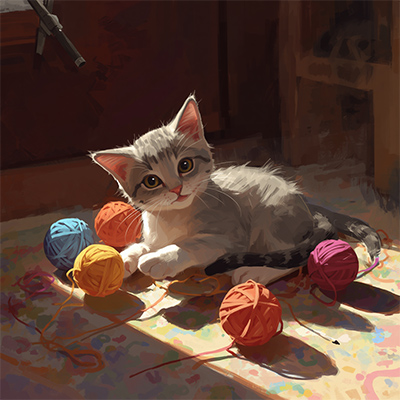
 Canva AI画像生成のプロンプト:猫(悪い例)
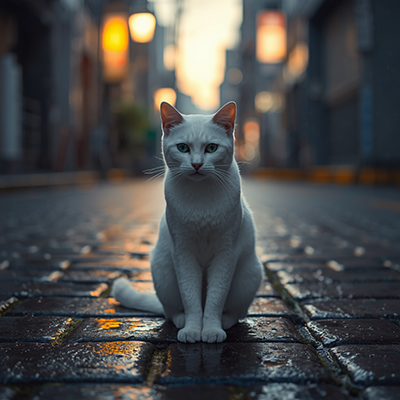
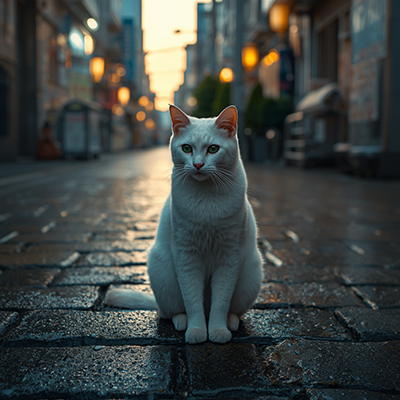
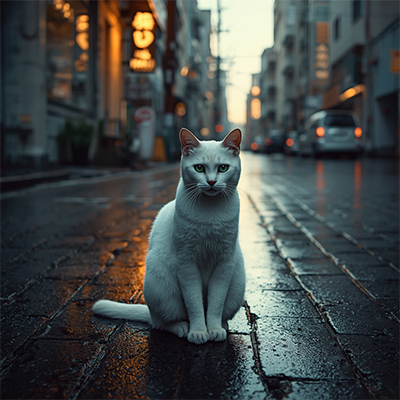
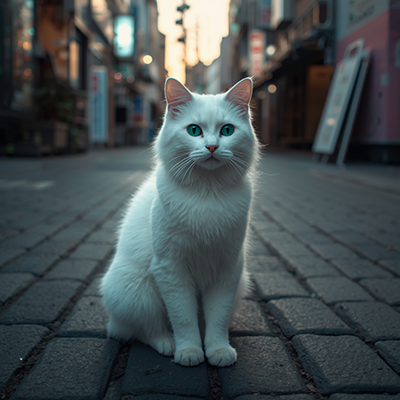
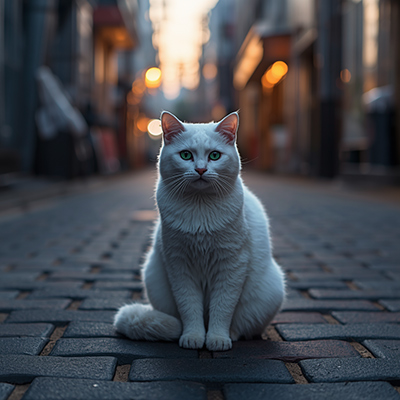
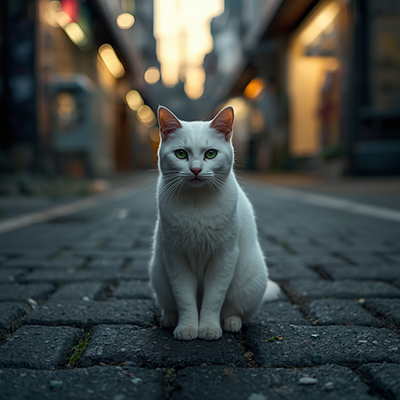
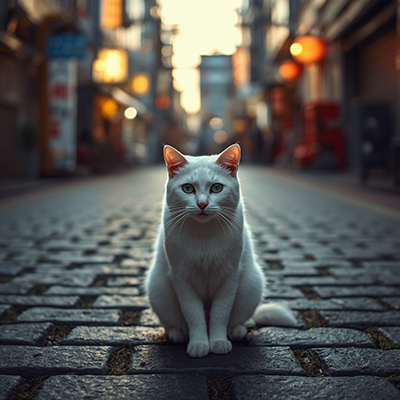
✔️ 良い例(細かく描写):夕暮れの東京の路地裏、雨上がりの石畳に座る白い猫、瞳はエメラルド色、シネマティックな光、4K、写真風
-
-
-
-
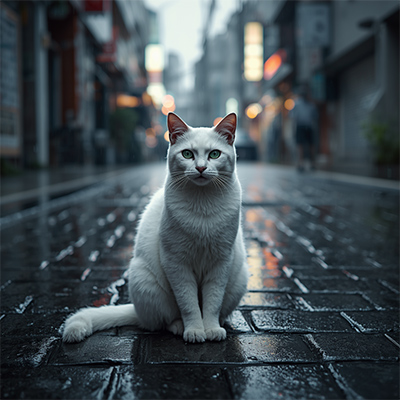 Canva AI画像生成のプロンプト:猫(良い例)
特に強調したい要素には「(花:1.5)」のように重み付けの数値を加えると、その部分がより強く反映されます。
コツ2:スタイル・縦横比・参照画像を目的に合わせて使い分ける
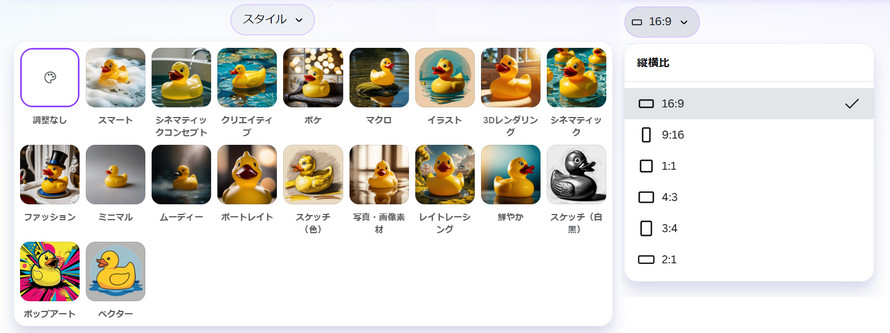
● スタイル:シネマティック、3Dレンダリング、水彩画、ポップアートなど約15種類のプリセットから選択可能。用途のトーンに合わせて選びましょう。
● 縦横比:Instagram投稿なら1:1、YouTubeサムネイルなら16:9、スマホ壁紙やストーリーズなら9:16など、使い道に応じて最初に設定しておくと後工程がスムーズです。
● 参照画像:手持ちの写真をアップロードし、「このスタイルで生成して」と指示することでブランドの世界観を統一できます。ただし参照画像の利用はクレジットを消費するため、多用する場合は計画的に行いましょう。
コツ3:一発で決めようとせず、フォローアップ指示で微調整する
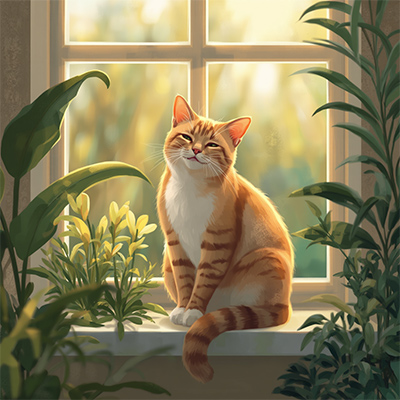
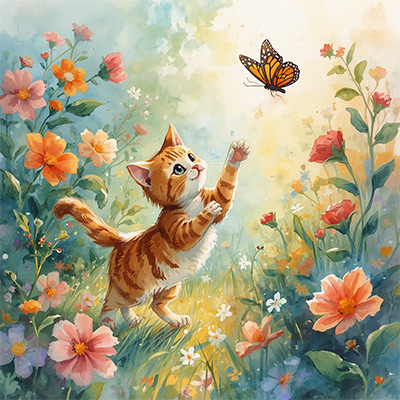
Dream Labは、1回のプロンプトで4枚の画像候補を生成できます。気に入ったものがなくても、「猫をもっと可愛くする」のような追加指示を出すことで、イメージに近い結果へと調整できます。最初から完璧な画像を目指すよりも、「生成 ➡ 微調整」を繰り返したほうが、効率よく理想の画像に近づけます。
-
-
-
-
 Canva AI画像生成のプロンプト:猫(もっと可愛くする)
コツ4:無料版とPro版のクレジット(利用回数)の違いを正確に理解する
Canva AI画像生成でもっとも誤解されやすいのが利用回数の数え方です。ツールによって「毎月リセットされる回数」と「アカウント作成からの生涯累計」が混在しています。
| プラン | Dream Lab (画像生成) |
マジック生成 (画像) |
マジック生成 (動画) |
|---|---|---|---|
| Canva無料プラン | 月20回まで (毎月リセット) |
生涯累計50回まで (リセットされない) |
生涯累計5回まで (リセットされない) |
| Canva Pro/Teams/教育版 | Dream Lab+マジック生成を合算して月500回まで (毎月1日にリセット) |
同上(合算枠) | 同上(合算枠) |
ポイント:無料プランで「まだそんなに使っていないのに生成できない」と感じたら、多くの場合はマジック生成の「生涯累計」上限を使い切っているケースです。継続的に使う予定があるなら、早めにPro版への切り替えを検討した方がストレスがありません。なお、実際の残り回数は、マジック生成パネル下部に都度表示されるカウンターで確認するのが最も確実です。
コツ5:料金で迷ったらPro版の実質コストを確認する
Canva Proは2026年時点で月額1,180円、年払いなら年額8,300円(月額換算で約691円)と、以前より値下げされました。AI画像生成の利用枠が月500回まで拡大されるだけでなく、1億点以上のプレミアム素材や背景リムーバー、ブランドキット機能なども解禁されるため、継続利用するなら年払いの方がコストパフォーマンスに優れます。
この記事では、Canva Proの最新の料金プランや無料版との違い、解約方法までわかりやすく解説します。また、Canva Proで人気の高い背景透過(背景除去)機能についても紹介していますので、ぜひ参考にしてください。
コツ6:生成後の画像をワンランクアップさせるプロの裏技
Canva内の編集だけでも十分ですが、ここで差をつける裏技を紹介します。生成画像をより美しく、目的に完璧に合わせるために、外部の高精度AIツールを併用する方法です。
Canvaで生成した画像をそのまま大きな印刷物に使いたい場合、解像度不足が気になることがあります。Dream Labの「Boost」機能でもある程度引き上げられますが、ポスターや大判印刷レベルには不十分な場合も。
そんな時に役立つのが「Aiarty Image Enhancer」です。AIが画像のディテールを分析し、最大32K解像度までノイズを抑えながら美しく拡大。AI生成画像に特化した「AIGCsmooth」モデルで、イラストの線をクリアにしたり、人物の肌を自然に補正したりと、Canvaの標準アップスケールを超える品質を実現します。PCにインストールして使うローカル処理型のため、画像を外部サーバーへアップロードする必要がなく、無料プランから試せるのも安心です。
Canva ProのAI背景リムーバーは手軽ですが、髪の毛が複雑な人物写真や、ガラス・水滴のような半透明素材を含む被写体だと、切り抜きの精度にムラが出ることも。
そこで選択肢に入れたいのが「Aiarty Image Matting」です。4種類のAIモデルが、人物はもちろん、ペット、商品、透明なガラスなども一瞬で驚くほど精細に切り抜きます。最大3,000枚の画像を一括処理できるため、ECサイトの商品画像を大量に作る場合にも最適です。
つまり、Canva AI画像生成 × Aiartyは、あなたの作品を「素人っぽい」から「プロの仕上がり」に変える最短ルートです。どちらも無料体験がありますので、画質や切り抜きの精度に物足りなさを感じたら、ぜひ試してみてください。
コツ7:生成した画像はその場でダウンロードしておく
マジック生成で作った画像は、デザイン上に配置しただけでは保存されません。再ログインすると消えてしまうことがあるため、「これは使う」と思った画像はその都度ダウンロードして手元に保存する習慣をつけましょう。一方、Dream Labは生成履歴が残るため、後から見返すことも可能です。
3、Canva AI画像生成のやり方【具体的な操作手順】
実際の画面をイメージしながら、初めての方でも迷わない手順を解説します。ここでは、もっとも高品質な画像を作れるDream Labを使った基本の生成手順を紹介します。
- Canvaにログインしてデザインを開始
Canvaにアクセスし、アカウントにログインします。 - AI画像生成(Dream Lab)を起動
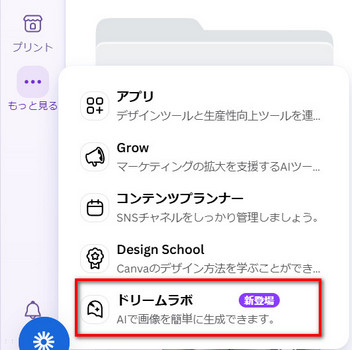
左側のメニューバーから「もっと見る」をクリックし、「Dream Lab(ドリームラボ)」を選択します。 - デザインスタイルを選択
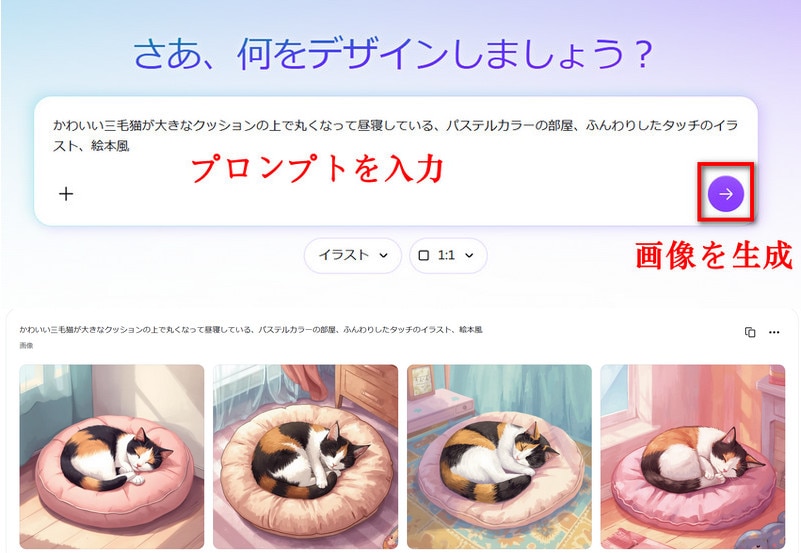
作成したい画像のスタイル(スマート、ボケ、3Dレンダリング、イラスト、シネマティック、写真・画像素材、ミニマル、鮮やか、スケッチ(白黒)など)や、縦横比(1:1、16:9、9:16、4:3、3:4、2:1)を選択します。 - プロンプトを入力して画像を生成
「心に描いたイメージを教えてください。Canvaがこのアイデアに命を吹き込みます。」という入力欄に、プロンプトを入力します。日本語で入力しても問題ありません。 - 気に入った画像をキャンバスに追加・編集
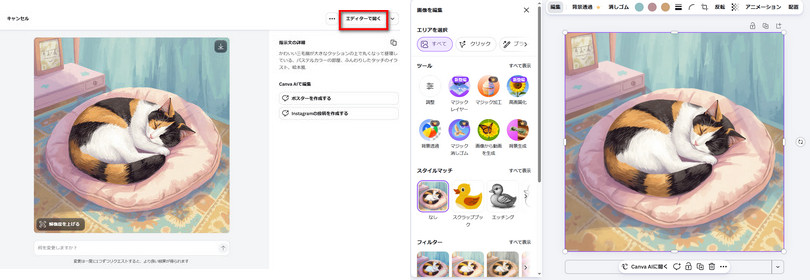
生成された画像の中から好みのものを選び、クリックするだけでキャンバスに配置できます。

その後、Canvaの編集機能を使って文字を追加したり、フィルターを適用したりするなど、自由に加工できます。 - ダウンロード
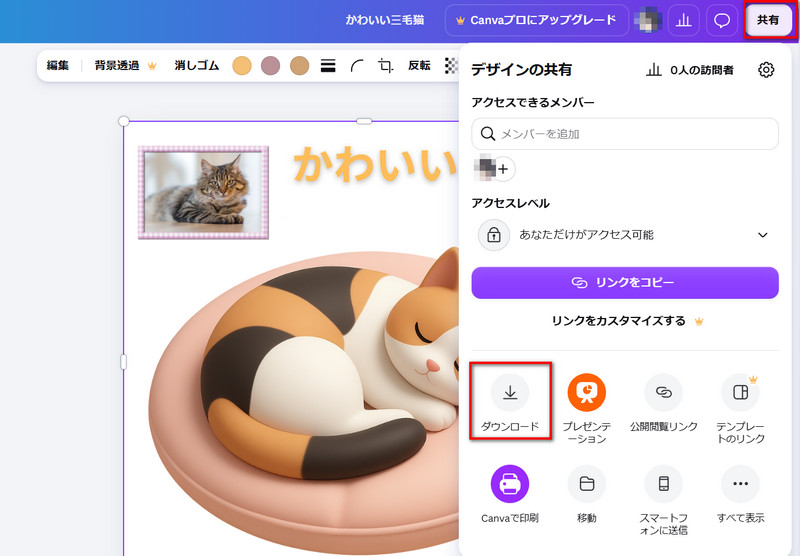
右上の「共有」 ➡「ダウンロード」から、PNGやJPG形式を選択して保存します。Pro版では、背景透過機能を利用してPNG画像として保存することも可能です。
プロンプト例:目的別に使える3パターン
例1:イラスト風(ゆるキャラ・SNS投稿向け)
かわいい三毛猫が大きなクッションの上で丸くなって昼寝している、パステルカラーの部屋、ふんわりしたタッチのイラスト、絵本風
➡スタイル「水彩画」や「かわいい」と組み合わせることで、親しみやすいSNS向け画像に仕上げられます。
例2:写真風(フォトリアル)
夕暮れの東京の路地裏、雨上がりの石畳に座る白い猫、瞳はエメラルド色、シネマティックな光、4K、写真風
➡ スタイル「写真」と組み合わせることで、映画のワンシーンのようなリアルな画像を作成できます。
例3:ブランド用(統一感を出したい場合)
ミニマルな白背景、一匹の黒猫が正面を向いて座っている、スタジオライティング、すっきりとした構図、製品カタログ風
➡参照画像と組み合わせることで、ブランドの世界観を維持しながら複数の画像を効率よく作成できます。
入力欄横の「➔」送信アイコンをクリックすると、数秒で複数の画像候補が生成されます。気に入った画像をクリックして、デザインに追加しましょう。
📱 スマートフォンアプリでの操作について
スマートフォンアプリでも操作の流れはほぼ同じで、ホーム画面からDream Labまたはマジック生成を選び、プロンプトを入力するだけで利用できます。ただし、通信環境やストレージ容量の影響を受けやすいため、生成がうまくいかないときはWi-Fi環境の見直しやアプリの再起動を試してみてください。
4、Canva AI画像生成で作成した画像を利用する際の注意点
ここを軽視すると、あとで大きなトラブルに。AI画像生成でもっとも問い合わせが多い「そのまま仕事で使っていいの?」という疑問に、最新の法解釈と事例を交えて答えます。
そもそもAI生成画像に著作権は発生する?
日本の著作権法は「思想または感情を創作的に表現したもの」を著作物として保護しています。文化庁が公表している「AIと著作権に関する考え方について」によれば、AIが自律的に生成しただけの画像は、原則として著作物には当たらないとされています。一方で、人間が「創作のための道具」としてAIを使い、具体的なプロンプト設計・複数回の生成と選択・生成後の編集など「創作的寄与」が認められる場合には、著作権が発生しうるという整理です。
つまり、「猫の画像を作って」という一言だけで出てきた画像より、構図・配色・光の設定を細かく調整し、生成後に自分で加筆・編集した画像の方が、著作権を主張しやすいということになります。
実際にあった著作権トラブル事例(2025年11月)
2025年11月、AI生成画像をめぐって国内で初めてとなる著作権法違反の書類送検事例が報じられました。生成AIで出力された画像を無断で複製し、販売用書籍の表紙デザインに使用したことが問題視されたケースです。この事例のポイントは、AIで生成した画像であっても、制作者の創作性が客観的に認められれば、著作物として法的に保護され得ると判断された点にあります。「AI生成だから誰の権利も及ばないフリー素材」という思い込みは非常に危険です。
商用利用はどこまでOK?条件と禁止事項
Canvaで生成したAI画像は、Canvaの利用規約の範囲内であれば商用利用が可能です。ただし、次の点に注意してください。
▶ Canva Proユーザー:クライアントワーク、広告、商品パッケージ、販売するデザインへの組み込みなど、ほぼ制限なく商用利用が可能です。これは大きなメリットです。
▶ 無料版ユーザー:個人のSNSアカウントでの収益化や、小規模な商業活動にも利用できますが、本格的なクライアントワークや販売目的で使うなら、Pro以上の有料プランが安全です。
▶ AI生成であることの表示義務:Canvaの利用規約では、AIで生成したコンテンツを公開・共有する際は、閲覧者に「AIによって生成されたものである」ことを伝えるよう求められています。
▶ 既存のキャラクターやブランドに似た画像は使用不可:有名なキャラクター・ブランドに酷似した画像を生成できてしまっても、著作権者の許可がない限り使用できません。
▶ Canva Shieldの補償範囲:企業向けの安全対策プログラム「Canva Shield」による法的補償は、主に100席以上のEnterpriseプラン契約法人が対象です。個人のPro版でも商用利用自体は可能ですが、権利関係にシビアな大型案件では、契約プランごとの補償範囲を事前に確認しておくと安心です。
Canvaの素材やテンプレートは商用利用できるのでしょうか?この記事では、Canvaを商用利用する際の利用条件や注意点、ライセンスの確認ポイント、利用規約についてわかりやすく解説します。
ロゴなど商用利用する画像は商標登録できる?
「AI画像生成で作ったロゴを、そのまま自社ブランドの商標として登録したい」という相談も増えています。商標権は著作権とは制度趣旨が異なり、「誰が創作したか」ではなく「識別力があり、商標として使用されているか」が審査の中心になります。そのため、AIで生成したロゴであることそのものが登録の妨げになるわけではありません。
ただし実務上は、既存の登録商標と類似していないか(事前の商標調査)、既存の著作物に酷似していないかを必ず確認し、正式に出願する前に弁理士など専門家へ相談するのが安全です。
🔗 【初心者向け】ロゴの作り方ガイド|無料作成方法とプロ級デザインのコツを解説!
安全に使うための3つのチェックポイント
✓ プロンプトと生成過程を記録しておく:トラブル時に「自分がどのような創作的寄与をしたか」を説明する材料になります。
✓ 公開前に類似性を確認する:既存の著作物・登録商標と酷似していないか、画像検索などで簡易チェックする習慣をつけましょう。
✓ 商用利用するならCanvaの最新の利用規約を確認する:規約は改定されることがあるため、重要な用途で使う前に最新版をチェックしてください。
5、Canva AI画像生成でよくあるトラブルと対処法
「画像が生成できない!」と慌てる前に。原因と即効解決策をまとめました。
「生成できませんでした」エラーの主な原因と対処法
✅ 対処法:画面左上の「AIクレジット残高」またはマジック生成パネル下部のカウンターを確認。無料プランの生涯累計上限に達している場合は、Pro版へのアップグレードを検討しましょう。
✅ 対処法:禁止ワード(暴力的・性的な単語や有名人の名前など)が含まれていると、安全フィルターが作動して生成をブロックします。表現を和らげて再試行してください。
✅ 対処法:世界中でアクセスが集中する時間帯はエラーが出やすいです。Canva公式ステータスページで障害情報を確認し、問題がなければ時間をおいて再試行しましょう。
✅ 対処法:ブラウザ・アプリを最新版に更新する、シークレットモードで試す、拡張機能やVPNを一時的にオフにする、Wi-Fiとモバイルデータを切り替えて再試行するなどが有効です。
画像がぼやける・粗い時の品質改善策
● Canvaのアップスケール機能を使う:画像を生成した後、画像を選択して「画像を編集」 ➡ 「画像をアップスケール」(Canva Pro限定)を利用すると、画質を向上できます。
● 高精細なスタイルを指定する:「4K」「超高解像度」「高精細」など、画質を高めるキーワードをプロンプトに追加すると、より鮮明な画像を生成しやすくなります。
🔗 「解像度が低いな」を3秒で解決!画像・動画が劇的に蘇る最新AIアップスケール術
● 文字は後から追加する:画像内の文字はAIに生成させるよりも、画像生成後にCanvaのテキスト機能で追加した方が、読みやすく美しい仕上がりになります。
● それでも満足できない場合は専用AIツールを活用する:より高品質な仕上がりを求めるなら、先ほどご紹介したAiarty Image EnhancerのようなAI画像高画質化ツールがおすすめです。Canvaで生成した画像をドラッグ&ドロップするだけで、ぼやけた部分や細かなディテールをより鮮明に補正できます。より完成度の高い画像に仕上げたい場合は、試してみる価値があります。
作った画像が消えた・見つからない
マジック生成で作った画像はキャンバスに配置しただけでは保存されず、再ログイン時に消えることがあります。「必要」と思った画像はその場で端末にダウンロード保存する習慣をつけましょう。
6、まとめ
Canva AI画像生成は、あなたのクリエイティブ作業を驚くほど加速させる、まさに今の時代に欠かせないスキルです。この記事で学んだポイントを最後に振り返ります。
- 基本を理解する:高品質に作りたいならDream Lab、編集中に手早く作りたいならマジック生成を使い分ける。2025年11月の「クリエイティブOS」で、生成後の仕上げ機能も大幅に強化されました。
- 無料版の制限を知る:無料プランのクレジットは「月間リセット」と「生涯累計」が混在しています。継続利用するならPro版(月額1,180円~、年払いなら約691円/月)が現実的です。
- プロンプトを制す:「被写体+構図+光+雰囲気」を具体的に書くことで、イメージ通りの高品質な画像を狙えます。必要ならば「Aiarty」のような外部ツールで最終品質を磨きましょう。
- ルールを守って安全に使う:AI生成画像でも、人間の「創作的寄与」があれば著作権が認められる可能性があります。商用利用時は、AI生成であることの表示、既存著作物との類似性チェック、最新利用規約の確認が安全対策の要です。
さあ、実際に手を動かしてみましょう。「見る」だけと「やってみる」のでは、得られる成果がまるで違います。無料アカウントでも今日からすぐに試せます。
まずは下のボタンからCanvaを開き、今まさに頭に浮かんだイメージをプロンプトに入力してみてください。
「CanvaのAI生成画像を、もっと高精細に、もっと美しく切り抜きたい」というあなたには、「Aiarty Image Enhancer」と「Aiarty Image Matting」の2つが最強の相棒になります。どちらも直感的な操作で、あなたのデザインをプロフェッショナルな領域へと引き上げてくれるでしょう。気になった方は、ぜひ無料体験からその威力を実感してみてください。

この記事を書いた人:ミユキ
Digiartyに従事し、現在は主にAI系の記事制作(人工知能ソリューションの活用方法、ソフトウェア、トレンド情報)を担当しています。初心者目線で親しみやすい記事作りを心がけています。