Aiarty Image Enhancerマニュアル|AI消しゴム機能の利用方法

 この記事のライター:なな
 最終更新日:01月14日
【AI消しゴム-Aiarty Image Enhancer操作ガイド】
Aiarty Image Enhancerには、写真内の不要なものを簡単に削除できるAI消しゴム機能が搭載されています。この機能を使えば、写真に意図せずにでしまった通行人や邪魔なテキスト、標識などを手軽に削除できます。
さらに、AIによる高画質化処理によって細部が補完され、修復部分も元の写真と違和感なくなじむため、全体として自然な印象に仕上がります。
それでは、AI消しゴム機能を使って写真の一部を削除する手順を見ていきましょう。
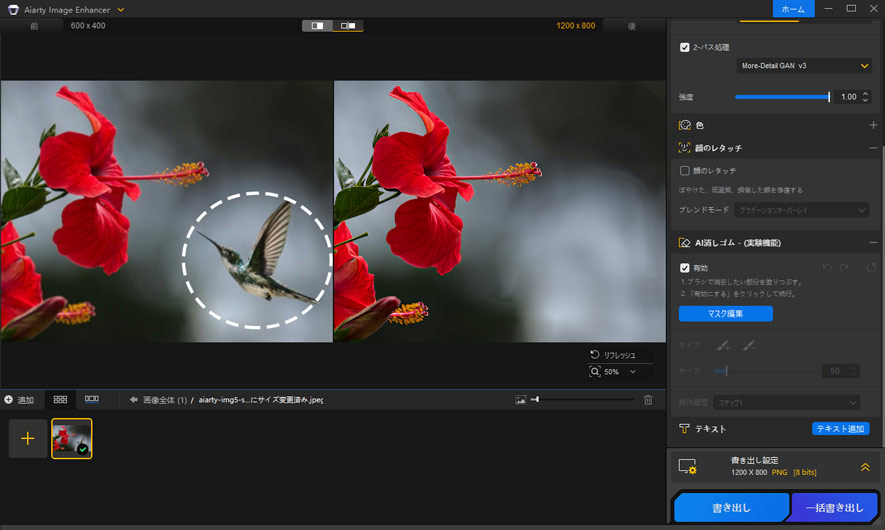
ステップ1. 画像追加
「+追加」ボタンまたはドラッグ&ドロップによって、処理したい画像を追加します。
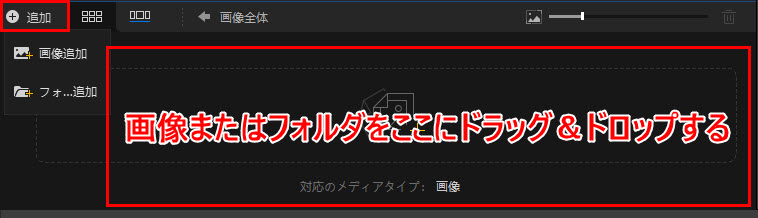
● より多くの画像追加方法>>
ステップ2. AI消しゴム機能を有効に
次に、画面右側の「AI消しゴム」を有効にし、「マスク編集」をクリックします。
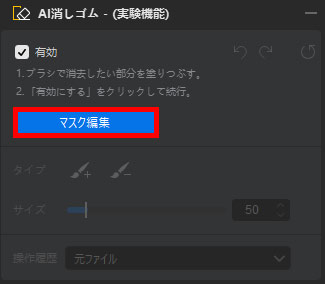
すると、マウスカーソルが円形のブラシツールに変わるので、削除したい部分をブラシで塗りつぶします(塗りつぶした部分は青色で表示されます)。
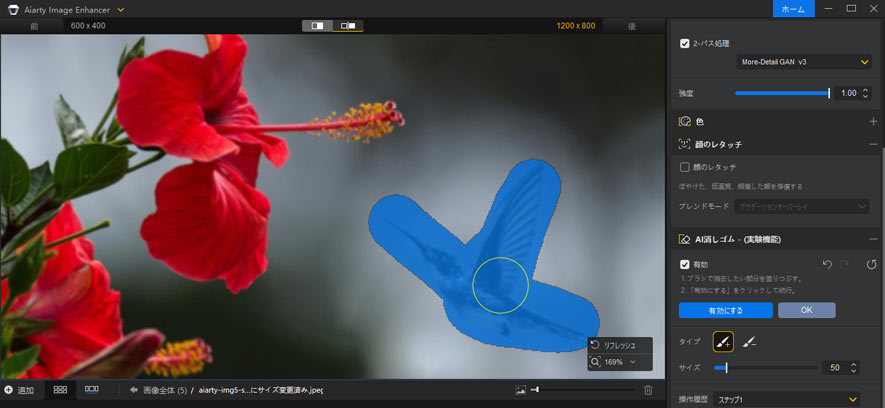
ステップ3. AI消しゴムの設定
AI消しゴム機能を使用する際は、以下の設定が行えます。
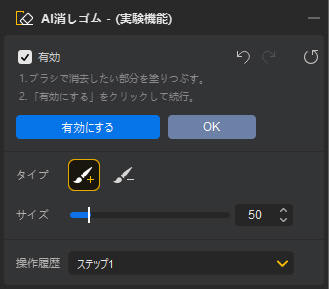
・タイプ: または
または のブラシアイコンをクリックして、塗りつぶす範囲を追加・削除します。
・サイズ:スライダーを左右に動かして、ブラシツールのサイズを調整します。
・操作履歴:元の画像と編集後の画像を切り替えられます。戻したい履歴を選択すると、すぐに反映されます。
設定が完了したら、「有効にする」をクリックすると、AIが自動的に塗りつぶした部分を削除します。
不要な部分が完全に消えていない場合は、ブラシツールでもう一度使ってください。仕上がりに満足したら、「OK」をクリックします。
ステップ4. AI細部加工を行う
プレビュー画面に「AI加工が必要です。」というメッセージが表示されるので、「開始」ボタンをクリックします。
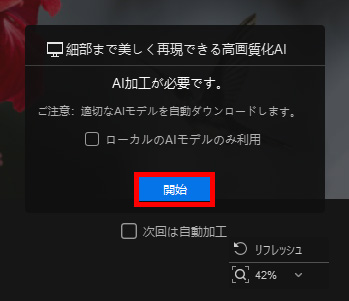
すると、不要な部分の削除と同時に、AIによる高画質化処理が自動で実行されます。処理が完了した後、プレビュー画面にビフォー/アフター画像が表示されます。
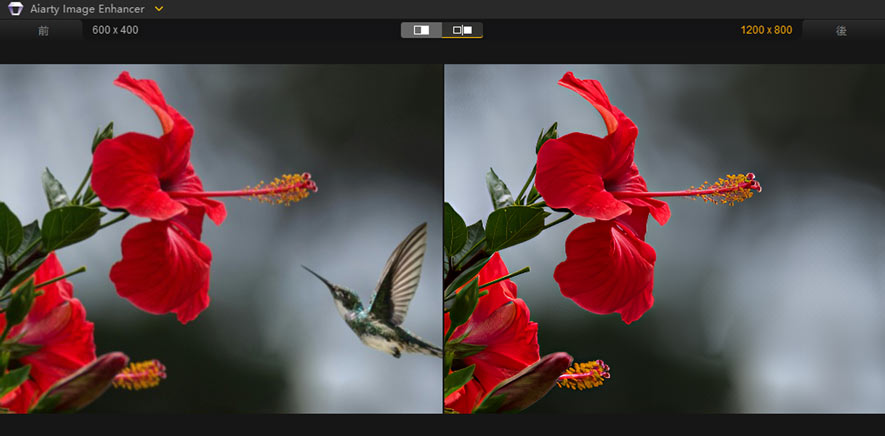
● 詳細なAI細部加工設定は「Aiarty Image Enhancer使い方~AI画像高画質化」までご参照ください。
ステップ4. 画像書き出し
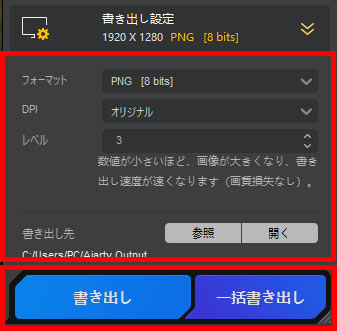
出力する画像フォーマットやレベル(品質)などを設定し、最後に「書き出し」ボタンをクリックします。
これで、不要な部分が削除・補正された画像がパソコンに書き出され、保存されます。